Eclipse の GitHub Copilot を試してみます。
お題として「GitHub Copilot パターン&エクササイズ」というサイトに掲載されているパターンが実際できるか見ていきましょう。
今回は「コード補完」~「GitHub CopilotとのクイックQ&A」まで。
■ GitHub Copilot パターン&エクササイズ
■ コード補完
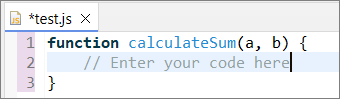
メソッドの型定義だけを手で書いて、中身を Copilot に書いてもらいます。
この状態から Enter キーを押下します。
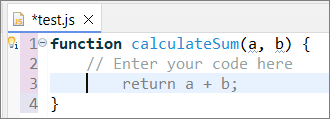
見事! 引数を合計するコードが補完されました。
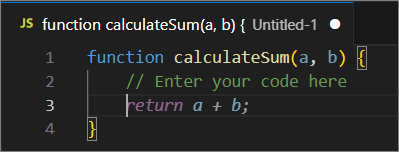
Visual Studio Code の場合
Visual Studio Code と同じ結果なので安心感。
■ コメントからコードを生成
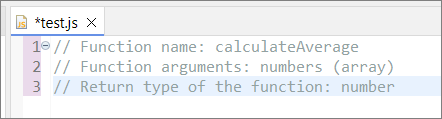
メソッド定義もなしにコメントだけからコードを Copilot に書いてもらいます。
この状態から 3 行目末尾にキーボード カーソルを合わせて Enter キーを押下します。
Tab と Enter を押下し続けます。

表示がすごいことになっていますが、コードが提案されています。
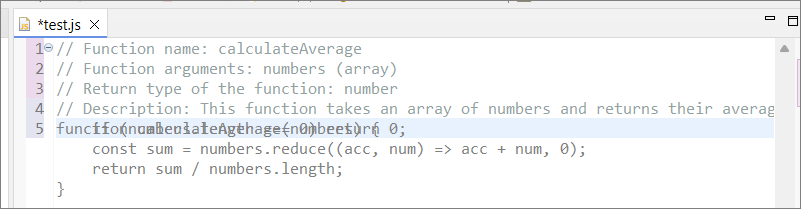
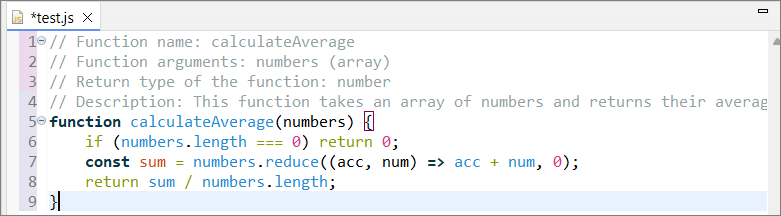
提案を受け入れると整いました。
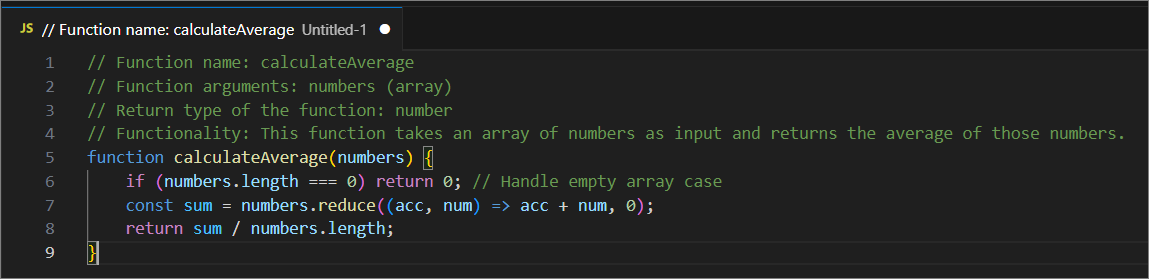
Visual Studio Code の場合
Visual Studio Code と同じ結果なので安心感。

■ コードからコメントの自動生成
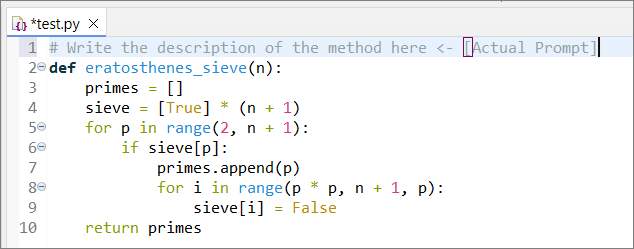
コードの内容からコメントを書いてもらいます。とはいえ、指示したいはコメントで指示しています。
このコメントの指示の末尾で Enter を押下。
Tab と Enter を押下し続けます。
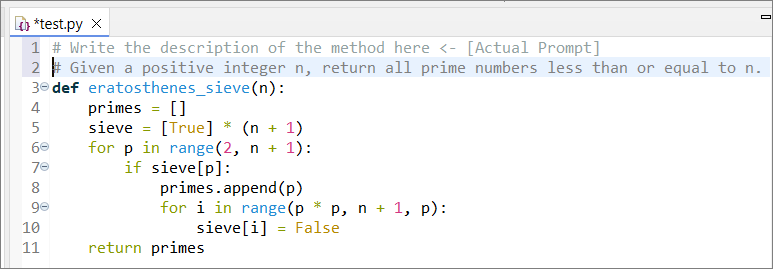
提案がされ続けてすごいことになりますが、コメントが提案されています。
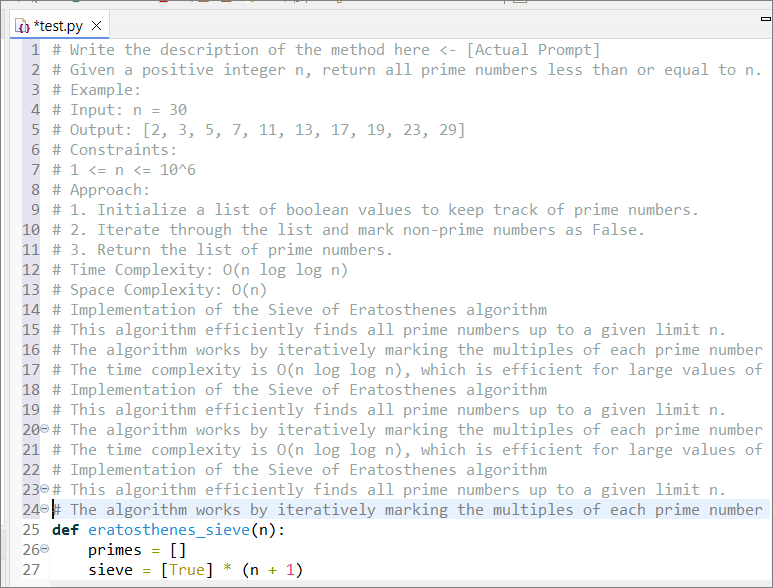
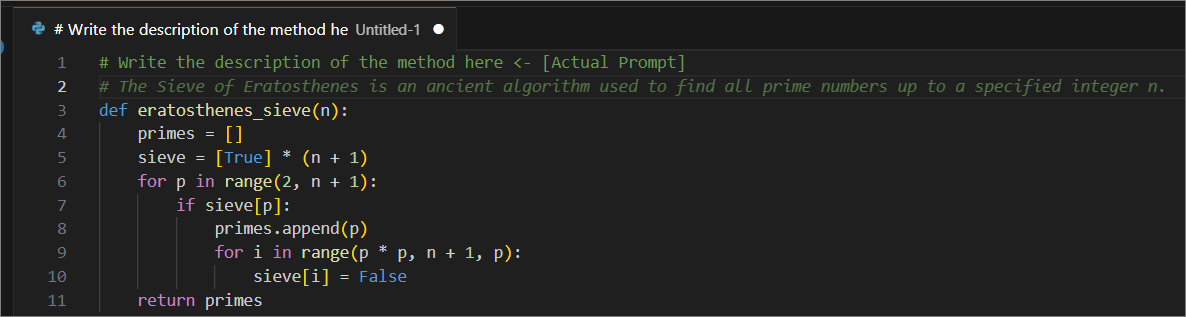
Visual Studio Code の場合
Visual Studio Code と全然違いますね。というか突然 JavaScript を書き出して中々どうなるか時の運という感じです。

■ GitHub CopilotとのクイックQ&A
コメントで問い合わせを書いて、次の行に回答がが続くようなコメントを書きます。回答の行にはまさにこれから回答が書かれるであろうというところまで書いて、回答を保管してもらいます。
これまでは Enter キー押下で提案を走らせていましたが、この項目では入力途中で提案を受けるパターンになっています。
この状態で : をタイプ。
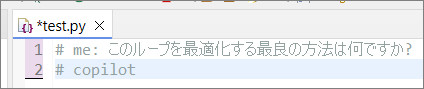
計画通り! 回答が補完されました。

次のパターン。今度は JavaScript です。

OK。

役割を与えるとこで回答の方向を整える手法です。
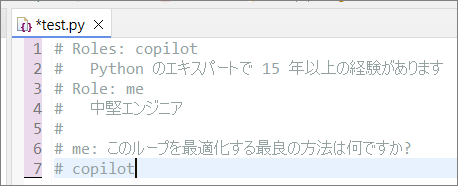
ダメでした。: をタイプしても、何も起きません。
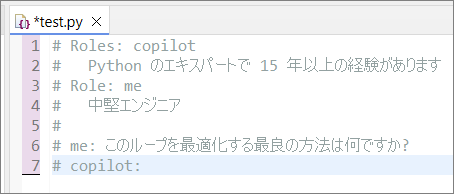
Visual Studio Code の場合
一つ目二つ目のパターンは同じ結果、三つ目のパターンも Visual Studio Code の場合は補完されますね。



■ 今回はここまで
今回はここまで。
