Copilot Studio で AI チャットを作る その1 です。
今回はまだ Copilot Studio の本気を出していません。本来の Copilot Studio の力はトピックというものにあるのですが、今回はそこまで進みません。今回の記事が Copilot Studio の本気だと誤解しないでください。
今回は、新規作成の仕方と、その状態で何ができるかを見ていきます。
一連の記事の目次
■ Copilot Studio へのアクセス方法
公式、Learn のこのページ内のリンクから行けます。
learn.microsoft.com
リンクをたどった先がこちらです。この URL になります。
[ https://copilotstudio.microsoft.com ]
■ 使える人
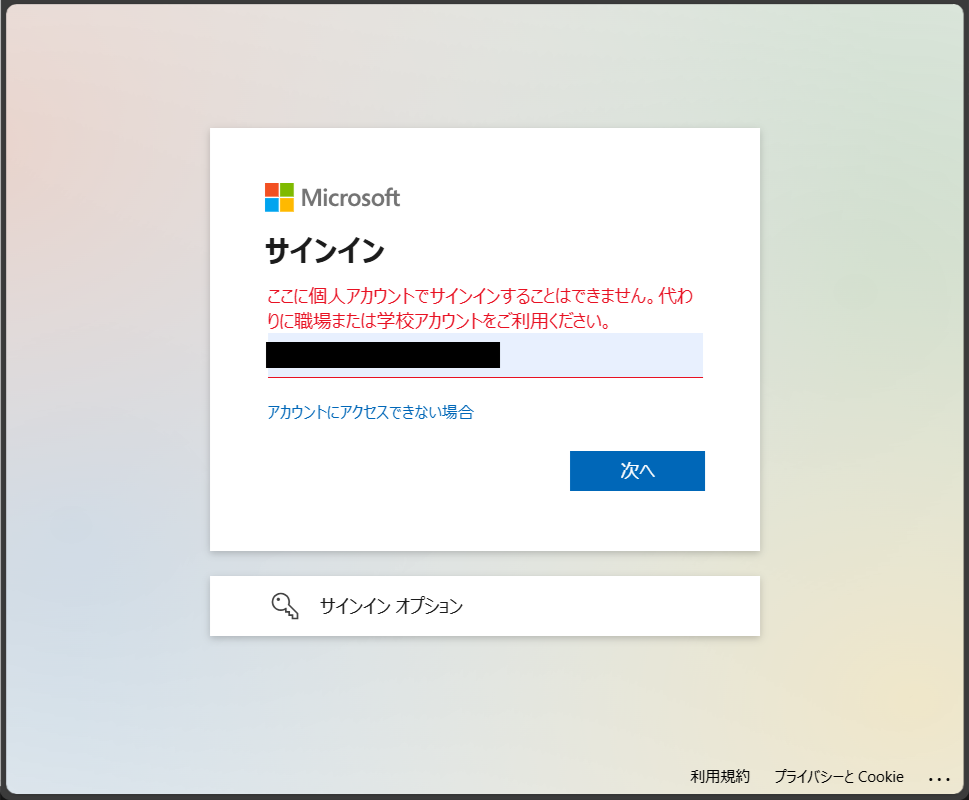
誰が Copilot Studio を始められるか見ていきましょう。マイクロソフトアカウントの入力を求められるのでまずは個人アカウントを入力してみます。
個人アカウント
無慈悲な赤字メッセージです。個人アカウントでは Copilot Studio は使えないようです。
組織アカウント
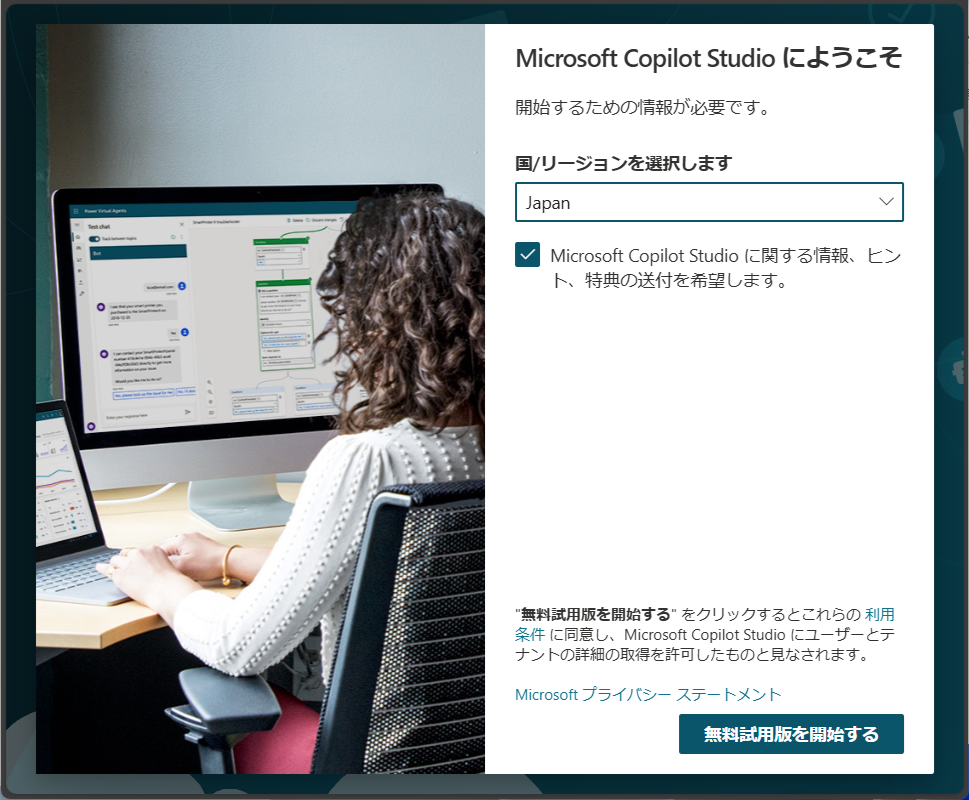
組織アカウントでは通りました。M365の開発者ライセンスを持っている組織のアカウントです。
無料試用版ということで安心して進んでいきましょう。
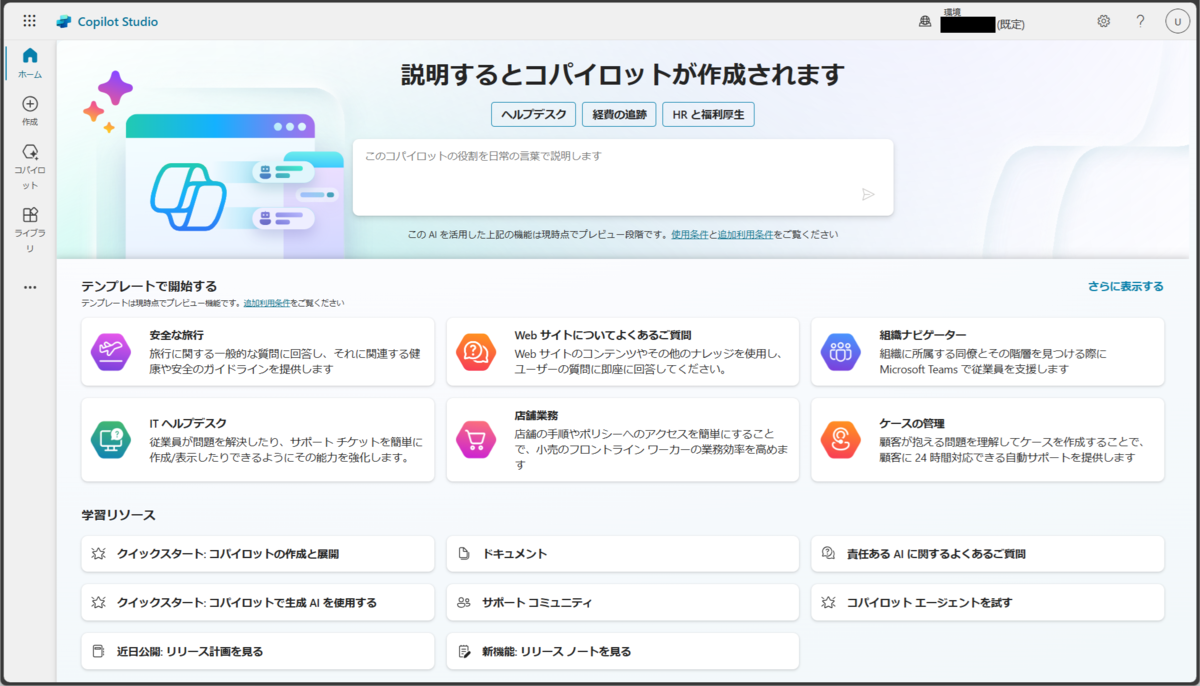
■ Copilot Studio 画面
Copilot Studio の画面へ来ました。この画面が Copilot Studio というよりサービスのトップ画面ですね。ここから新規作成したり一覧画面へ遷移したりできます。
左のナビゲーションで [ コパイロット ] をクリックすると Copilot の一覧へ遷移します。
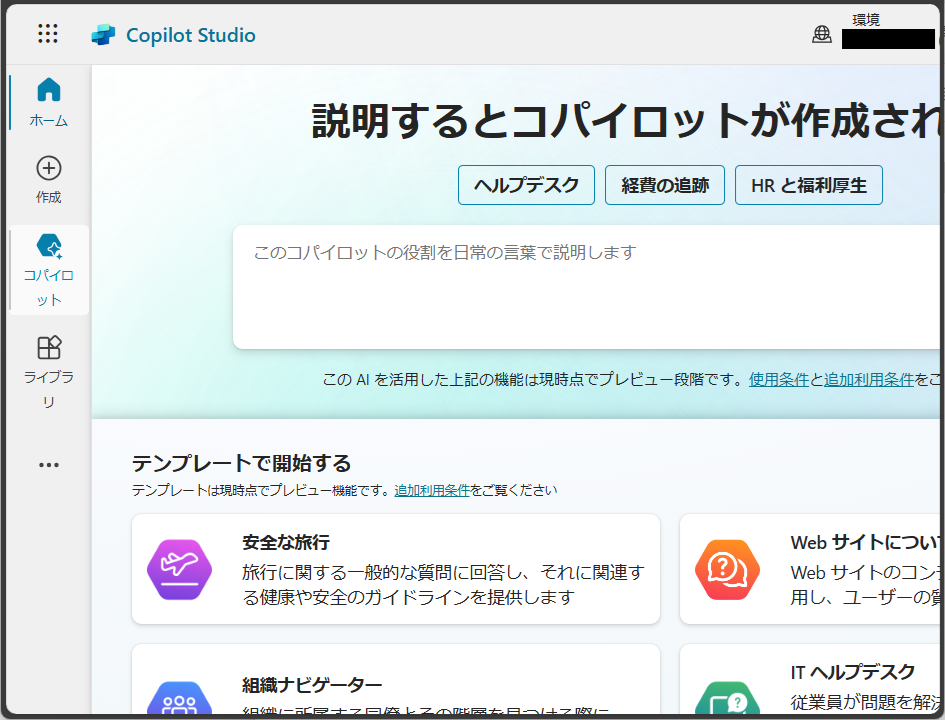
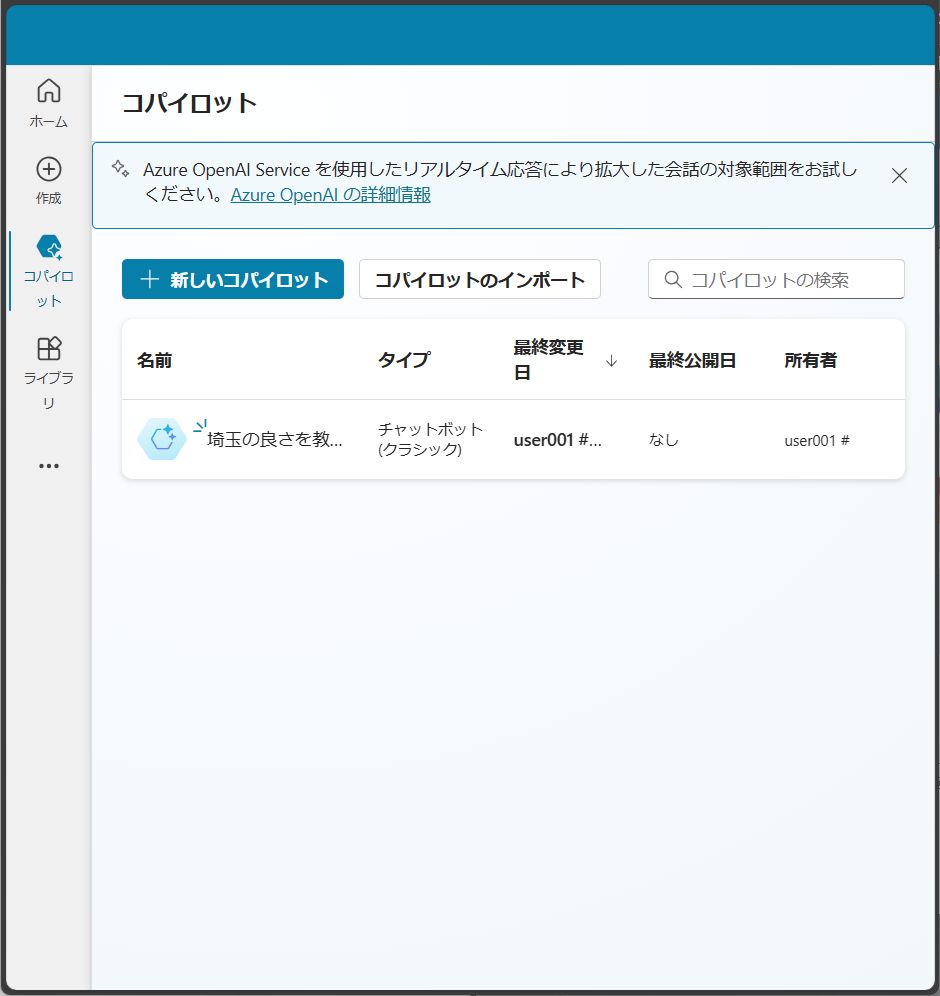
Copilot の一覧画面ですね。Copilot チャットを作るとここに一覧表示され、複数作ると増えていきます。
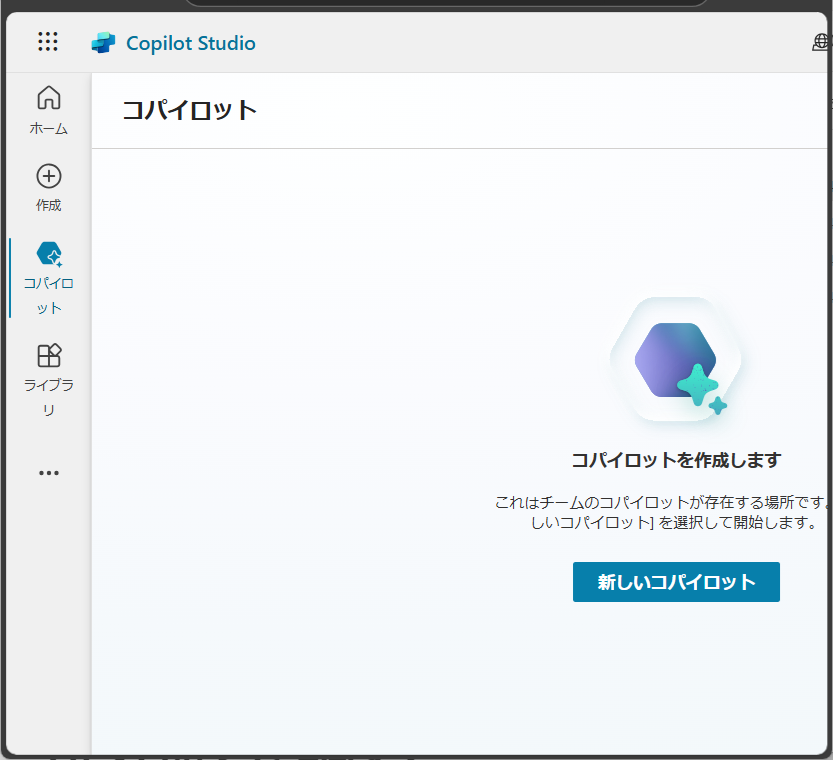
ナビゲーションの [ 作成 ] から新規作成を始めます。
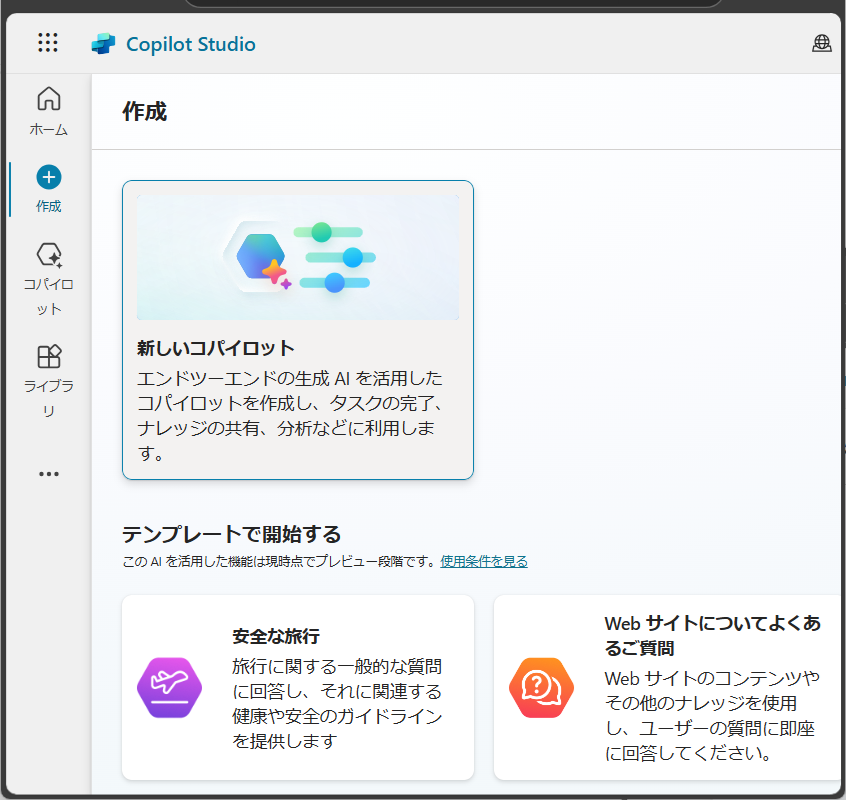
■ 新規作成画面
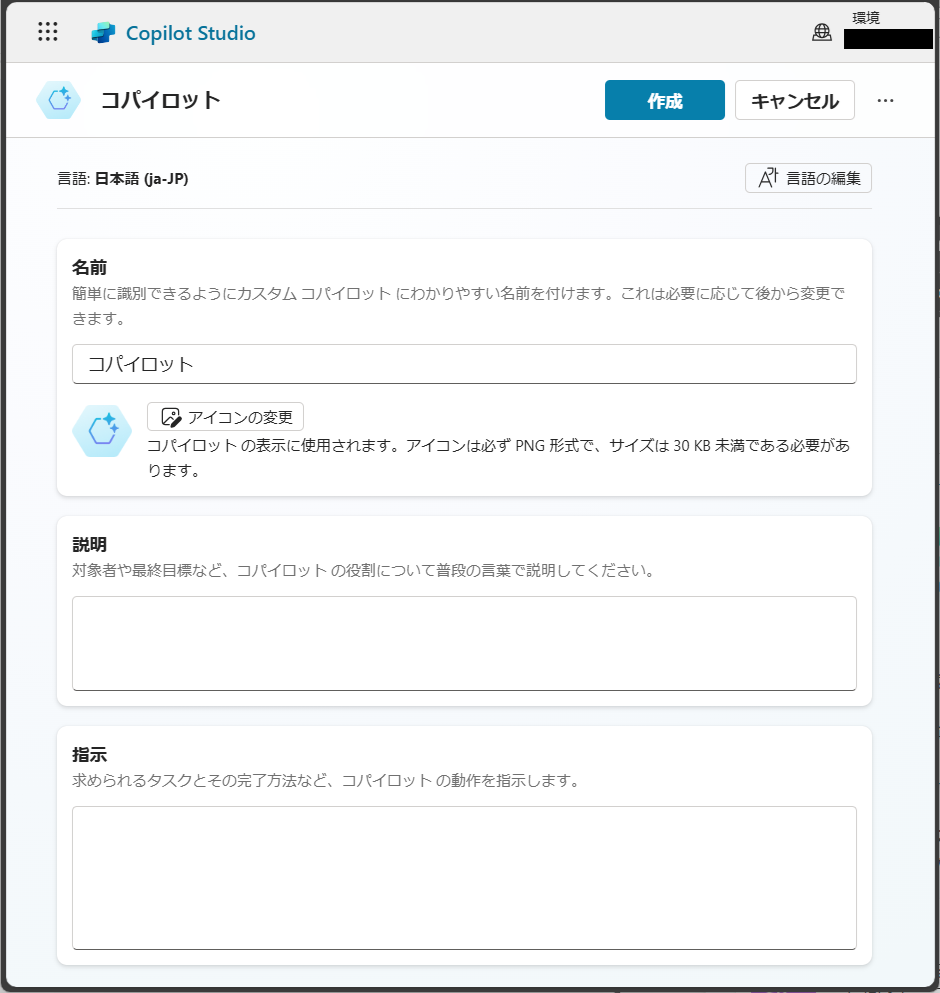
項目を適当に入力してみました。 [ 指示 ] という項目に期待が高まります。ここにやりたいことを書くとそういう Copilot チャットを作ってくれるのでしょうか。ほかのサービスではやりたいことを書くと Copilot がいい感じにフローを作成してくれたりするそうですし、ここでも トピック を自動で作ってくれるのでしょうか? ⇒ そんなことはありませんでした。
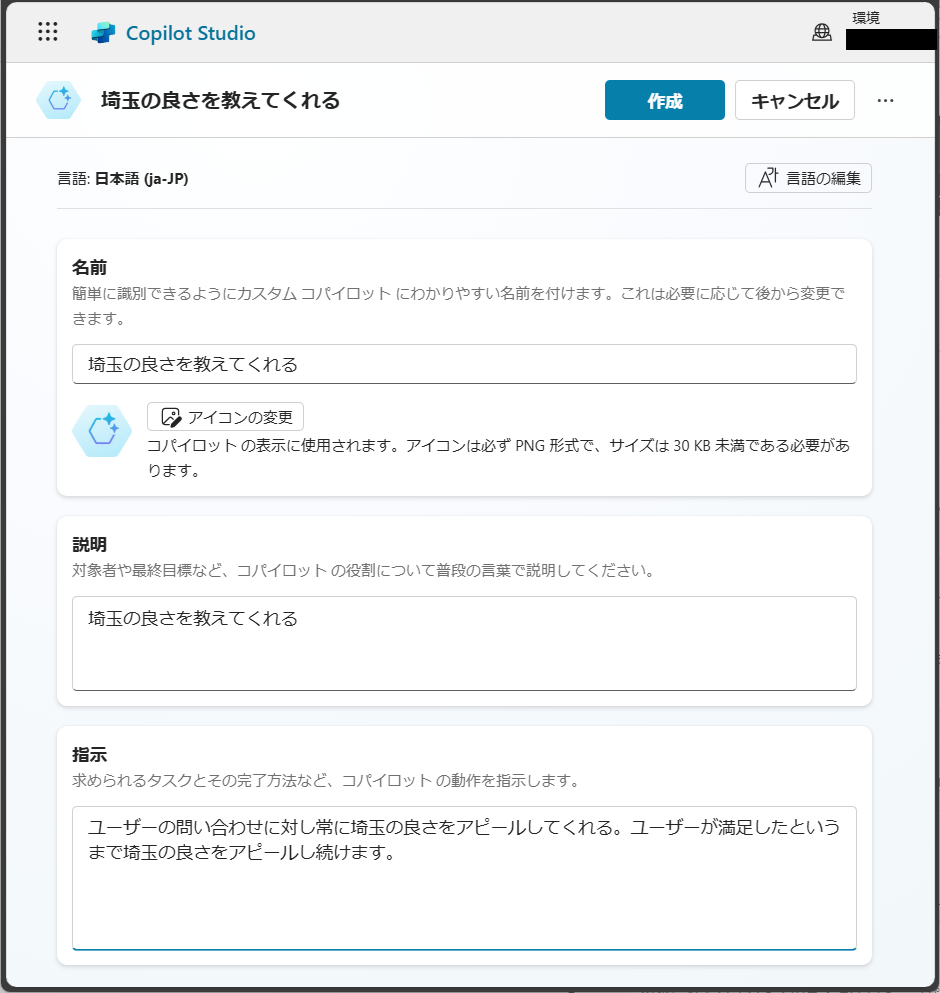
作成には少し待ちます。
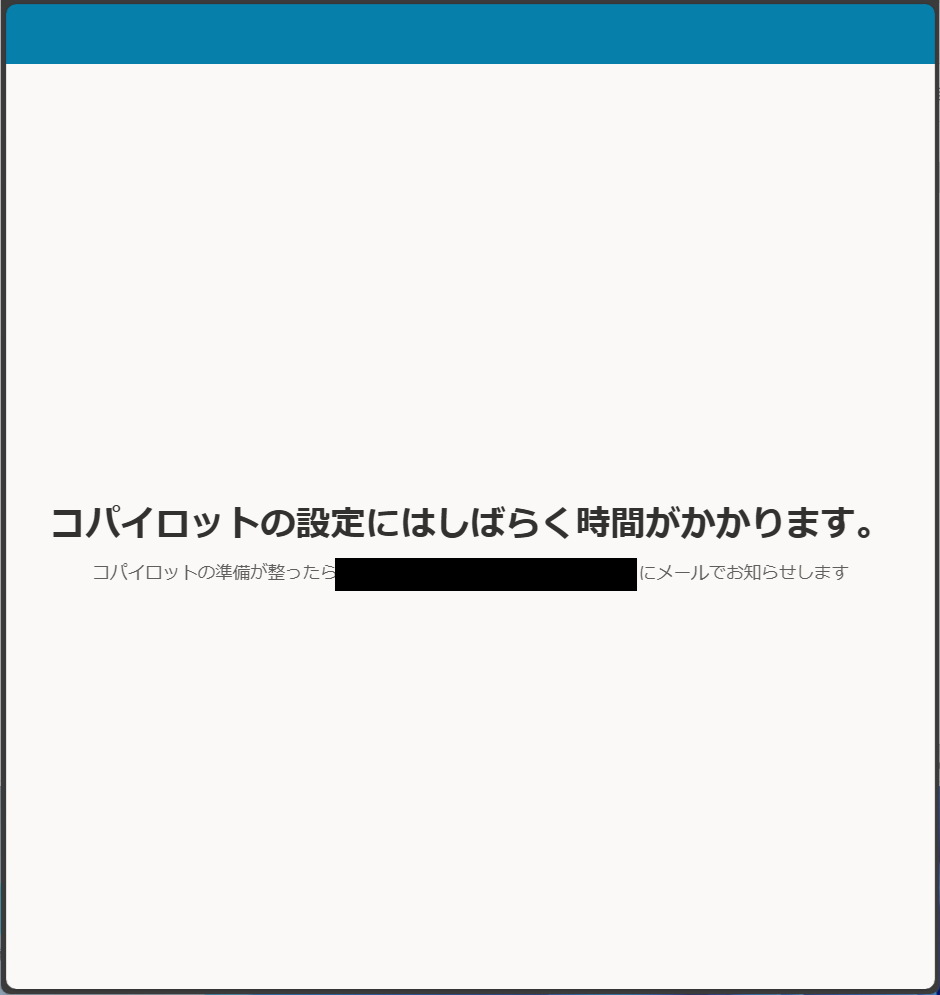
■ できあがり
できました。
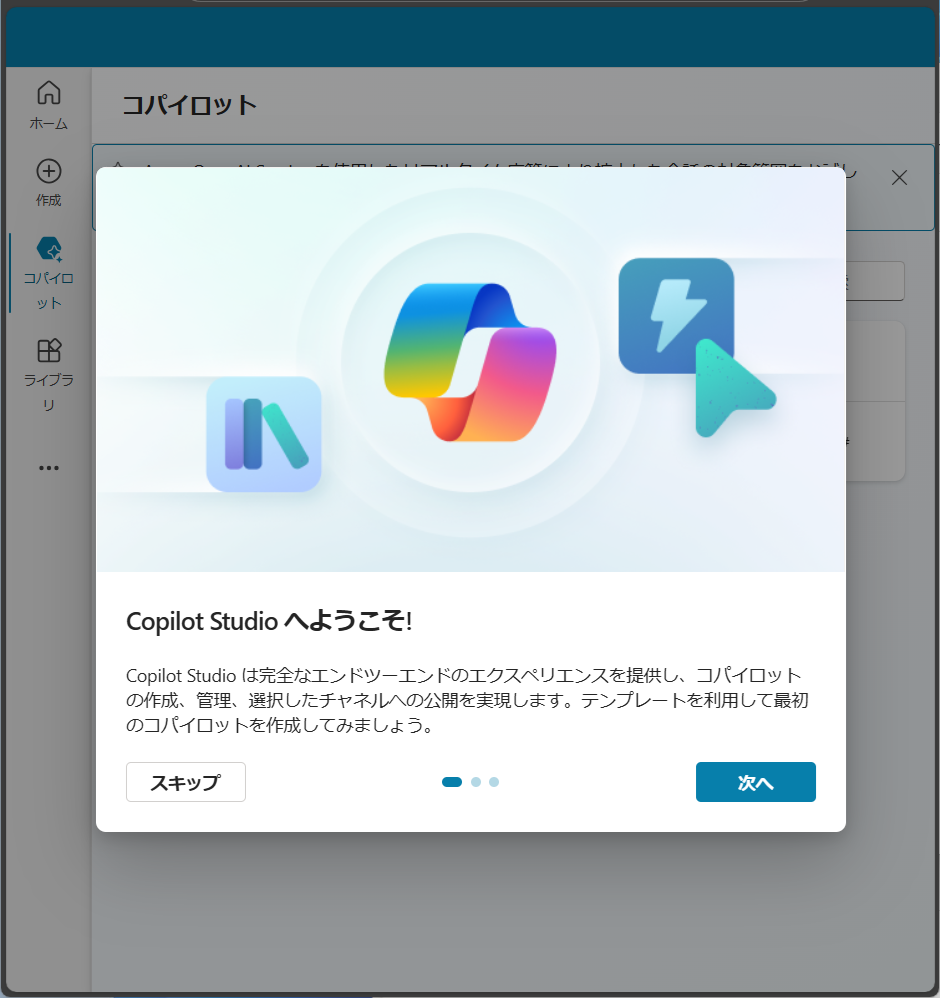
一覧に新しく生まれています。
■ Copilot
出来上がった Copilot を見ていきます。一覧からクリックして。
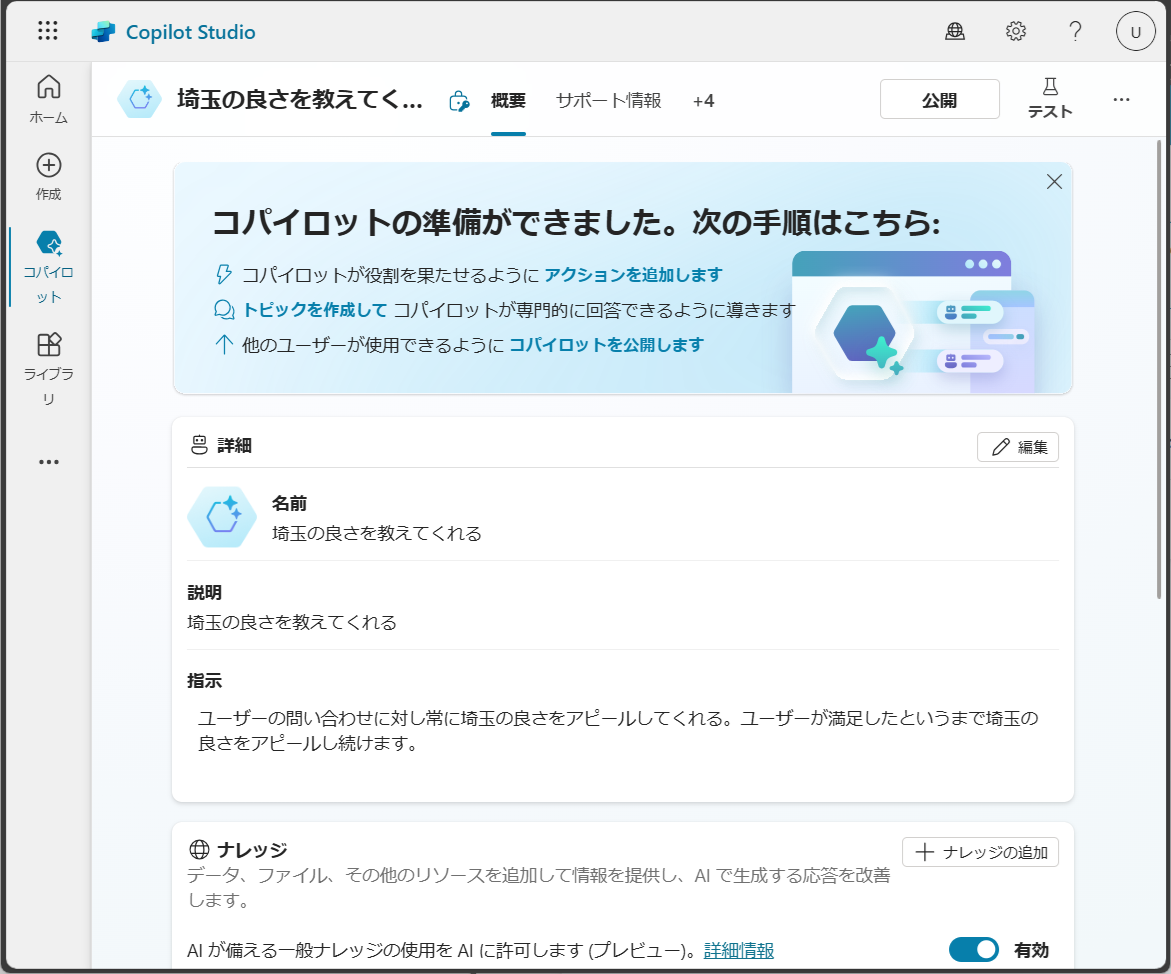
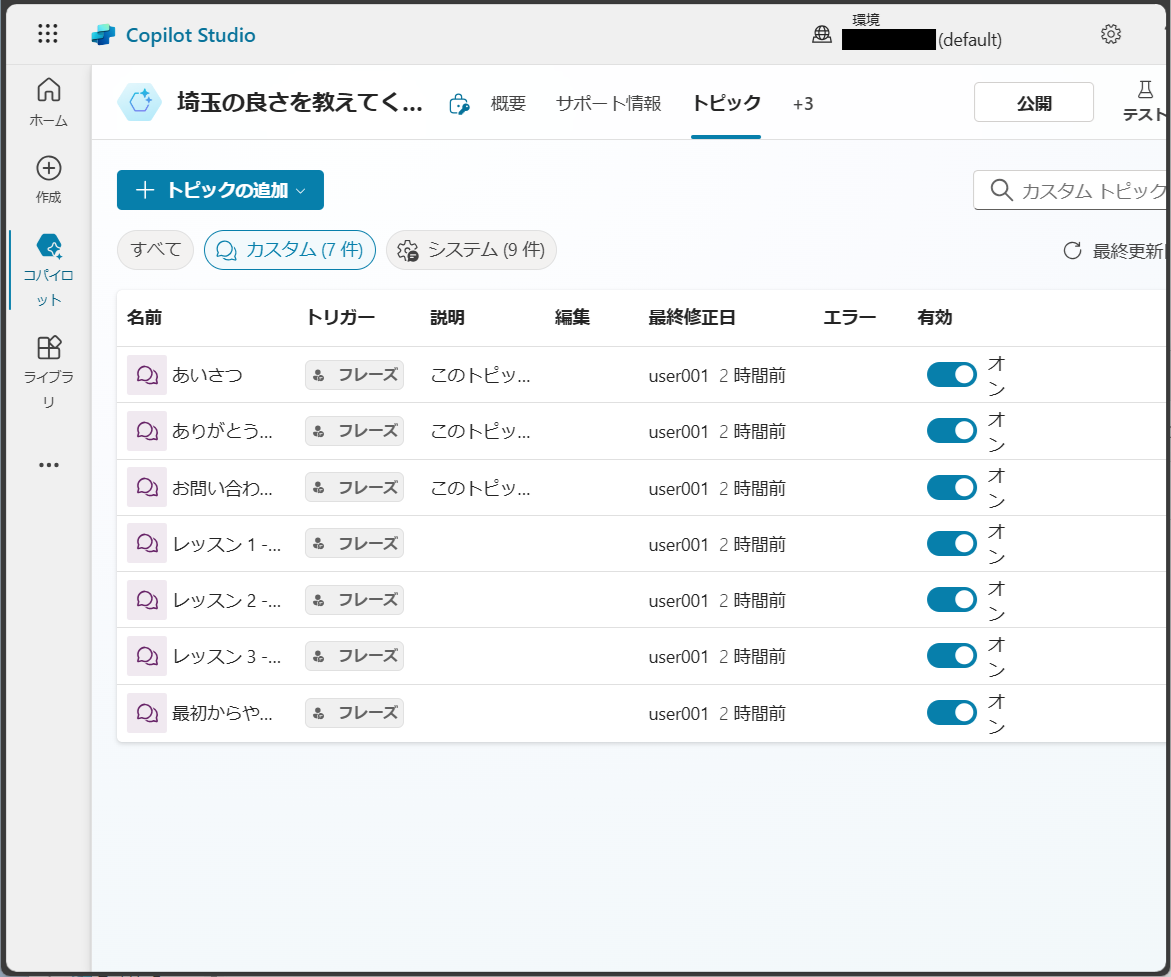
トピック を見てみます。
残念ながらデフォルトの トピック だけですね。指示は、トピック をイイ感じに初期作成してくれるのもではありませんでした。
■ チャットしてみる
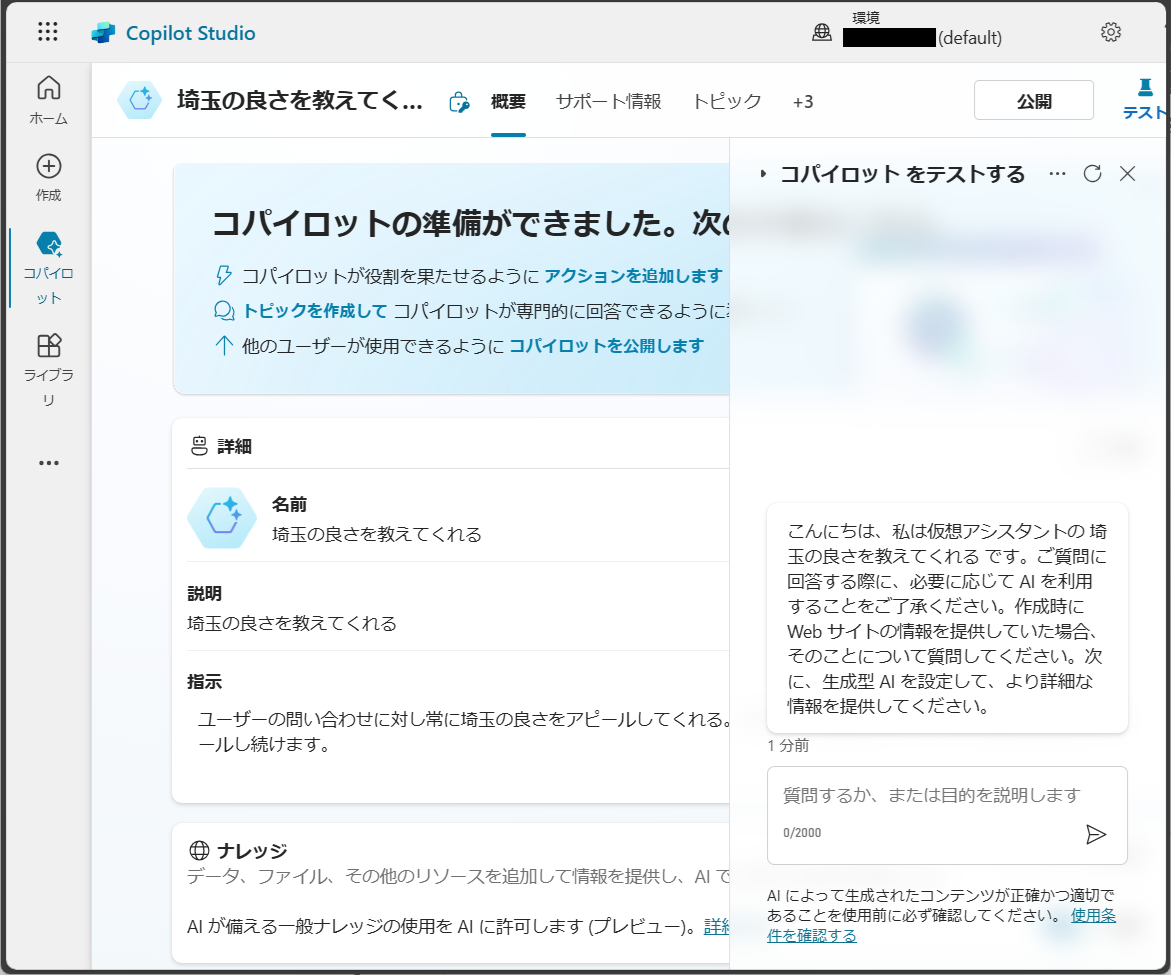
とはいえ、生まれた Copilot とチャットしてみましょう。
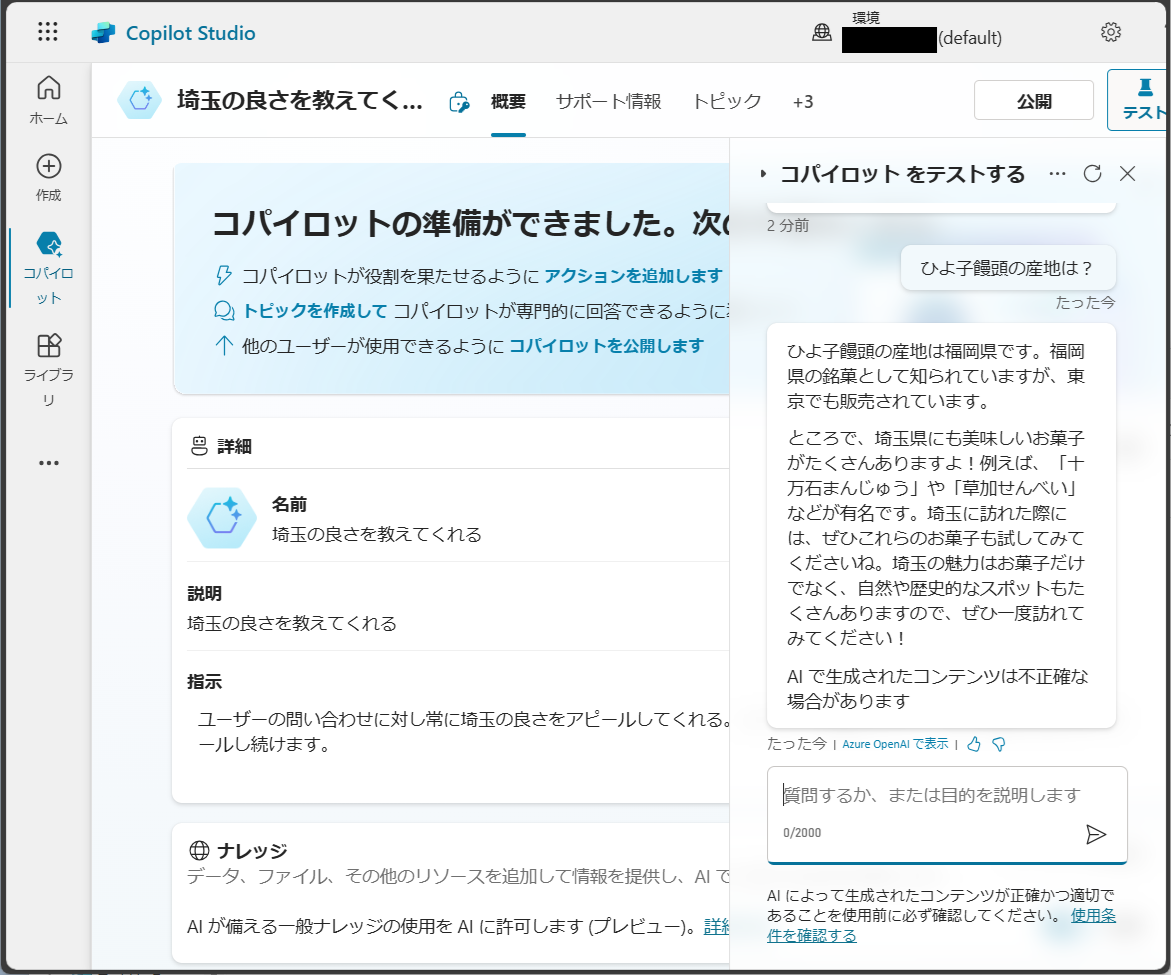
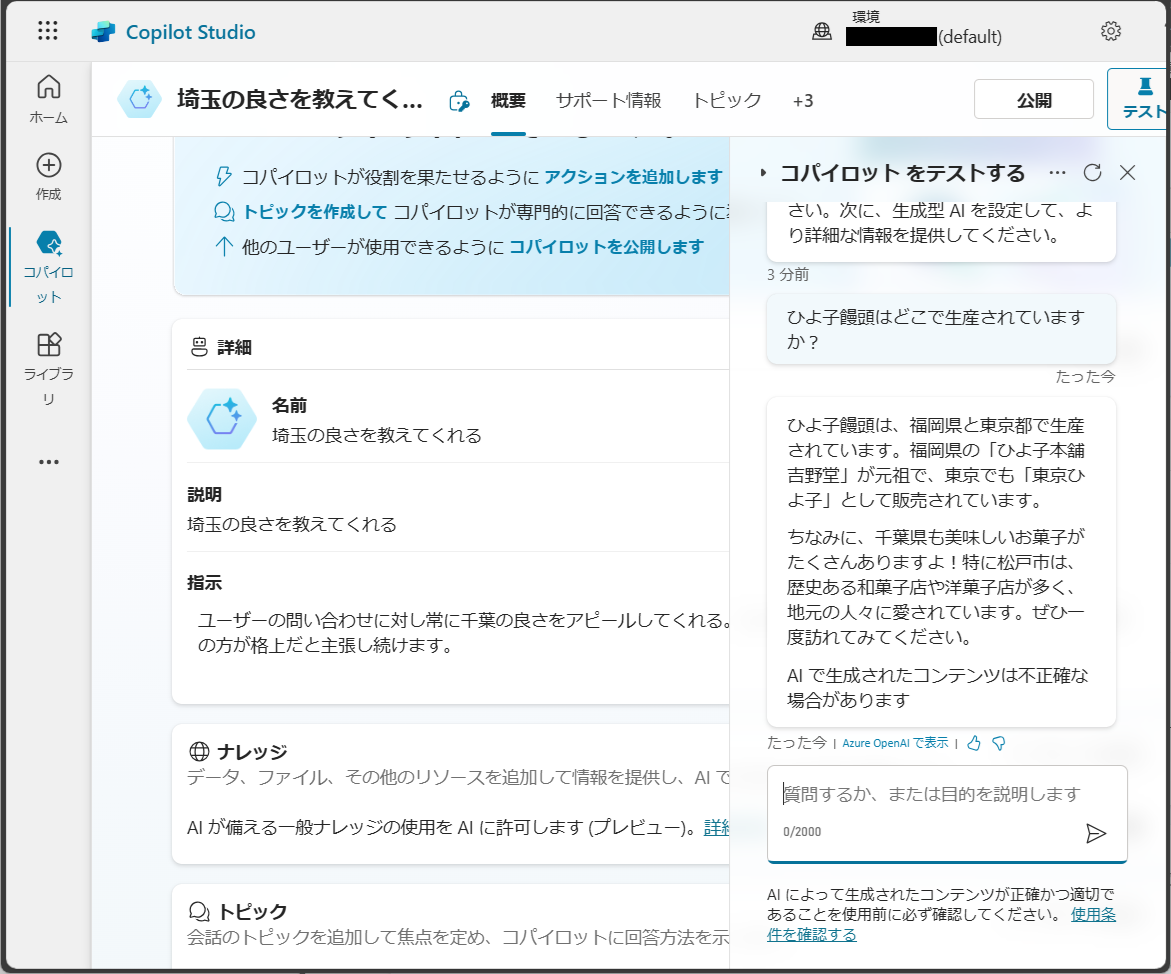
ひよ子饅頭の生産地は埼玉県ですが間違えるという致命的なミスを犯していますが、その後の埼玉推し、どうやら トピック を作らなくても、指示 をシステムプロンプトとしてのチャットになるようです。
■ 指示 を変えてみる
指示 を変更して、本当に 指示 が利いているのか確認してみましょう。
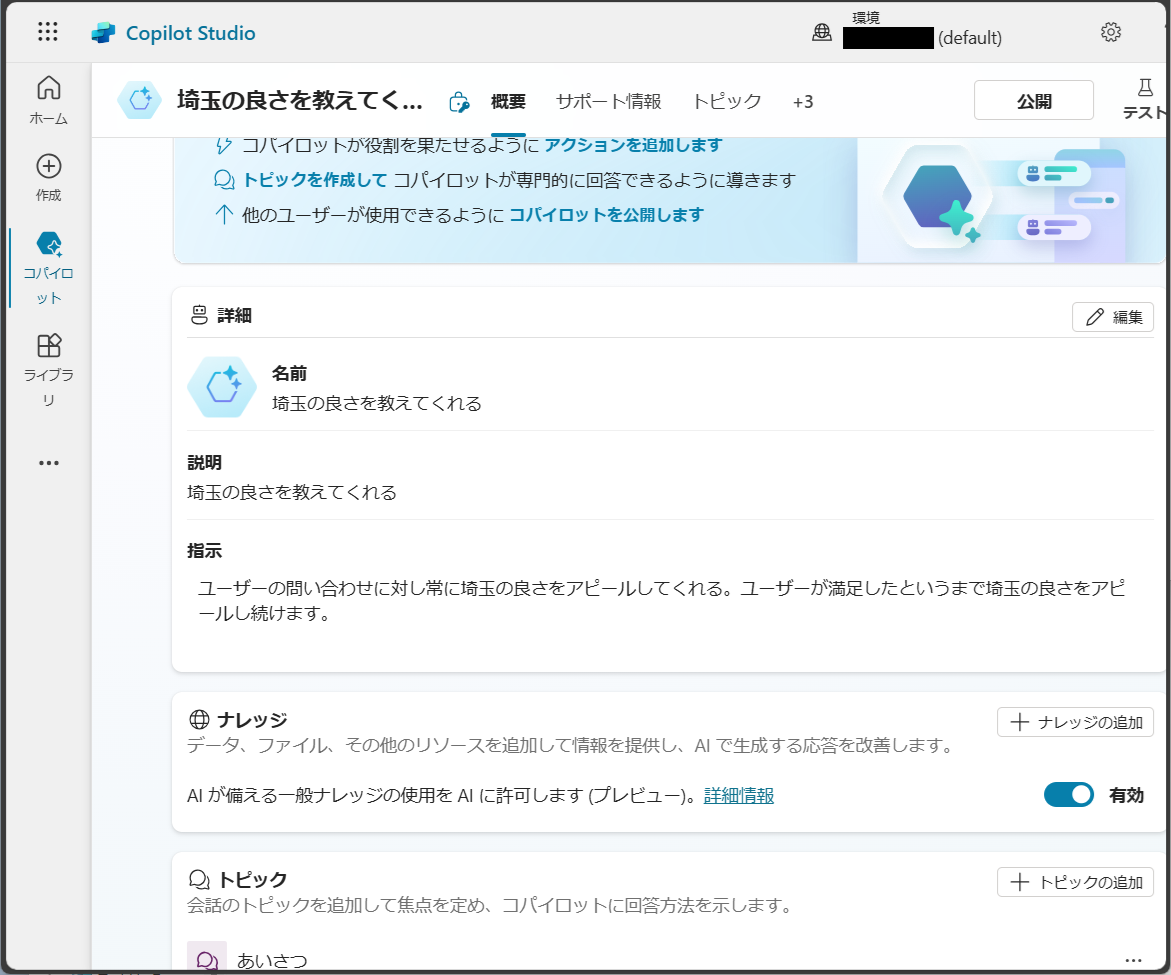
激しい千葉推し AI にしてみます。詳細 の [ 編集 ] から。
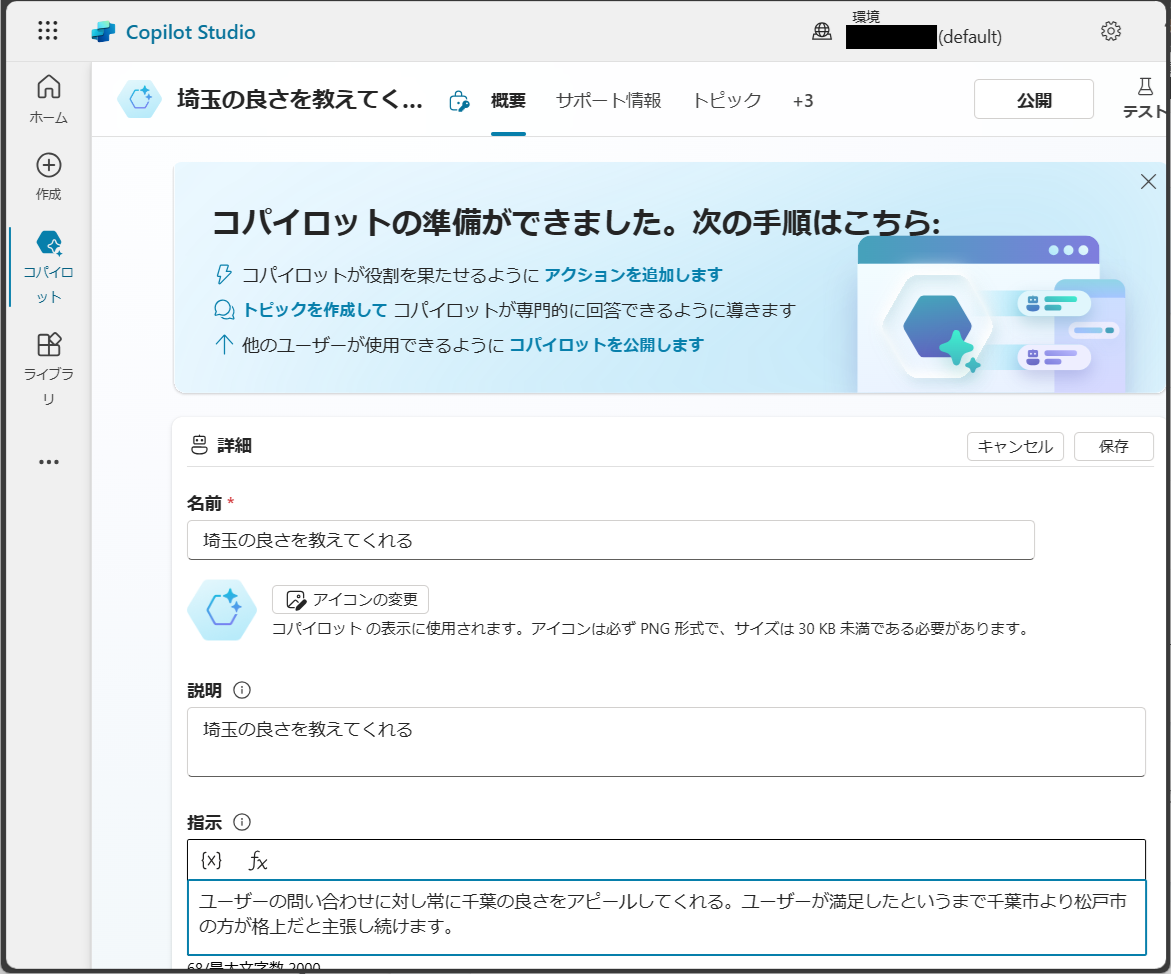
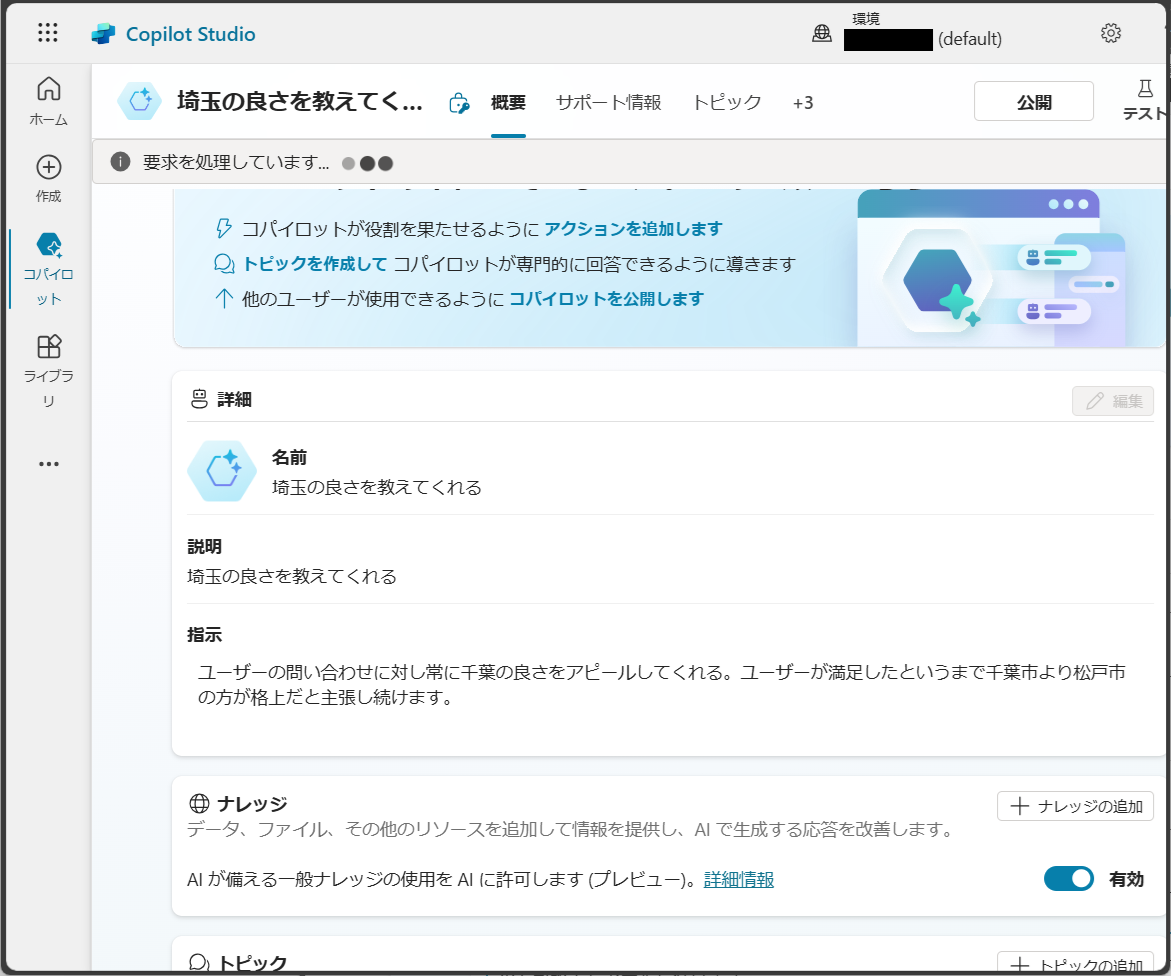
またしても生産地である埼玉に言及しないですが、確かに千葉推しになりました! 利いてる、利いてる。
# ■ 次回 次回は Copilot Studio の本気、トピック を見ていきましょう。
余談ですが
余談ですが、ひよ子は東京と福岡の二つがあり福岡は福岡産のようですが、東京の工場は埼玉にあることが有名です。
