PowerDirector で動画編集したい! そう思いました。AI でいろいろと動画編集をやってくれるみたいですし。
しかし、行いたい編集ができるのかどうか、調べても調べても全くわかりません。というわけで試用をして試してみたい。そう思っています。これを読んでいるあなたもそう思っていますね?
■ 目次
■ インストール
まずは、インストール方法から。難しかったのでメモ。
PowerDirector Essential をダウンロードしてインストールします。
jp.cyberlink.com
無料体験版 というメニューの中身なのでこれでよいのだと思います。とりあえずインストールして使えています。
試用版 なのか 評価版 なのか 期間限定版 なのか、調べてもぶれている (第三者の記事などもみるため当然ブレます。この記事でも 試用したい と書いていますね)
■ 起動
インストールが済んだら起動します。
起動時にいきなり難しい選択を迫られます。試用したいので、無料版 の スタート 選択してみました。
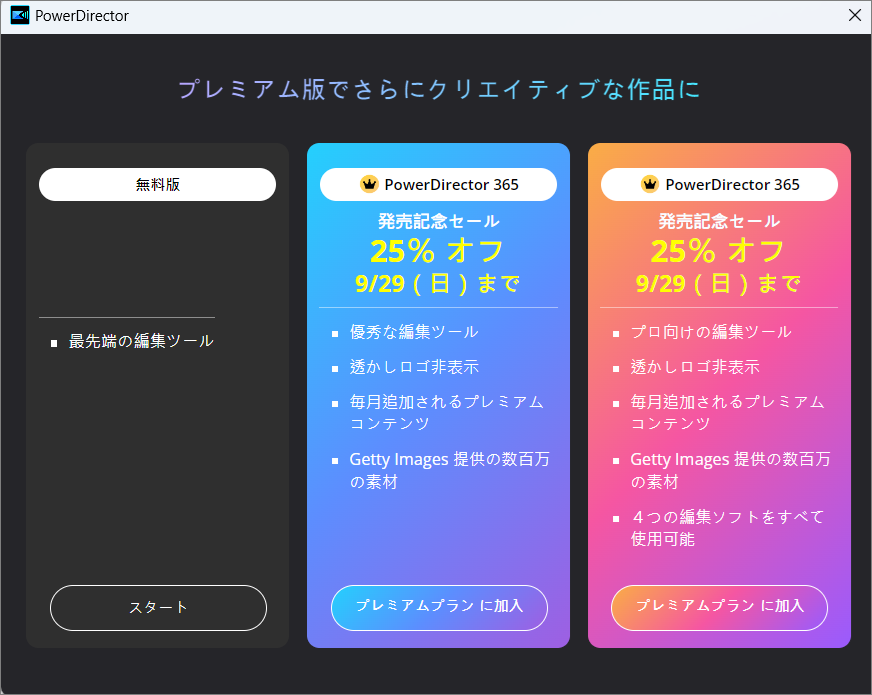
右の二つ PowerDirector 365 のプレミアムプラン と PowerDirector 365 のプレミアムプラン の違いは、青い真ん中の方が製品単体のライセンスで、右の赤い方が複数製品のスイート見たいです。
起動したらメニューから 新規プロジェクト を選択。
■ アカウントを作成してサインイン
右上のアカウントのアイコンからアカウントを作ってサインインします。
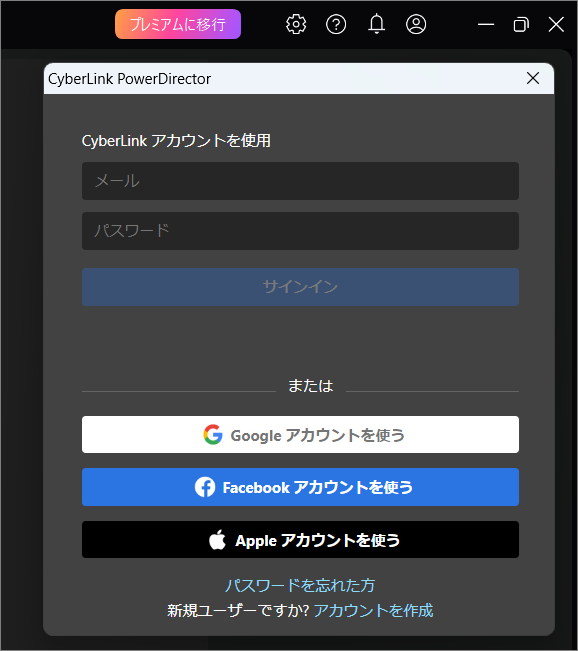
サインインしなくても動画を編集できますが、書き出しができません。
サインインすれば書き出しができるようになりますが、サブスクリプションなしではウォーターマークが入ります。
■ 編集したい動画ファイルを開く
動画ファイルはここから開きます (取り込みます)。
メニュー > ファイル > 読み込み > メディア ファイル
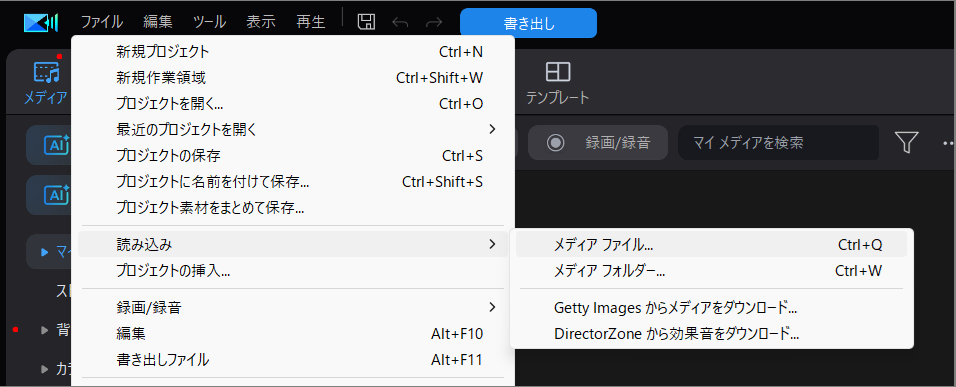
ここで非対応のメッセージ
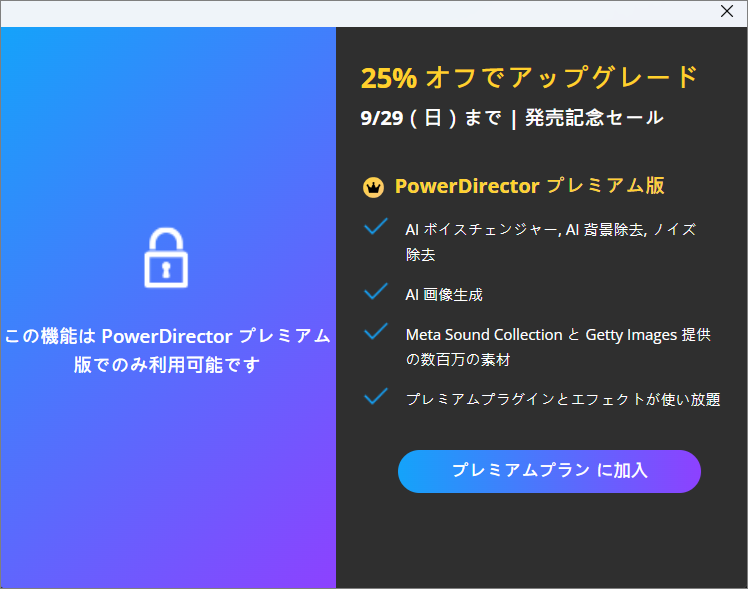
プレミアム版での機能と言われて、取り込みができません。これを見ると動画ファイルを開くには有償版が必要 ⇒ 無料体験版では動画編集ができない! とそう思いますね。
大丈夫です。私もそう思いました。しかし道は開けるもの、次のことが分かりました。
- プレミアム版では H.264 と H.265 の動画を開ける
- 無料体験版では H.264 のみ開ける
- 現代のスマートフォンで撮影すると H.265。
⇒ H.265 を開く機能はプレミアム版の機能。そういうことのようです。
■ 動画形式を変換する
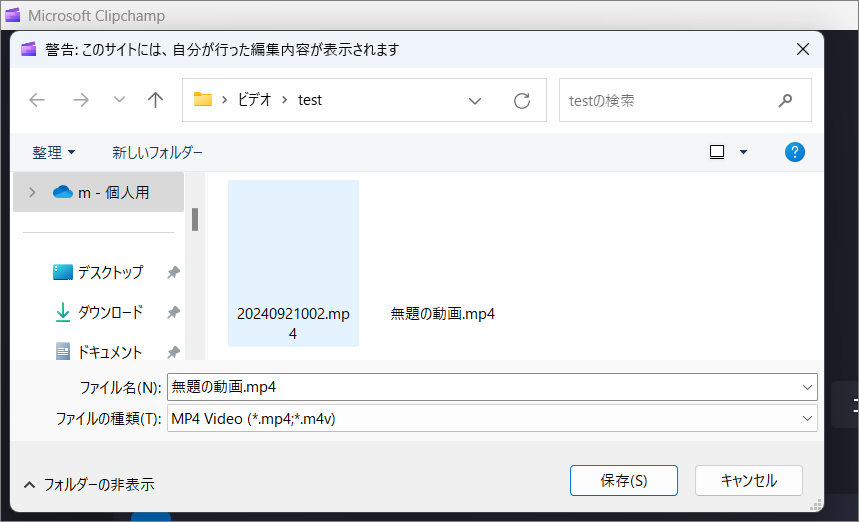
別のソフトで開いて別名保存します。
例えば Clipchamp などで。
■ 書き出し
ファイルを開いて編集ができたとします。
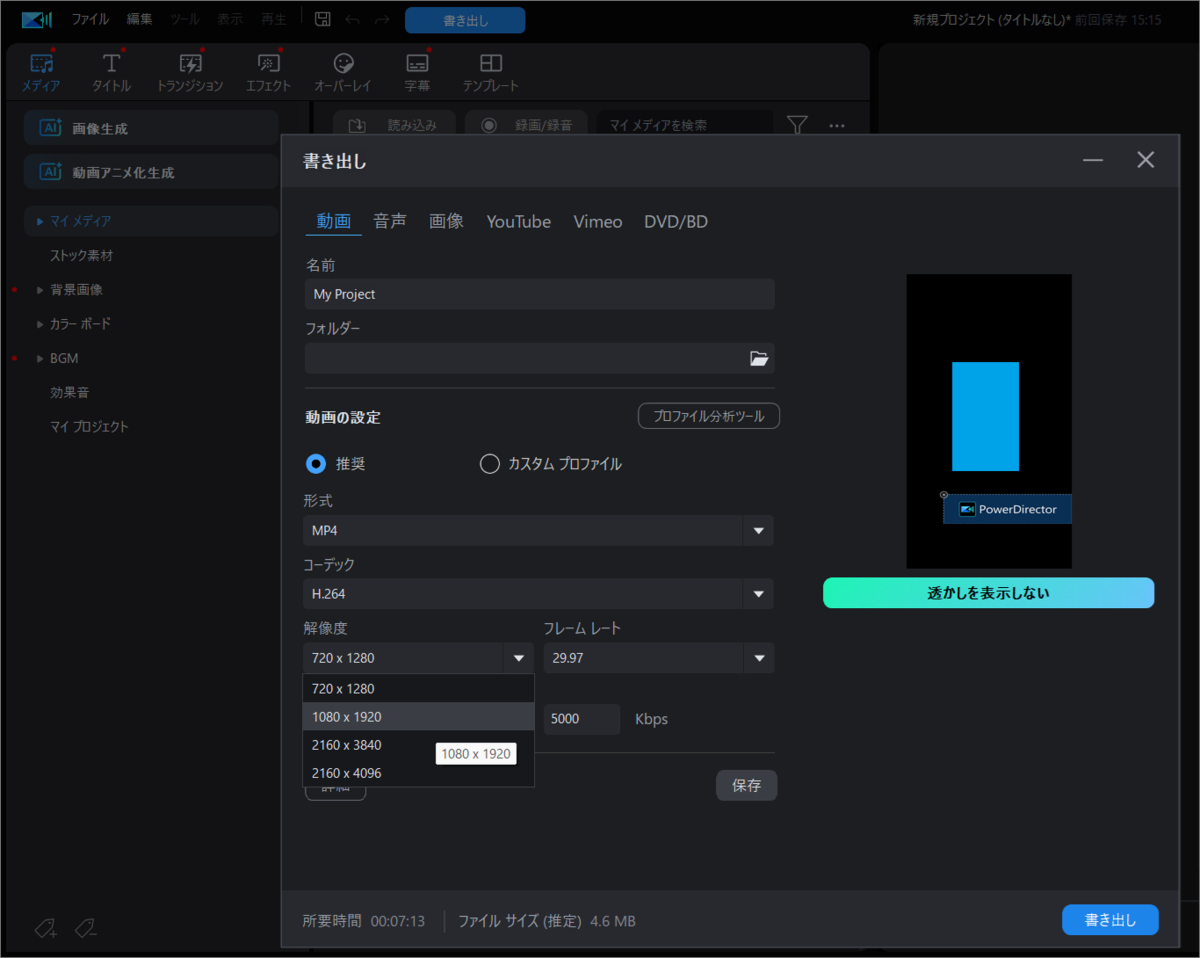
最後に書き出しをしますが、メニューの 書き出し から。
この際、解像度も選択が縦動画か横動画かは設定できません。その方法は別途探っていきます。
■ いかがでしたか?
いかがでしたか?
