以前にコンソールアプリで AI を扱うチャットアプリを作りました。
今回は Web アプリに組み込んでみます。GitHub のリポジトリはこちら。
こんな感じに文章要約を AI で行います。
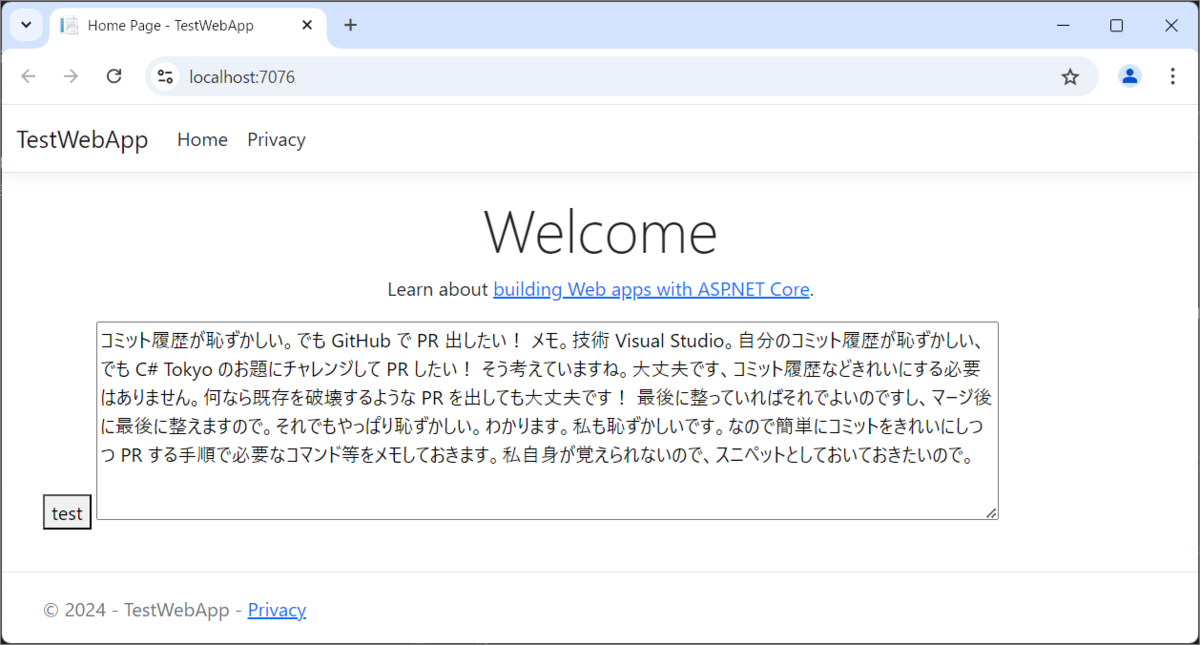
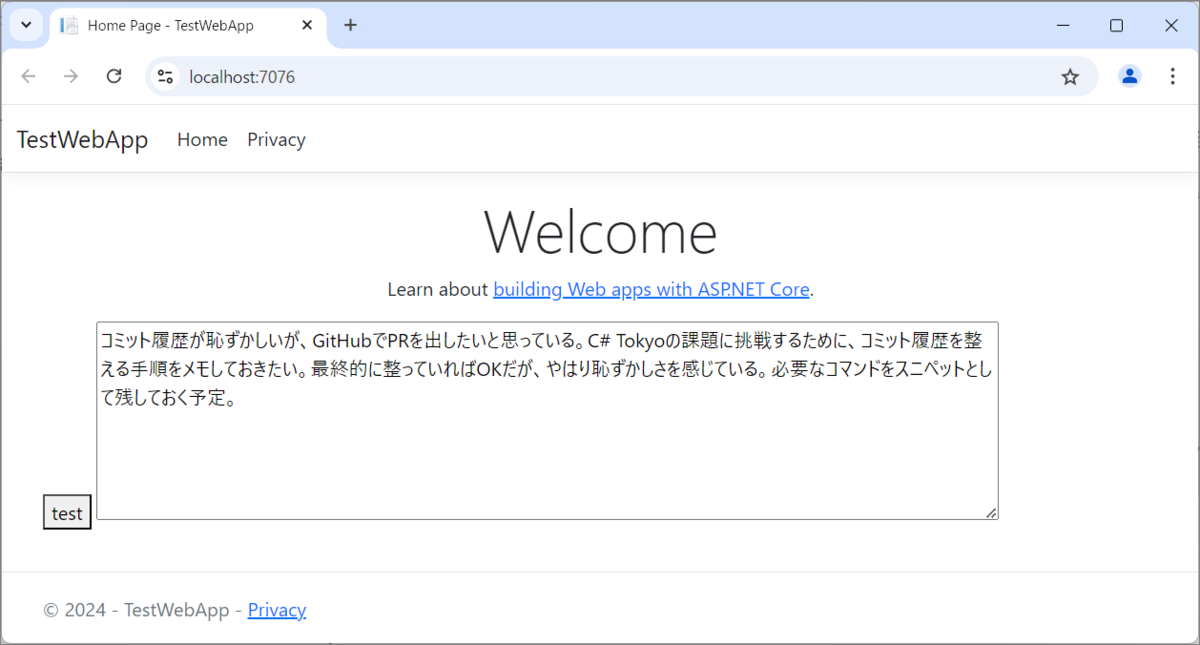
今回はその 5。AI を扱う機能のコントローラーの呼び出しテストの方法です。
■ 全体の目次です
■ Web アプリに追加する、とは?
Web アプリそのものは別途存在していて、アドオン敵に AI 機能を追加する試みです。
簡単に言うと Web アプリのプロジェクトとは別のプロジェクトで AI の機能を実装します。そして、それらのプロジェクトに依存関係はないものの、実行時には AI 機能を持って Web アプリが動く。そういう夢のような構成です。
■ コントローラーの呼び出しテスト
こんな感じのファイルを作ります。拡張子は .http 。
@AIClientAPI_HostAddress = https://localhost:7076

POST {{AIClientAPI_HostAddress}}/AI
Content-Type: application/json
{
  "userMessage": "コミット履歴が恥ずかしい。でも GitHub で PR 出したい! メモ。技術 Visual Studio。自分のコミット履歴が恥ずかしい、でも C# Tokyo のお題にチャレンジして PR したい! そう考えていますね。大丈夫です、コミット履歴などきれいにする必要はありません。何なら既存を破壊するような PR を出しても大丈夫です! 最後に整っていればそれでよいのですし、マージ後に最後に整えますので。それでもやっぱり恥ずかしい。わかります。私も恥ずかしいです。なので簡単にコミットをきれいにしつつ PR する手順で必要なコマンド等をメモしておきます。私自身が覚えられないので、スニペットとしておいておきたいので。"
}

###
これが Visual Studio 上で開かれるとこんな感じ。
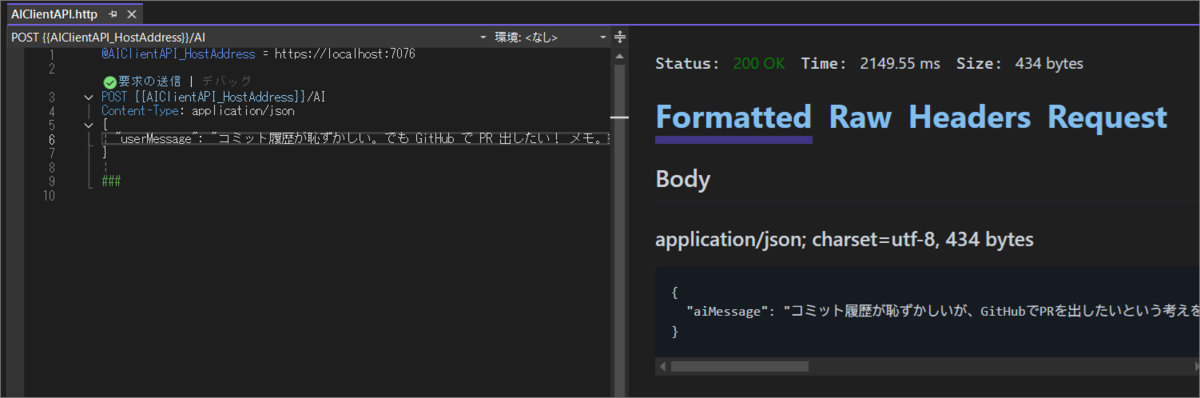
青い 要求の送信 がクリックできるので、クリックすると POST を実行してくれます。POST を実行してくれるというか、その直後に書かれているリクエストを行ってくれます。
右側はレスポンスは表示されています。これで API のデバッグや確認が簡単に行える Visual Studio の機能です。
■ エンドポイント エクスプローラー
この機能は、Visual Studio のここにいます。
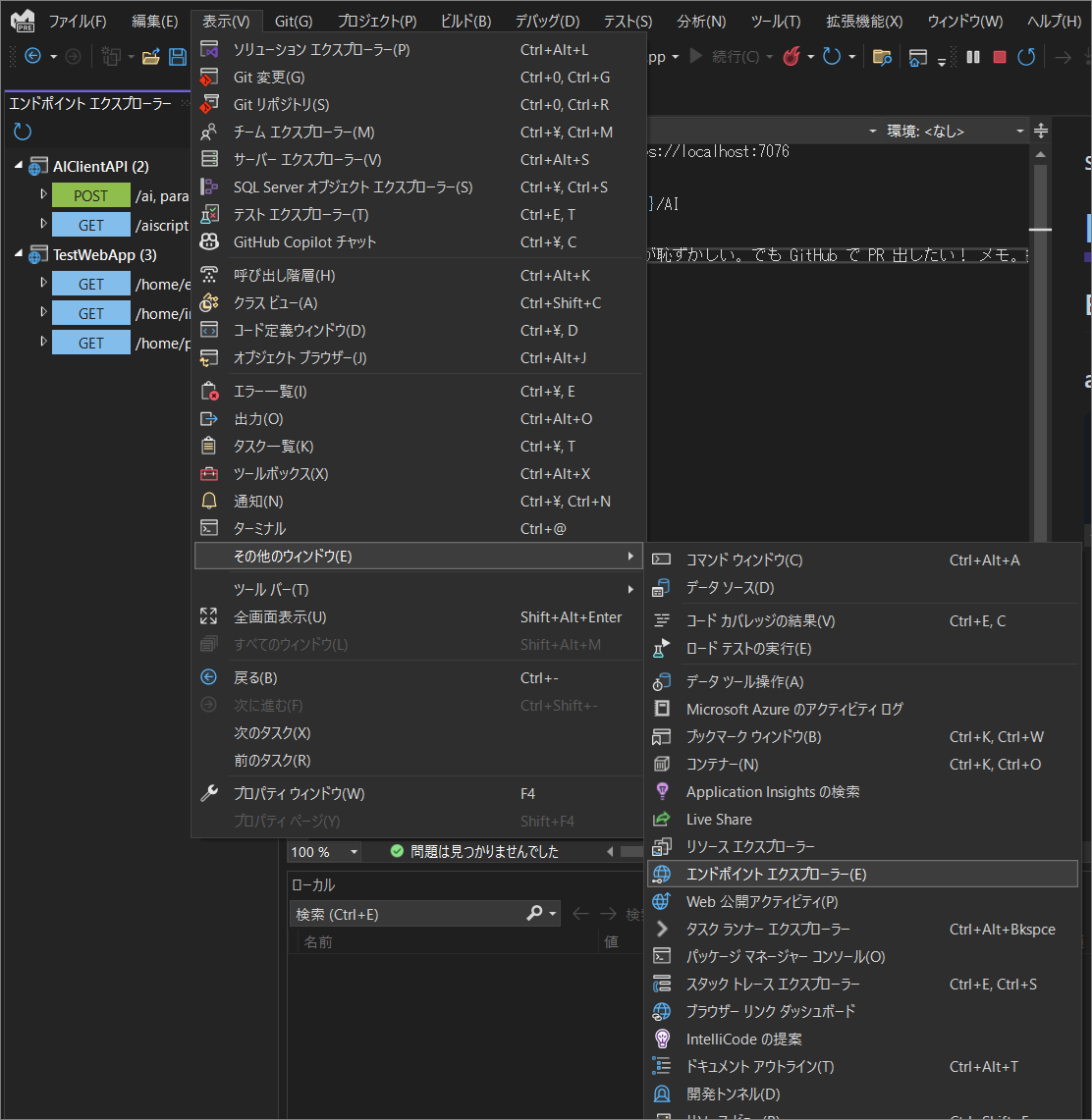
メニュー > 表示 > その他のウィンドウ > エンドポイント エクスプローラー
画像のメニューの背景に写っていますが、ペインも表示されていますね。
また、エンドポイント エクスプローラーのペインの中にプロジェクト内の Web のエンドポイントが検出されて表示されていることも分かります。
エンドポイントをダブルクリックすると、該当のエンドポイントが定義されているファイルが開きます。便利ですね!
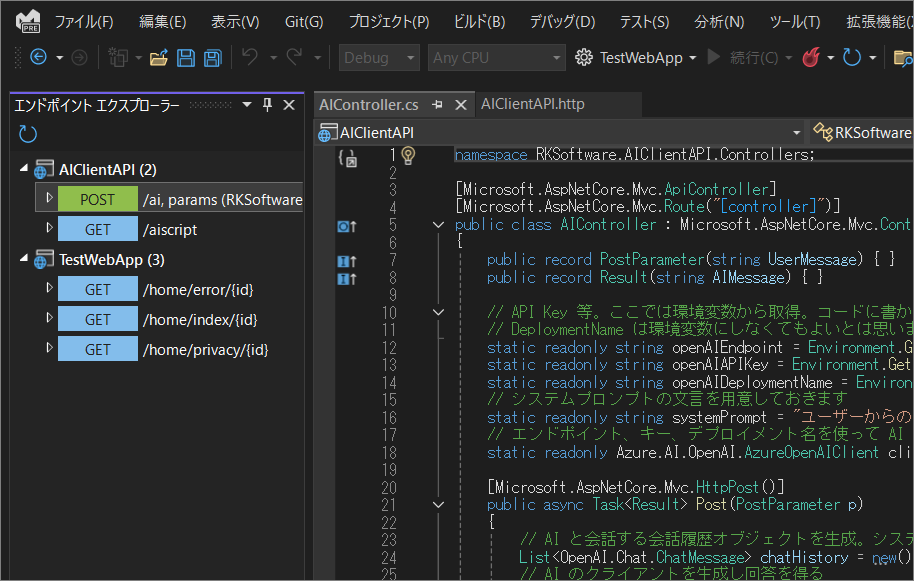
■ 要求の生成
さらに便利なのがこの右クリックのコンテキストメニューからの 要求の生成 。
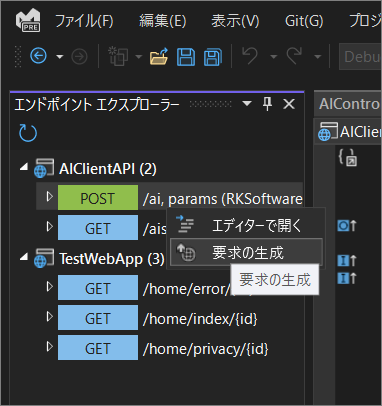
該当のエンドポイントをたたく .http ファイルを作ってくれます。
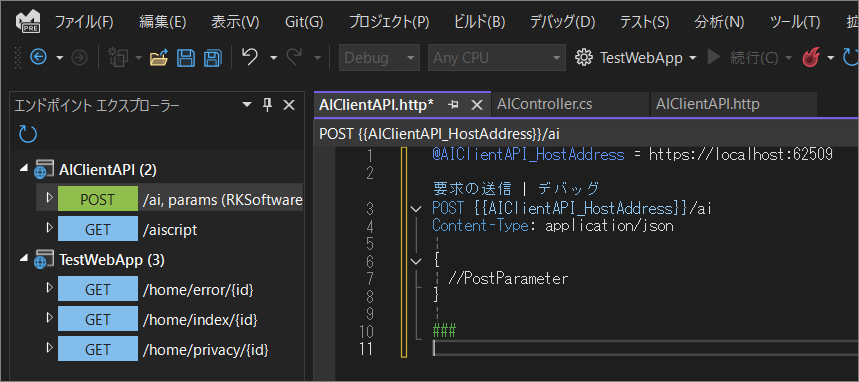
※プロジェクトにすでにファイルがいる場合は追記してくれます。
■ 次回
次回からは JavaScript コード返却エンドポイントが API じゃなくてもよいのでは? というところを見てみたいと思います。
