サイトの Page View、日々確認しづらくなっている気がします。
以前の Analytics でも機能としてはまだ残っているのですが、どんどん分かりにくく深い場所になっている気がします。これは世間の多くの方はサイト全体の Page View に関心はないということかもしれません。しかしブログ戦闘力を測る基準として Page View は重要な指針です。常にチェックし続けなければ生き残れない重要な指針です。
というわけで、今日は毎日ブログ全体の Page View チェックできるように設定して行ってみましょう。
■ Explore
Explore 上に置いて Explore 見られるように設定していきます。
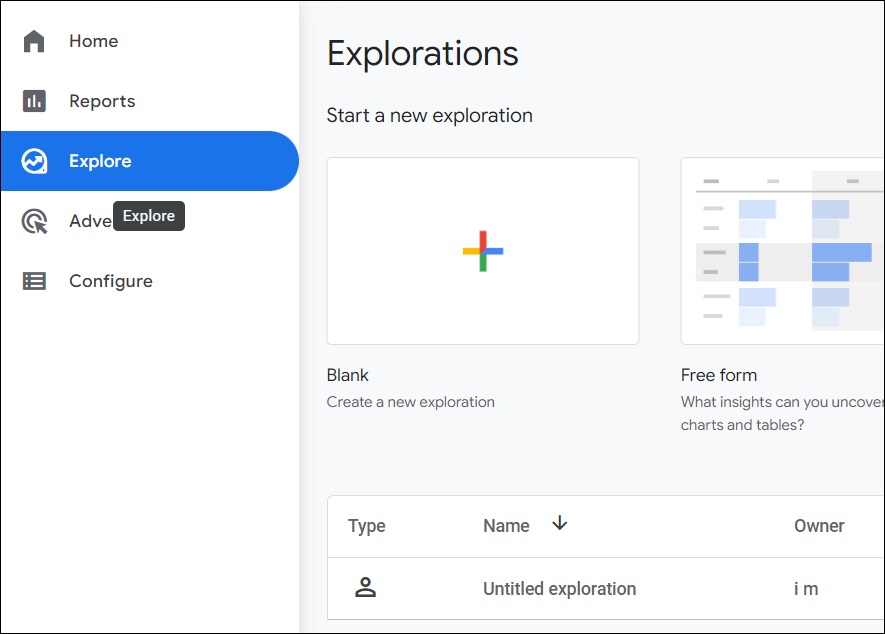
メニューから
Explore
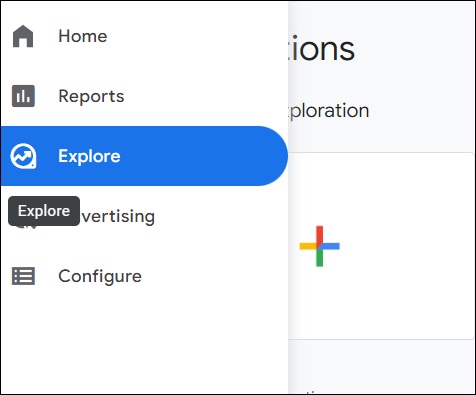
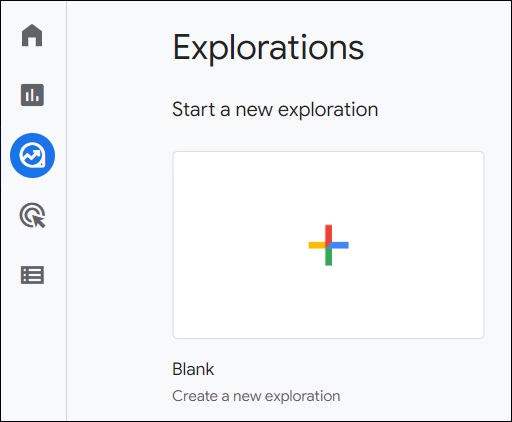
Explorations が表示されるので
+
Blank
Create a new exploration
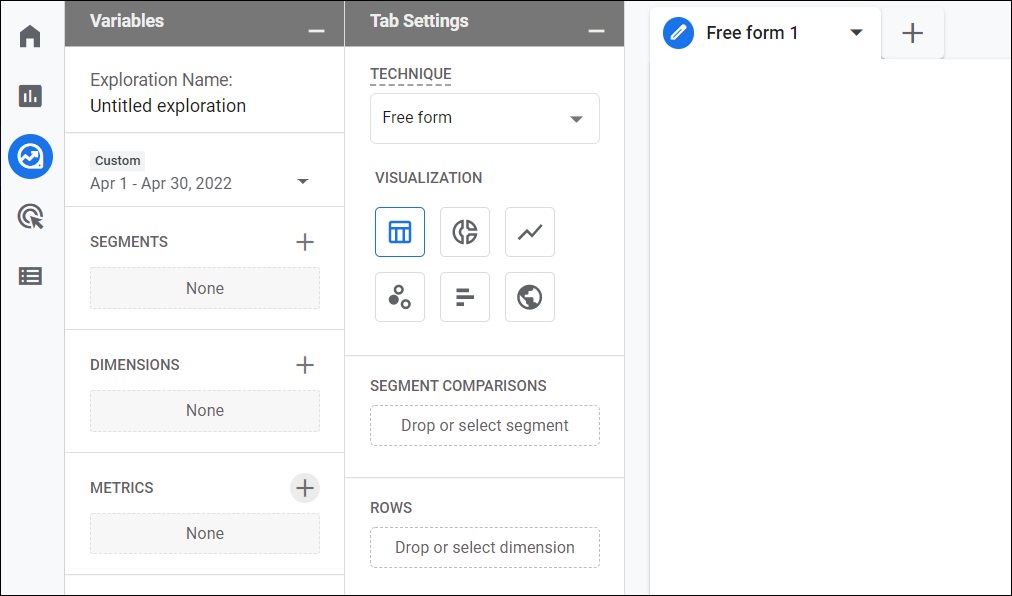
■ METRICS
METRICS を選択します。METRICSの
+
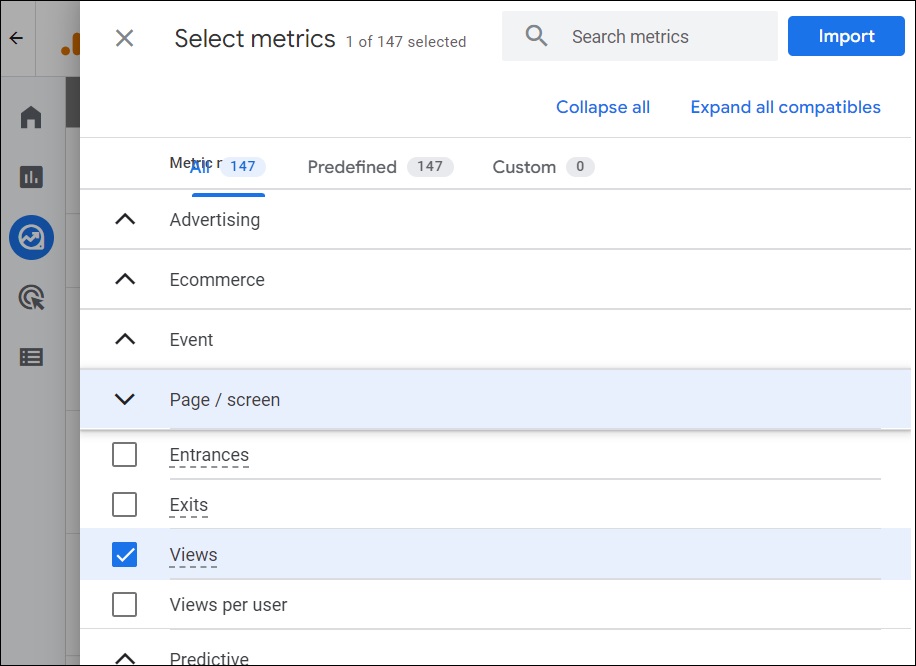
Page / screen > Views > Import
■ VALUES
選択した METRICS の Views を
VALUES にドロップ
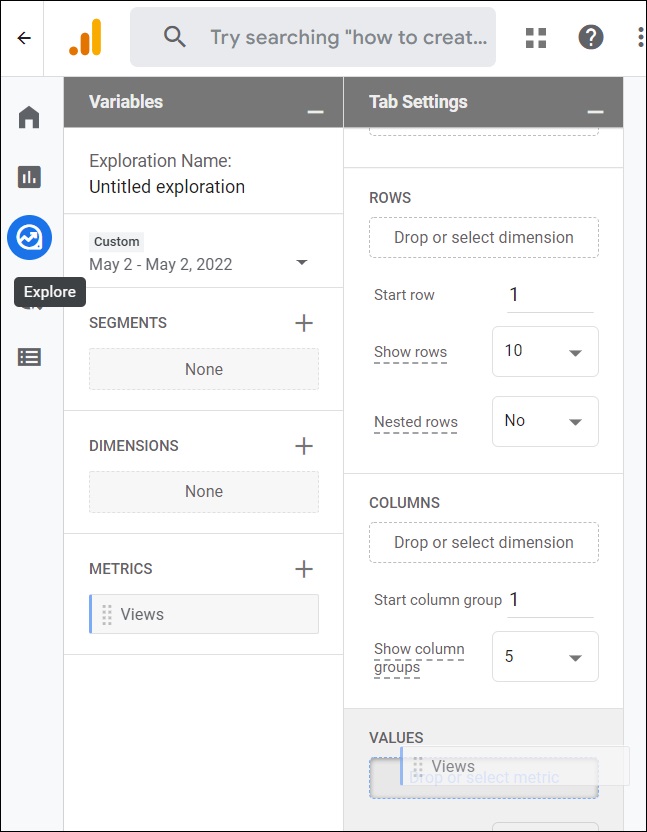
右ペインのタブに表示されました。
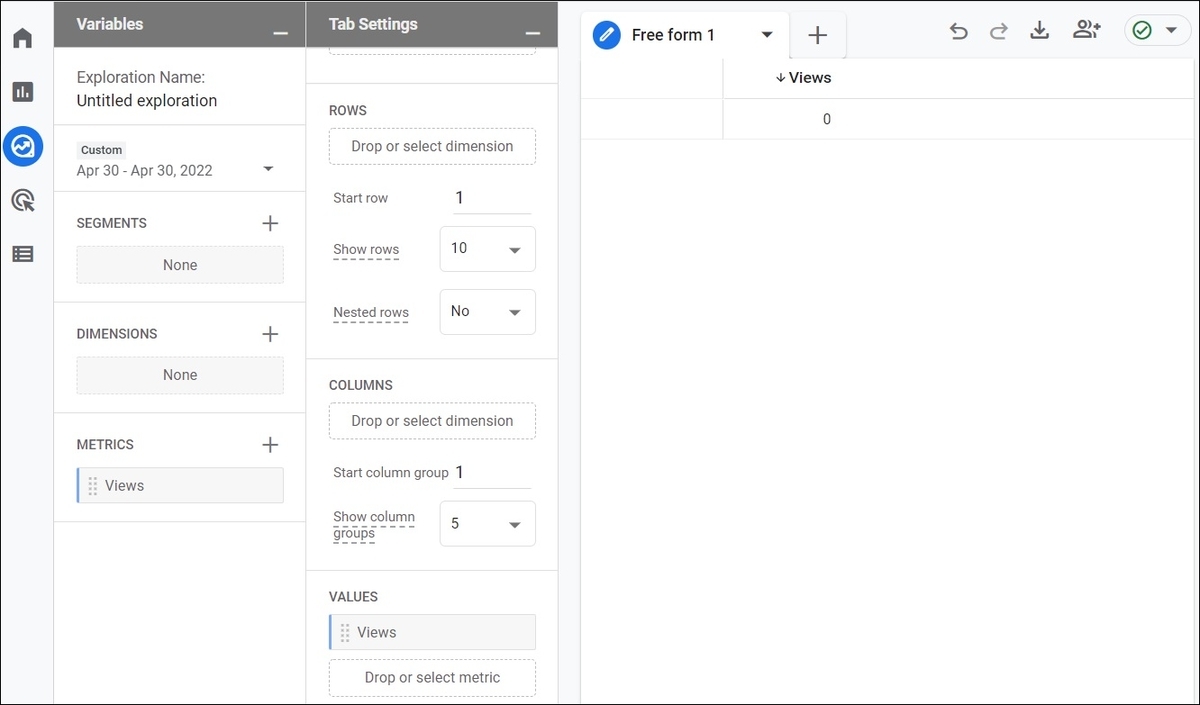
■ Explorations
ここまでの状態で Explorations に戻ると Untitled exploration というのが生まれています。今後これをクリックすることで Page View を見られます。
Untitled exploration
■ 対象期間
Page View を確認するには対象の期間が指定できなければ意味が少なくなってしまいます。
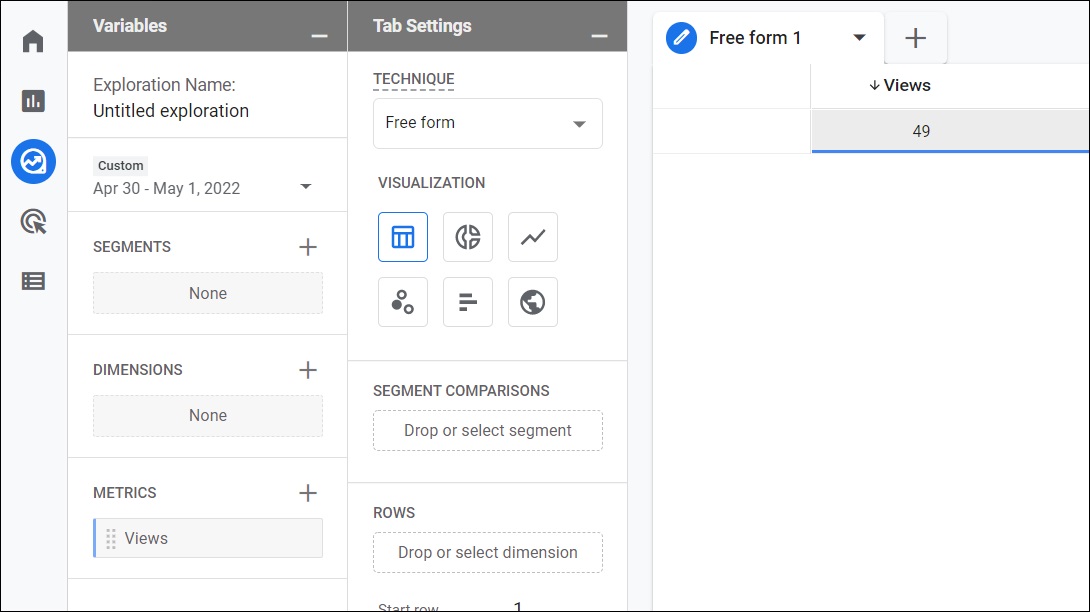
期間を指定して見てみましょう。左上の日付の書かれた部分をクリックします。
Custom
期間は日付で指定したいものです。Custom をクリックします。
そして期間の開始と終了をクリックして Apply。
Custom > 開始 | 終了 > Apply
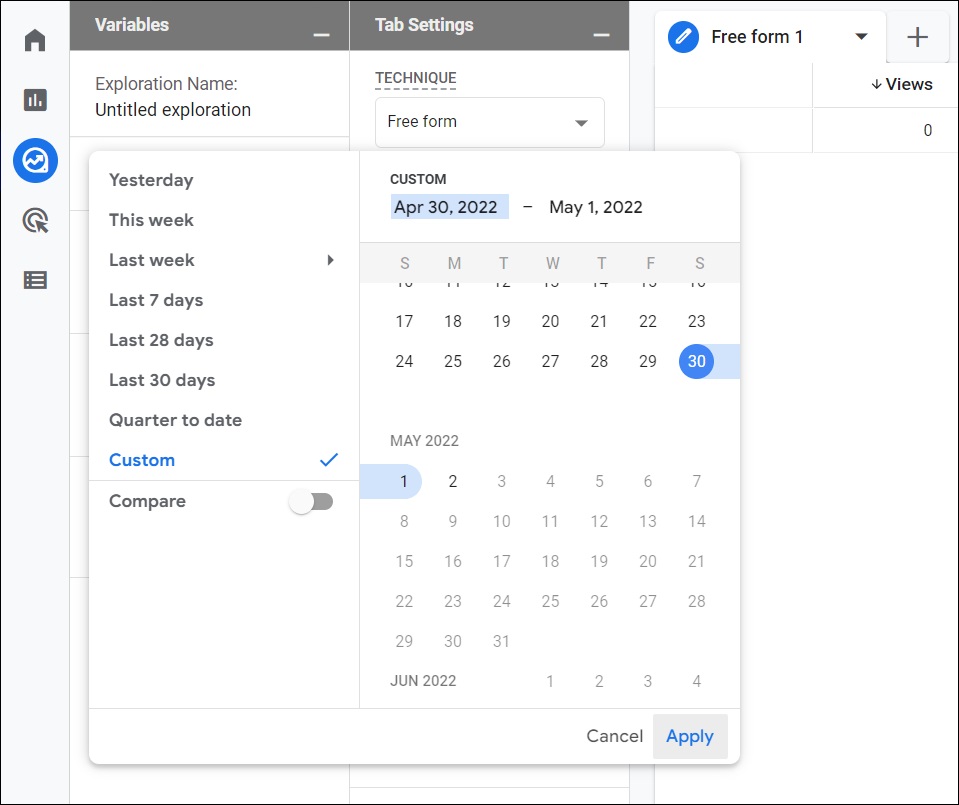
対象の期間が変わって View の数が変わりました。
■ Line chart
別に Line chart でなくてもいいのですが、日毎の Page View の確認をするには今見つけた中では Line chart が見やすいと思っています。
左から二つ目のペインの Line chart をクリックします。テキストでなくアイコンになっていて非常に分かりづらいですが、画像を参考にして見つけてください。
Line chart で表示されました。
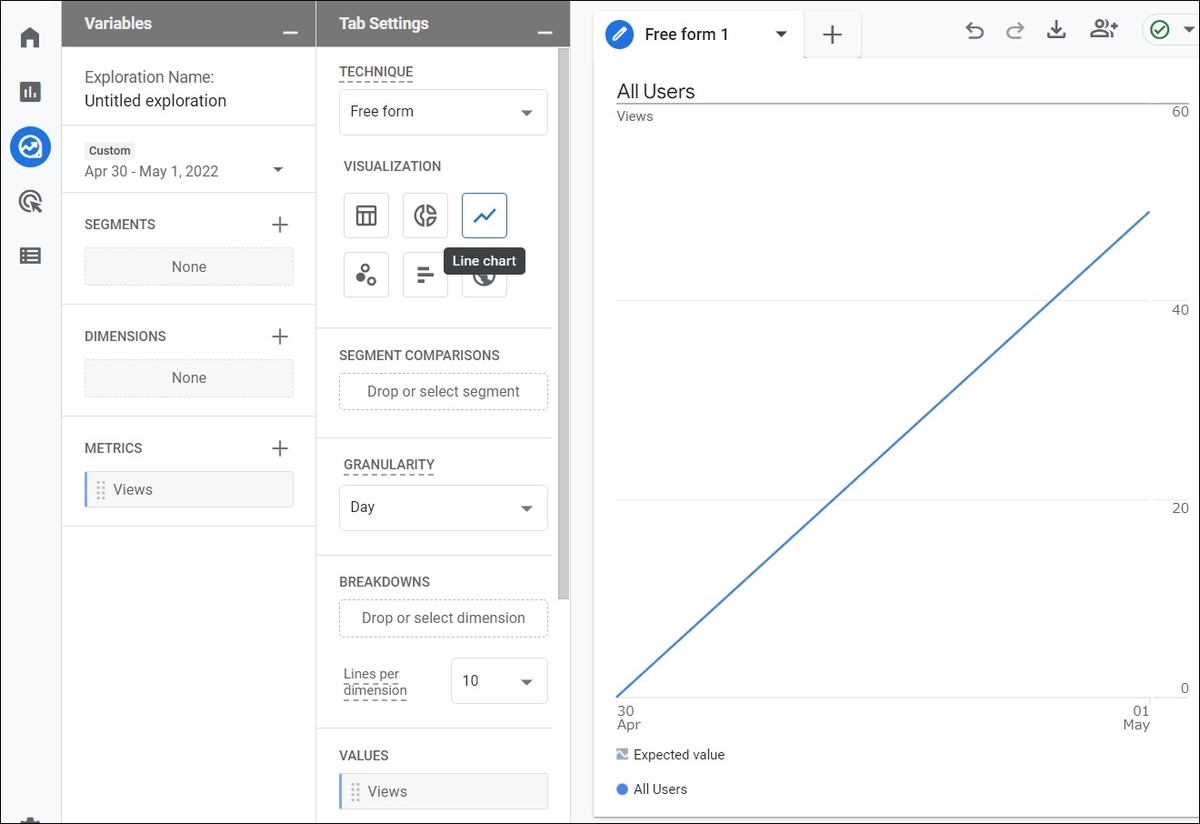
これで Page View を日々確認できそうです。
■ 難しいですね
難しいですね。
