1年とちょっと前に自作PCを作った時のことをブログ記事にしました(関連記事参照)。
それから時は流れ、AMDからはZen3が発売されインテルも12世代が発売されました。
「インテルの新しいCPUが発売されたということはZen3のCPUも安くなってるのでは?」と思い価格を確認したところ発売当初から少し値段が下がっていることがわかったので、これを機にCPUをZen3に換装しました。
今回はその備忘録になります。
では、始めます。
0:CPU換装前の構成と購入したもの
自作PC記事のその1に書いたものをそのまま持ってきたのが以下になります(この時はまだグラフィックボードがこんなに高騰するとは予想できなかった時期なので、買っておいてよかったと今でも思っています…)。
| パーツ名 | 商品名 | 購入時の価格 |
|---|---|---|
| CPU | Ryzen 3 3100 | 13,178円 |
| マザーボード | ASRock B550M Pro4 | 12,717円 |
| グラフィックボード | Radeon RX 5600 XT Challenger D 6G OC | 32,973円 |
| メモリ | 11,980円 | |
| SSD | 6,899円 | |
| ケース | 舞黒透maikurosuke(MK-01W) | 2,979円 |
| 電源 | MWE 550 Bronze - V2 / MPE-5501-ACAAB-JP | 4,980円 |
| OS | Win10 Home 64bit DSP DVD LANボード セット限定 | 12,880円 |
| ディスプレイ | PHILIPS 223V7QJAB/11 | 9,980円 |
| キーボード/マウス | TM-UKEY108BKMSET | 892円 |
| 合計金額 | 109,458円 |
実際にはこの後に900円ぐらいのケースファンを一つ増やしていますが、誤差みたいなものなので特に追記はしていません。
今回のCPU換装で購入したものは以下になります。
| パーツ名 | 商品名 | 購入時の価格 |
|---|---|---|
| CPU | Ryzen 5 5600G | 34,800円 |
| CPUクーラー | 白虎弐AMD | 2,379円 |
| 合計金額 | 37,179円 |
Zen3に換装する際にどれにするかは少し悩みましたが、現状のZen3で最も安いRyzen 5 5600Gを選びました。
選んだ理由としては、Zen3で最安であることと内蔵グラフィックを持っているAPUであることの2点が大きかったです。
CPUの性能的にはRyzen 5 5600Xの一つ下という位置づけですがそれでも約9割ほどの性能はあるようだったので十分だと考えました。
また昨今のグラフィックボードの値段を考えると、今持っているものが壊れた時でも画面出力ができるという安心もあります。
その他にもPCIeが3.0に下がっていたりキャッシュが少なくなっていたりもしますが、何より価格が下がったことで5600Gと5600Xの価格差が7000円ほどと割と差が出てきたので「5600Gが一番コスパいいのでは?」という結論になりました。
CPUクーラーは今のRyzen 3よりは流石に発熱が増えるだろうことが予想されたので、安いものでいいからとりあえずつけておこうと思い購入した次第です。
ただケースが舞黒透という小さいものなので、CPUクーラーの高さ制限があってあまり自由に選べませんでした。
白虎弐のインテル版はよく冷えるがAMD版はイマイチという評価が多いようでしたが、価格とサイズを考えるとこれぐらいしかなかったのでリテールクーラーより少し冷えるぐらいならそれで良いという気持ちで購入を決めました。
長々と書いてきましたが、現状の構成とどれに換装するかが決まったので次の項目からは実際に行った内容になります。
1:BIOSの更新を行う
自作PCを作ってすぐぐらいに一度BIOSを更新してから一度も更新をしていませんでした。もちろんその時にZen3はまだ発売されていなかったのでBIOSを更新する必要があります。
具体的な方法は以下記事の「4:BIOSのアップデート」の項目を参照してください。
当時の自作PCその1の記事内でも書いていますが、予めZen3への換装を想定してB550チップセットを選びました。マザーボードを購入せずにこのBIOSアップデートだけでZen3が使えるようになったので結果的に安上がりになったと思っています。
2:CPUを換装する
BIOSのアップデートができたら今組んでいるCPUをマザーボードから取り外します。
舞黒透はケースが小さく組んだ時にかなりやりにくかったので一度マザーボードを取り外さないとダメなのかと思っていましたが、CPUとリテールクーラー以外を触ることなく取り外すことができました。グリスもリテールクーラーに予め塗られていたものをそのまま使っていたので「スッポンするか?」と少しドキドキでしたが、問題なく取り外すことができました。
CPUとリテールクーラーの取り外しができたら、次は白虎弐のためにマザーボードに付属していたリテンションを取り付けます。リテンションはリテールクーラーをつける時に取り外した以下のパーツです(B550m pro4のマニュアルより引用)。
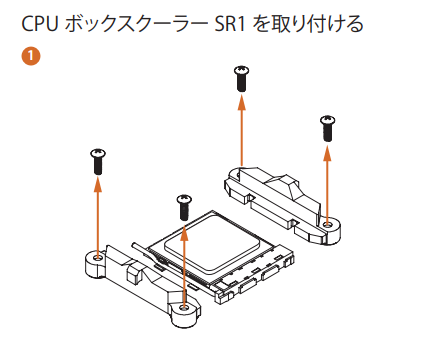
このリテンションの取り付け時にバックプレートを保持しながらネジ止めする必要がありますが、舞黒透の配線側の蓋を開けるとちょうどマザーボードの裏側に指を入れられるスペースがあるのでマザーボードを取り外さなくても手でバックプレートを抑えながらリテンションを取り付けることができます。
リテンションの取り付けが終わったらいよいよ5600Gをソケットに取り付けます。と言ってもこれはピン曲がりに気を付けて取り付けるだけです。
CPUの取り付けが終わったら、CPUにグリスを塗ります。自分は特にこだわりはなかったので白虎弐に付属していた謎グリスを塗りました。
最後にCPUクーラーの白虎弐を取り付けます。CPUと密着する面に保護シートが貼られているのでそれをはがし、取り付けたリテンションに白虎弐の爪をひっかける形で取り付けます。
が、自分がやった時にはなかなか爪が両端に引っかからずに何度か失敗して10分ぐらい格闘してました。両側の爪がちゃんとリテンションに引っかかったらレバーを回してがっちりと固定します。
あとはCPU_FANのところにケーブルを繋ぐだけでCPU換装は終了です。
3:動作確認
CPUだけを換装したのは初めてだったので、少し緊張しながらPCの電源を入れました。
再起動を何度か繰り返しながら1、2分ほど待つと英語羅列の画面が表示されました。
その時の画面を撮ってなかったのでわかりにくいと思いますが、TPMとかいうセキュリティ関係の設定についてどうするかという画面が表示されます(詳しくは参考資料様動画の7:40あたりを確認してください)。
自作PCの場合は特に設定していることはないと思うので「Y」キーを押せば大丈夫だと思います。自分はこの時「Y」キーを押しました。
その後しばらく待つとWindowsの画面が立ち上がります。OSを入れているM.2 SSDは交換していないので設定や入れているソフトウェアなどはそのままです。
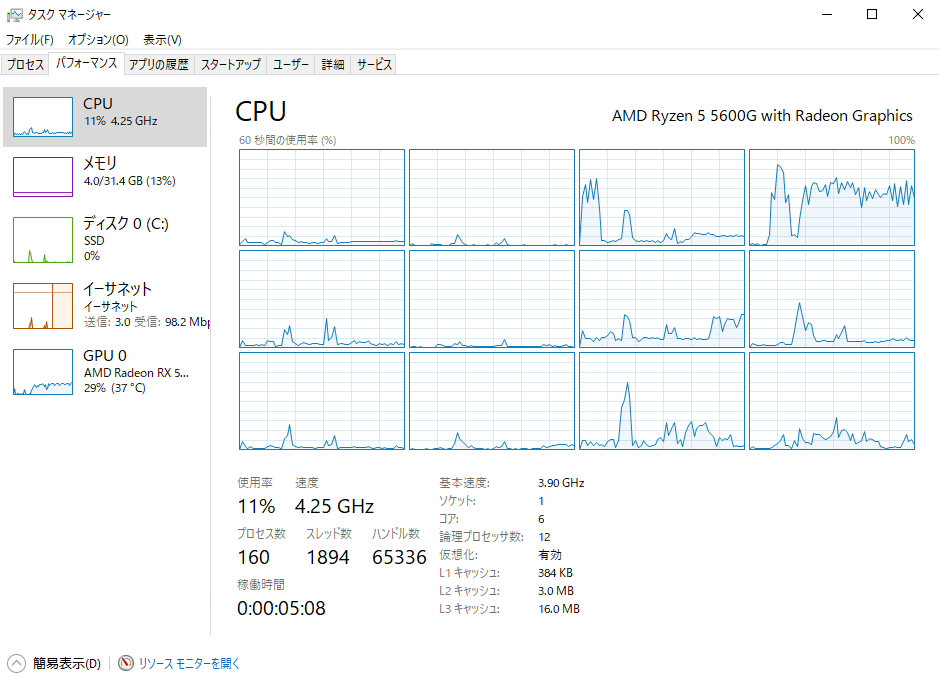
タスクマネージャを立ち上げて確認すると、ちゃんとRyzen 5 5600Gとして認識しています。
以上が自作PCのCPUを換装した内容になります。
BIOSの更新から新CPUの動作確認までほぼ問題なくスムーズにでき、全部で1時間程度で作業を終えることができました。
PCを1から組んだ時にはケースの関係もあってかなり時間がかかっていたのでこんなにすんなり交換できてちょっと拍子抜けでした。
今1から自作PCを組むのであれば12世代インテルCore i5とかで組むのが一番コスパが良さそうではありますが、一応Zen3というAMD側の最新CPUの6コア12スレッドという環境が手に入ったのでしばらくはこの構成で頑張っていきたいと思っています。
・おまけ:ベンチマークスコア比較
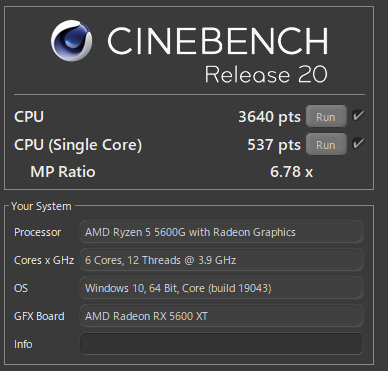
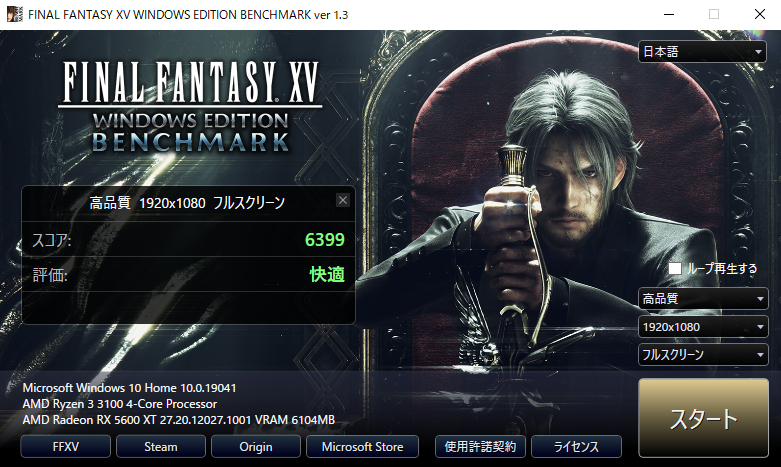
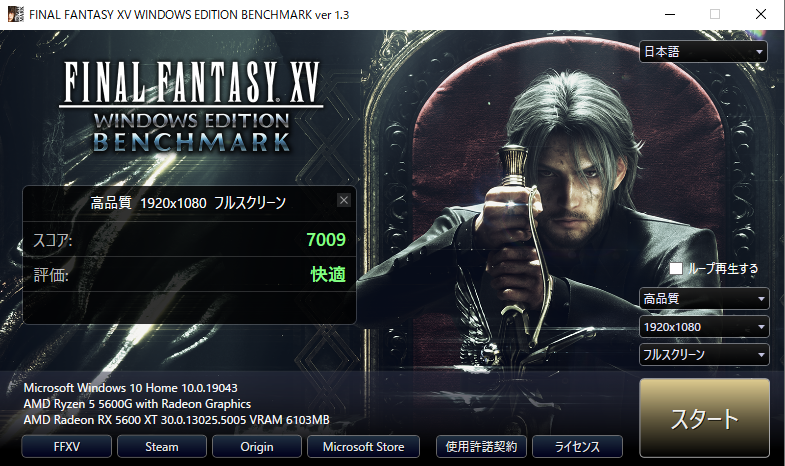
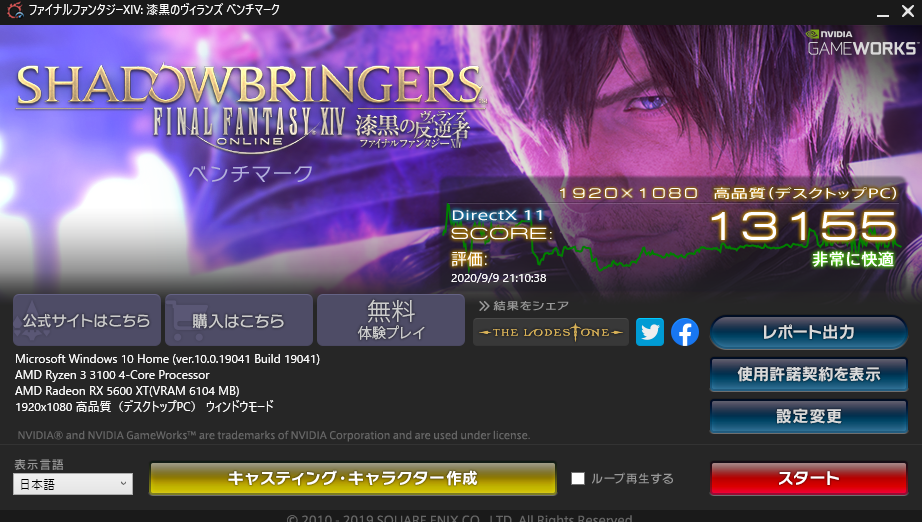
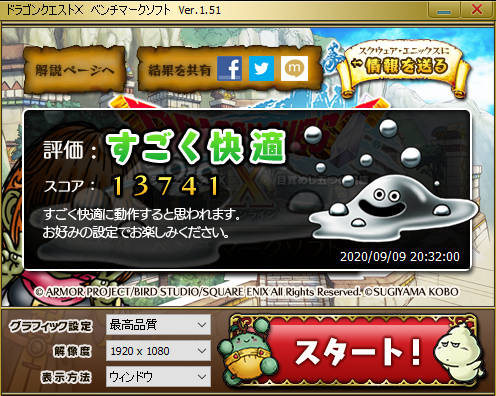
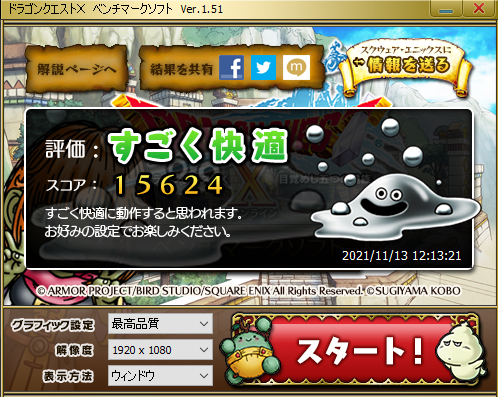
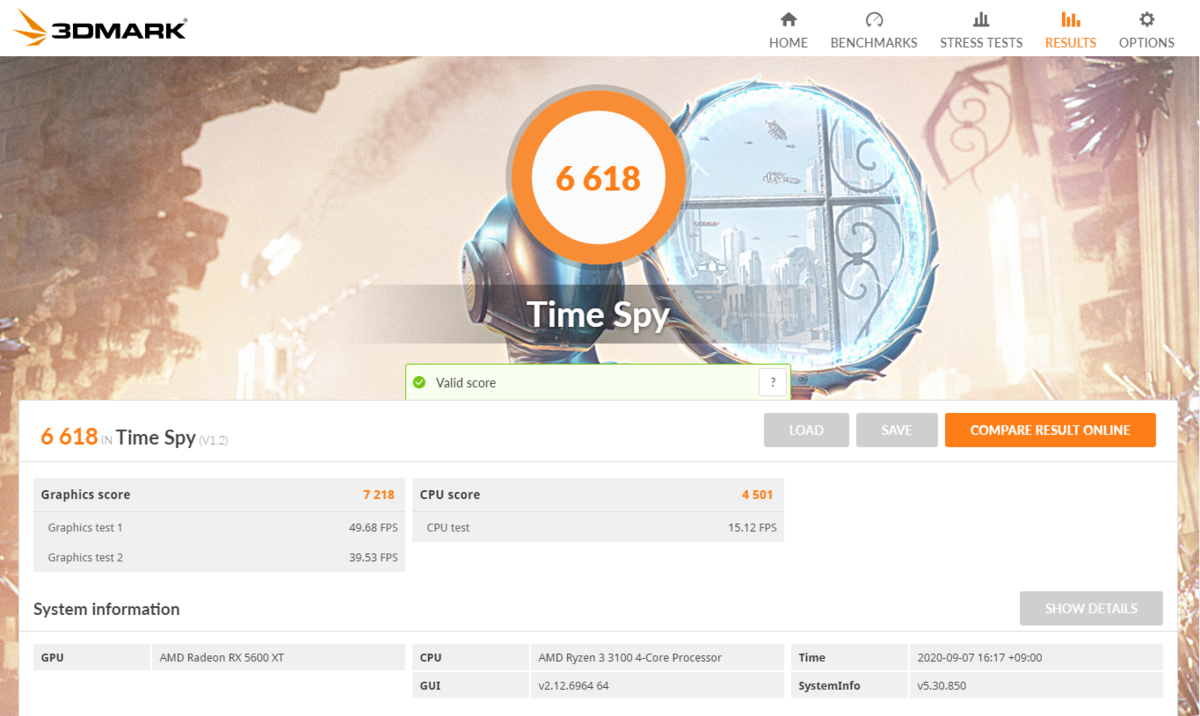
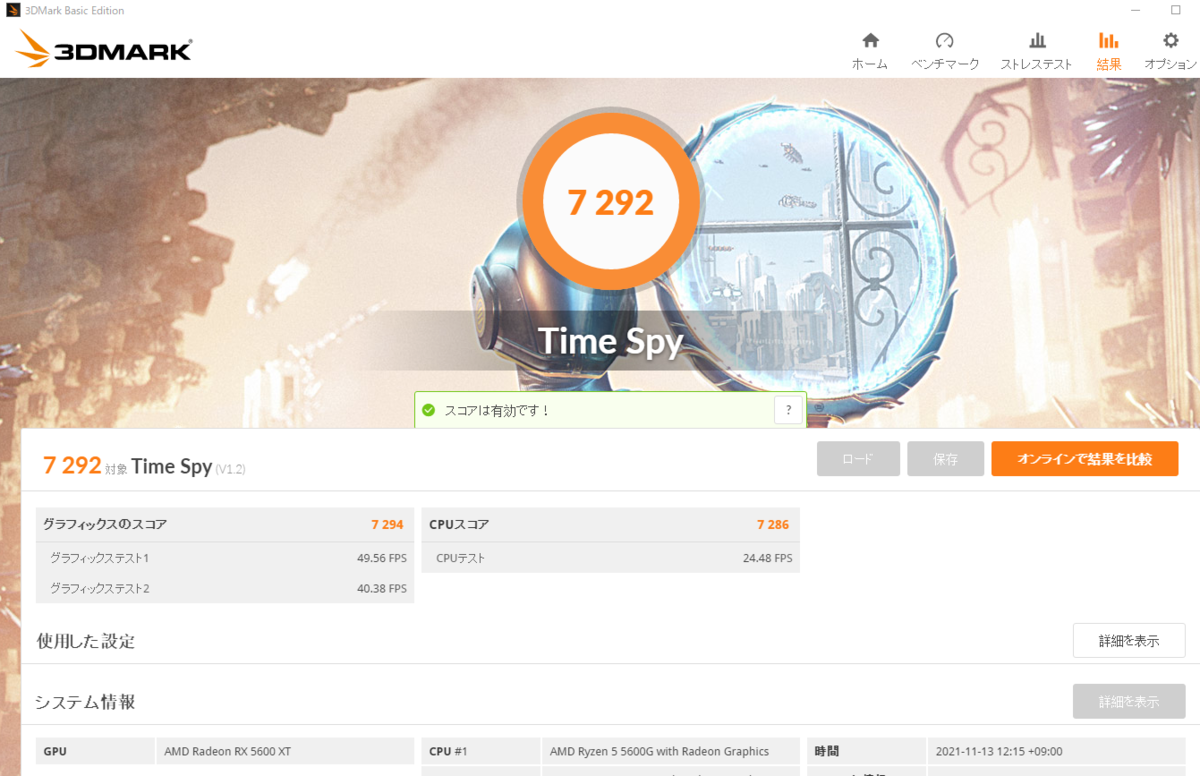
CPUを換装しただけでどれぐらい変わるのか気になったので、ベンチマークを色々とってみました。左が前CPU構成、右が新CPU構成の結果になります。
・CINEBENCH R20

・FF15ベンチ
・FF14ベンチ

・3D Mark(Time Spy)
・3D Mark(Fire Strike)
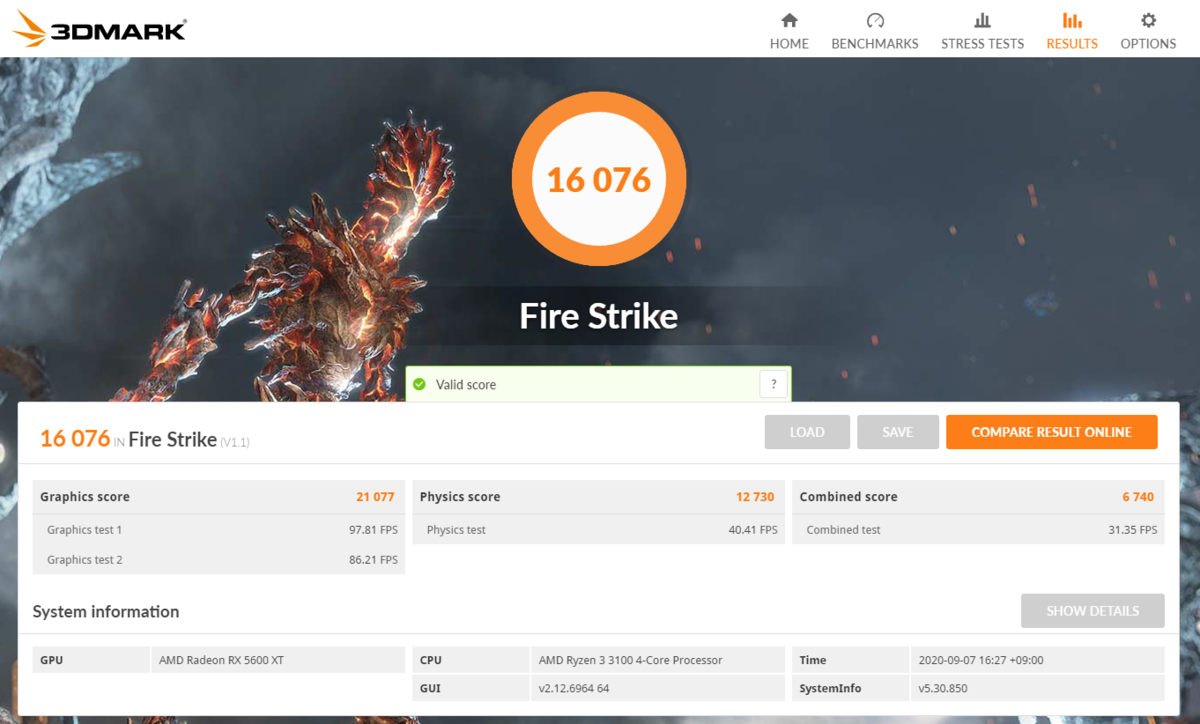
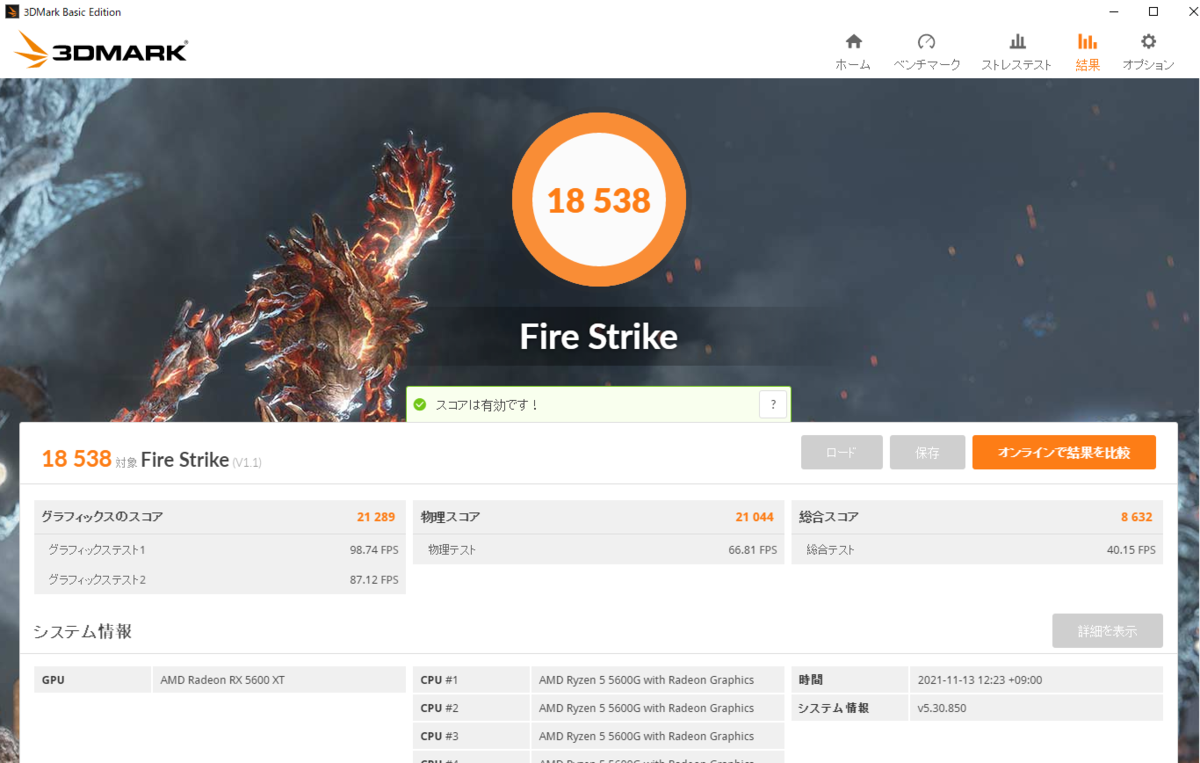
CINEBENCHについてはCPUの性能なので伸びているのはわかりますが、同じグラフィックボードなのに他のゲーム関係のものもスコアが伸びているのに驚きました。
BIOSを更新したりグラフィックボードのVBIOSも新しくしているというのもありますが、CPUを変更するだけでも影響があると身を持ってわかりました。
ただCINEBENCHの結果についてはベンチマークサイトなどの数値よりも低く出ているようです。CPUをエコモードとかいうのに設定していたような気もするのでその影響かもしれません。
とはいえ、明らかに性能としては上がっているので大事に使っていきたいです。
・参考資料
・関連記事
