Blenderについて調べていたらスカイドームのやり方を見つけたのでそれをやってみた次第です。
1:貼り付ける画像を用意する
360度カメラで撮影したような画像でないとスカイドームにした時に自然な感じになりません。
そんな画像を持ってないという人は以下のURLにある丸い画像をダウンロードしてください。
Sky Texture | www.tutorialsforblender3d.com
2:画像を貼り付けるSphereを追加する
Blenderを起動して出て来るCubeを「Xキー」を押して削除し、左の「Create」→「UV Sphere」を選択して追加します。

追加された「Sphere」は凸凹しているので、左の「Tool」→「Smoothボタン」を左クリックして表面をなめらかにします。

ここまでできたら3D Viewの下にあるところから「Edit Mode」に切り替えます。

切り替えたら「Sphere」の頂点が全選択されているので「Aキー」を押して全選択を解除します。
「Bキー」の範囲選択や「Cキー」の連続選択などを用いてSphereの下半分の頂点を全て選択します。
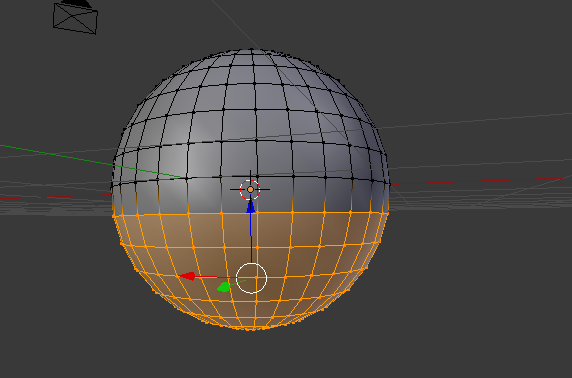
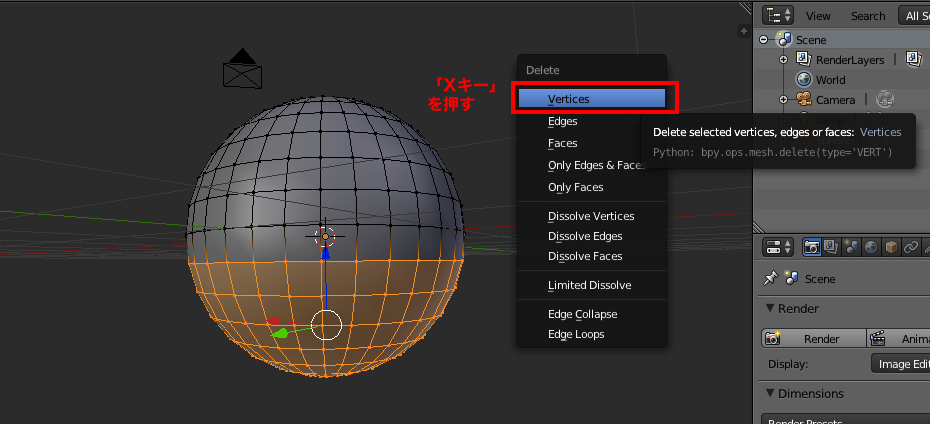
この状態で「Xキー」を押し「Vertices」を選択してSphereの下半分を削除します。
すると以下のように上半分だけになります。
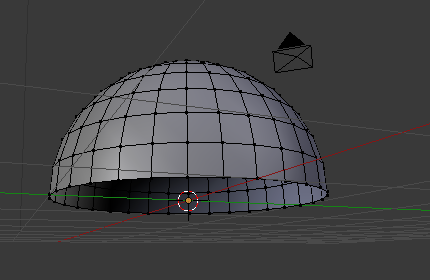
この半分になったSphereに1の画像を貼り付けていきます。
3:UVマッピング
2までできたら画面を「UV Editing」に切り替えます。

「UV Editing」画面に切り替えたら、右側の画面上にカーソルを持って来て「Aキー」を押して全選択します。
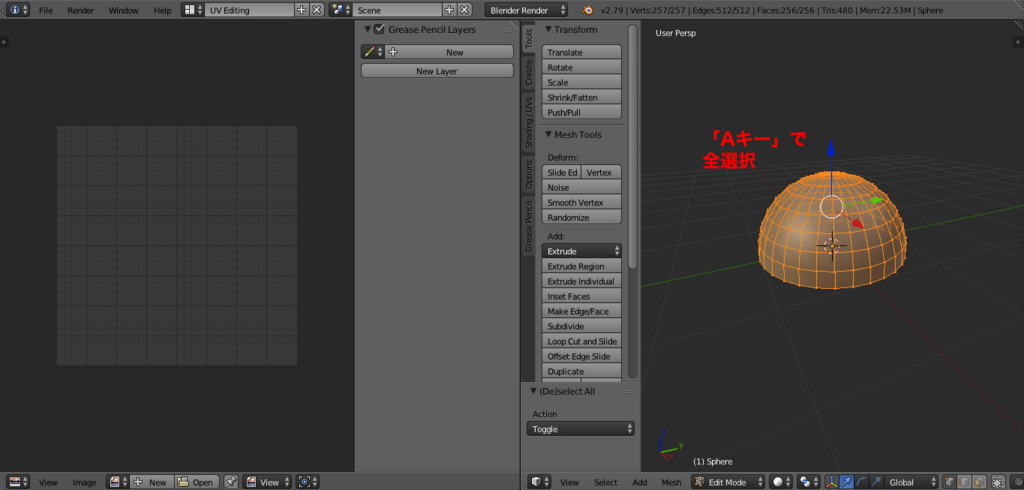
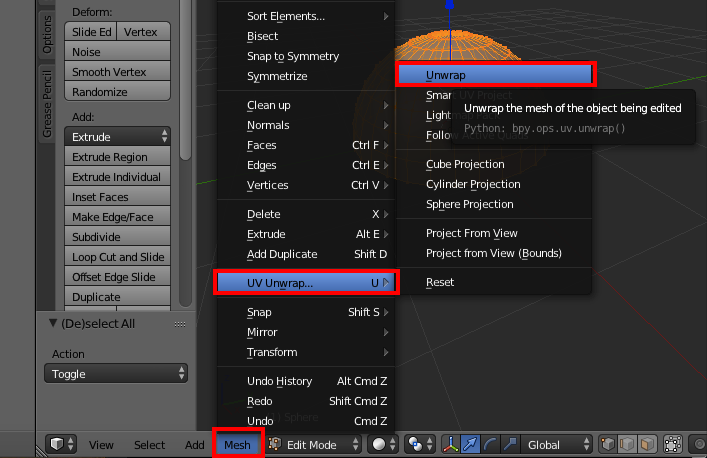
その状態で「Mesh」→「UV Unwrap」→「Unwrap」を選択します。
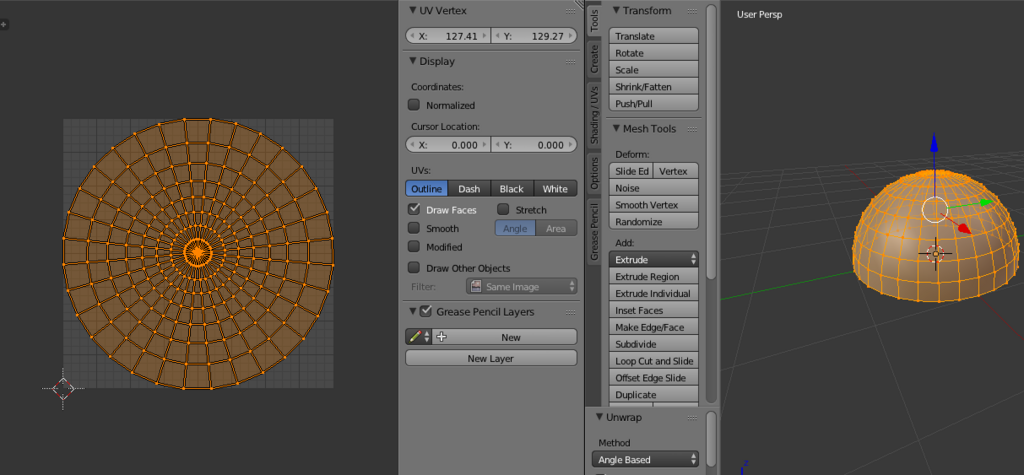
すると左側の画面にオブジェクトの展開図が表示されます。
そして左側画面の下にある「Image」→「Open Image」を選択して1の画像を指定して読み込ませます。

画像を読み込ませたら以下にあるように「F」ボタンを左クリックして有効にしておいてください。これを有効にしておかないと再度blendファイルを開いた時にもう一度ファイルを読み込ませないといけなくなります。

4:UVマップをオブジェクトに貼り付ける
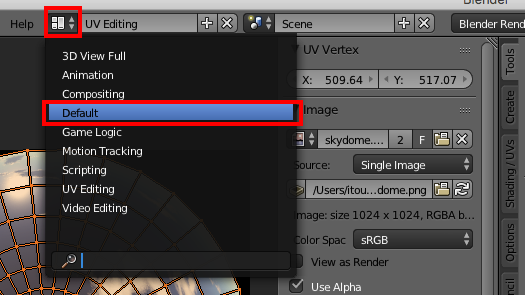
3まで終わったら画面を「Default」に切り替えます。
画面を「Default」に切り替えたら、Sphereが選択されている状態で「Materialアイコン」を選択し「New」ボタンを左クリックしてMaterialを追加します。
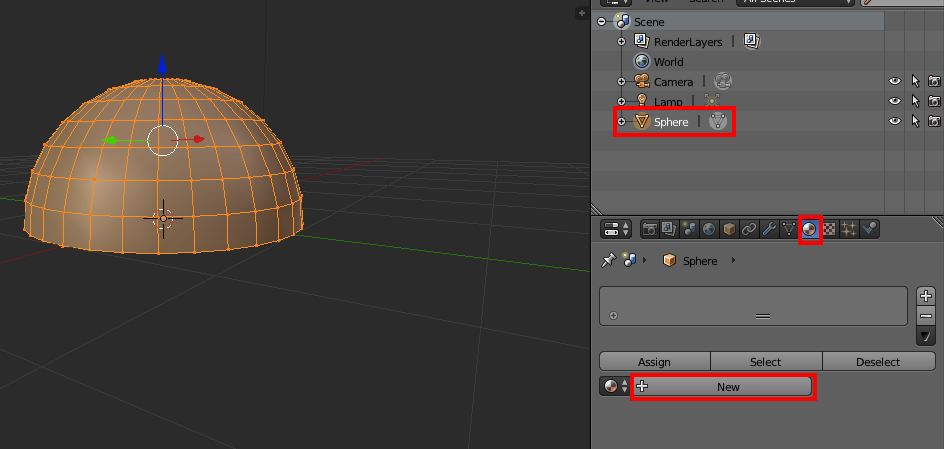
Material.001が追加されます。
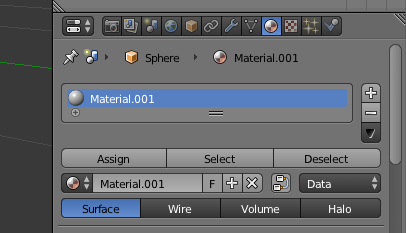
Materialを追加したら「Textureアイコン」を選択し「New」ボタンを左クリックしてTextureを追加します。

Textureを追加したらTypeが「Image or Movie」になっていることを確認し、「▼Images」のところから先ほどUVマッピングした画像を選択します。
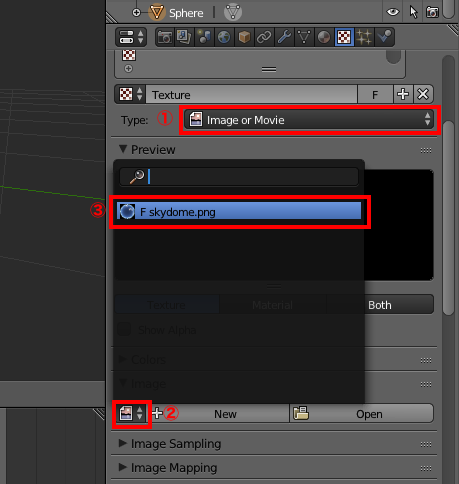
次に「▼Mapping」の「Coordinates」が「UV」になっているのを確認します。

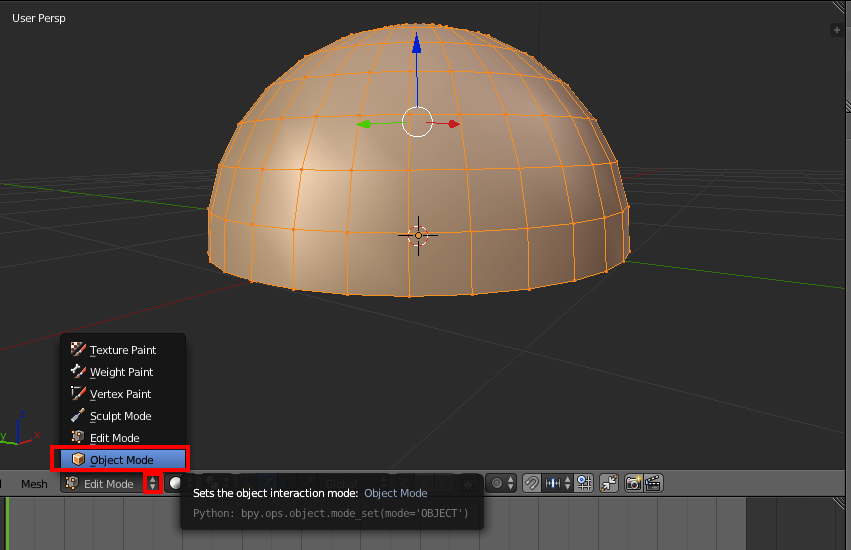
以上の手順が済んだら3D Viewを「Object Mode」に切り替えます。
そして「Viewport Shading」を「Material」に変更するとこのようにSphereに画像が貼りついた状態で表示されます。
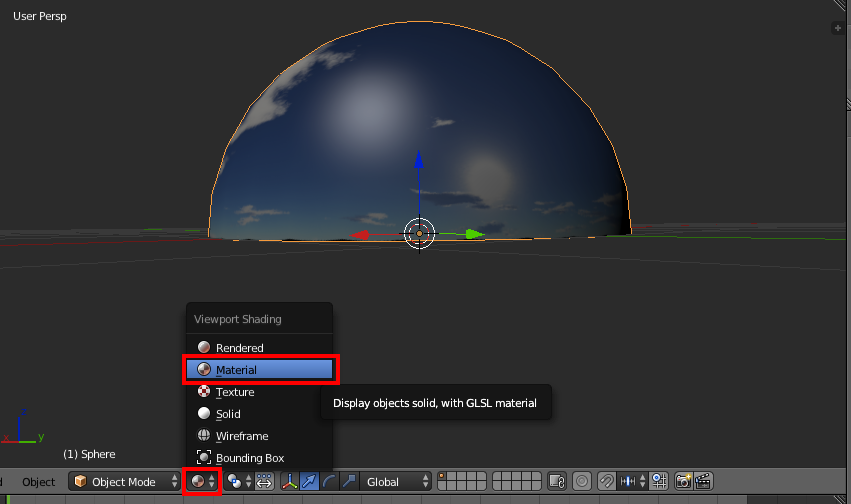
あとはこのオブジェクトの「Scale」を調節して任意の大きさにすれば完成です。
ちなみに照明を調節してスカイドームの中心でカメラを360度回転させると以下のようになります。
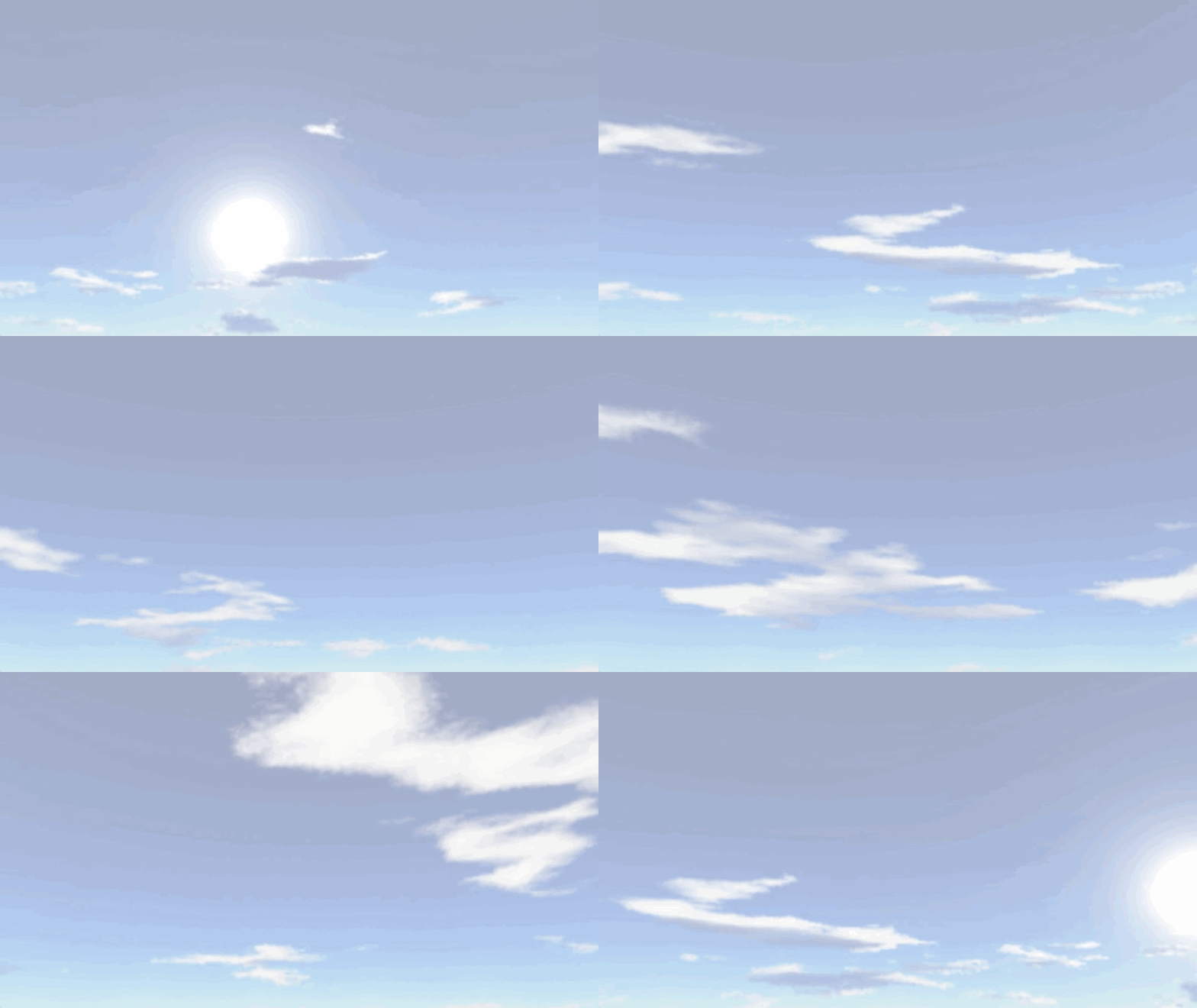
以上がスカイドームの作り方です。割と簡単にできたので、これを使って面白いものを作ってみたいです。
・参考資料
