取り敢えず京急。

電子ペーパーの使いみち
電子ペーパーのシールドであるPaPiRusを買ってみたものの、使いみちがあまりなくてちょっとさみしかったので、京急の種別幕を作ってみました。そして、PaPiRus Hatには物理ボタンが4つついているので、それをNode-REDで監視して、ボタン押下に応じて種別幕が変わるような仕組みを作ってみました。
Node-REDの設定
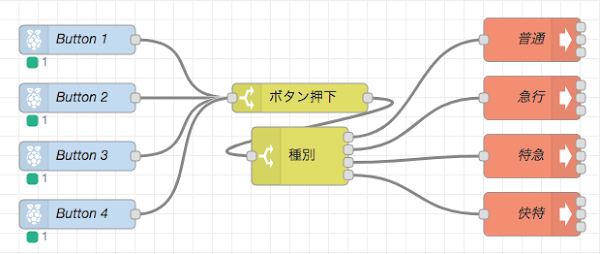
Node-REDのGPIOノードでボタンの押下を検知し、ボタンに応じて表示する画像を変えるようにしました。execノードで、papirus-drawコマンドを呼び、ボタンによって表示すべき画像(コマンド引数)を切り替えています。ちなみに、画像はこちらのサイトから拝借しました。
エアポート急行が無く、急行で代用しました・・・。Node-REDはこんな感じです。
[{"id":"508de6d9.90b798","type":"rpi-gpio in","z":"704e63dc.eb425c","name":"Button 1","pin":"36","intype":"tri","debounce":"25","read":false,"x":120,"y":80,"wires":[["9fea9bbb.106a48"]]},{"id":"60e219fa.f75eb8","type":"rpi-gpio in","z":"704e63dc.eb425c","name":"Button 2","pin":"37","intype":"tri","debounce":"25","read":false,"x":120,"y":140,"wires":[["9fea9bbb.106a48"]]},{"id":"4ac80265.eb125c","type":"rpi-gpio in","z":"704e63dc.eb425c","name":"Button 3","pin":"38","intype":"tri","debounce":"25","read":false,"x":120,"y":200,"wires":[["9fea9bbb.106a48"]]},{"id":"f461b3ba.b644c","type":"rpi-gpio in","z":"704e63dc.eb425c","name":"Button 4","pin":"40","intype":"tri","debounce":"25","read":false,"x":120,"y":260,"wires":[["9fea9bbb.106a48"]]},{"id":"9fea9bbb.106a48","type":"switch","z":"704e63dc.eb425c","name":"ボタン押下","property":"payload","propertyType":"msg","rules":[{"t":"eq","v":"0","vt":"num"}],"checkall":"true","outputs":1,"x":350,"y":140,"wires":[["d43fd910.5ee7d8"]]},{"id":"d43fd910.5ee7d8","type":"switch","z":"704e63dc.eb425c","name":"種別","property":"topic","propertyType":"msg","rules":[{"t":"eq","v":"pi/36","vt":"str"},{"t":"eq","v":"pi/37","vt":"str"},{"t":"eq","v":"pi/38","vt":"str"},{"t":"eq","v":"pi/40","vt":"str"}],"checkall":"true","outputs":4,"x":350,"y":200,"wires":[["940cec0c.01a1d"],["64e2fe20.a7701"],["a27292ef.f50a8"],["85bc2936.3c49f8"]]},{"id":"940cec0c.01a1d","type":"exec","z":"704e63dc.eb425c","command":"papirus-draw ~/Pictures/Keikyu/futsu.jpg","addpay":false,"append":"","useSpawn":"false","timer":"","oldrc":false,"name":"普通","x":590,"y":80,"wires":[[],[],[]]},{"id":"64e2fe20.a7701","type":"exec","z":"704e63dc.eb425c","command":"papirus-draw ~/Pictures/Keikyu/kyuko.jpg","addpay":false,"append":"","useSpawn":"false","timer":"","oldrc":false,"name":"急行","x":590,"y":140,"wires":[[],[],[]]},{"id":"a27292ef.f50a8","type":"exec","z":"704e63dc.eb425c","command":"papirus-draw ~/Pictures/Keikyu/tokkyu.jpg","addpay":false,"append":"","useSpawn":"false","timer":"","oldrc":false,"name":"特急","x":590,"y":200,"wires":[[],[],[]]},{"id":"85bc2936.3c49f8","type":"exec","z":"704e63dc.eb425c","command":"papirus-draw ~/Pictures/Keikyu/kaitoku.jpg","addpay":false,"append":"","useSpawn":"false","timer":"","oldrc":false,"name":"快特","x":590,"y":260,"wires":[[],[],[]]}]
実際にボタンをポチポチ押してみました
普通。
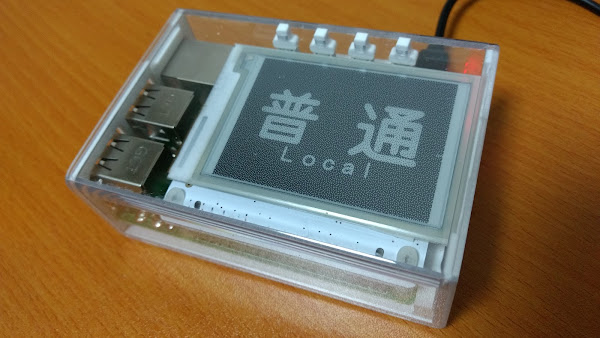
急行。

特急。

快特。

うーん、よき。
