みなさんはスマホの電話帳のデータを紛失してしまい困ったことなどは無いでしょうか。
電話帳で連絡しなくなった人など整理している時に間違って本来残したかった人の連絡先まで消してしまったり、友達とケンカして連絡先を絶ったけど、時間が経って冷静になって再度連絡しようと思ったけど、もう電話帳から削除してしまい復元できずに一度は困った経験のある方もいるかもしれません。
私も過去に携帯のバッテリーを自分で交換しようと、ネットで購入し分解しようとしたら誤ってディスプレイの表示画面の接続端子を切断してしまい壊してしまった苦い経験があります。当時はデータ自体は残っていたのですが、スマホの修理屋さんに駆け込み結局バッテリー交換以上の出費になってしまいました。このように毎日使うスマホなので、誰しもがトラブルに見舞われた色々と経験はあるかと思います。
今回はそんな数あるスマホトラブルの中でもAndroidの電話帳データが復元できるTenorshareの「UltData for Android」をご紹介します。
- Tenorshareについて
- UltData for Androidの概要(特徴・機能・価格など)
- UltData for Androidの使い方
- UltData for Androidを使ってみた感想
- UltData for Androidの口コミ・評判
Tenorshareについて

Tenorshareは、データ復元やデバイス管理、システム修復など、さまざまなモバイル・PC向けソフトウェアソリューションを提供する企業です。2007年に設立され、テクノロジー企業として、ユーザーのニーズに応じた製品を数多くリリースしています。
主なサービスと製品
Tenorshareは、iOSやAndroid、Windows、Macといった複数のプラットフォーム向けに、以下のようなサービスやソフトウェアを提供しています。
-
データ復元:UltDataシリーズをはじめとする強力なデータ復元ソフトウェアで、失われたデータを簡単に取り戻せます。特にiPhoneやAndroidデバイスのデータ復元が強力で、ルート化やジェイルブレイクを必要としないツールが特徴です。
-
システム修復:ReiBootなどのツールを使えば、システムエラーやデバイスのトラブルを簡単に修復できます。iPhoneやAndroidが起動しない、フリーズしたなどのトラブルに対応しています。
-
デバイス管理:iCareFoneなどのソフトウェアを利用して、iPhoneやAndroidデバイスのデータ管理や転送を簡単に行えます。ファイル管理やバックアップがスムーズにできる点がユーザーに支持されています。
UltData for Androidの概要(特徴・機能・価格など)

UltData for Androidは、Androidデバイスから削除されたデータを、ルート化することなく復元できる強力なツールです。
特に、削除された写真や電話帳、メッセージなど、様々なデータに対応しており、初心者でも簡単に操作できるのが特徴です。
・特徴:電話帳に限らず写真、メッセージなど、様々なデータを復元可能です。主には以下のアプリのデータ復元に対応しています。
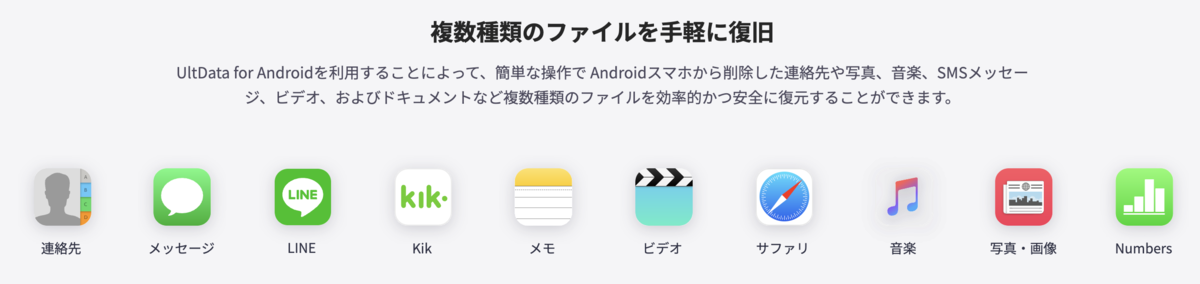
・機能:簡単な操作でデータをスキャンし、削除されたファイルのプレビューと選択的な復元が可能。
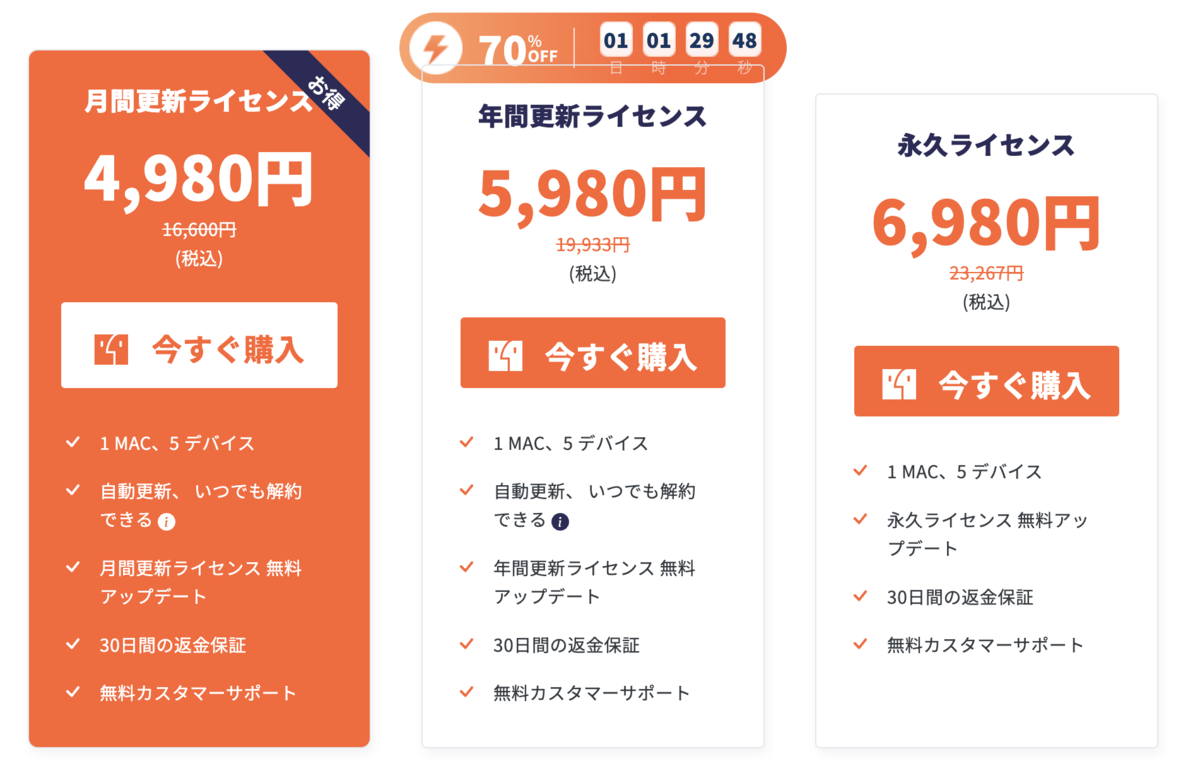
・価格:記事作成時点では以下の通り月間更新ライセンスが4980円、年間更新ライセンスが5980円、永久ライセンスが6980円となっています。こちらの通り、複数回使うなら間違いなく永久ライセンスを買ってしまった方がオトクです。
UltData for Androidの使い方
ここでは、UltData for Androidを使用して、削除された電話帳データを復元する手順を詳しく解説します。
① インストール手順
まず、公式サイトからUltData for Android をダウンロードし、インストールします。インストール完了後、ソフトを起動し、製品の「鍵」マークをクリックしてライセンスを登録します。登録コードは購入時に提供されるものを入力します。
② ライセンスを適用する
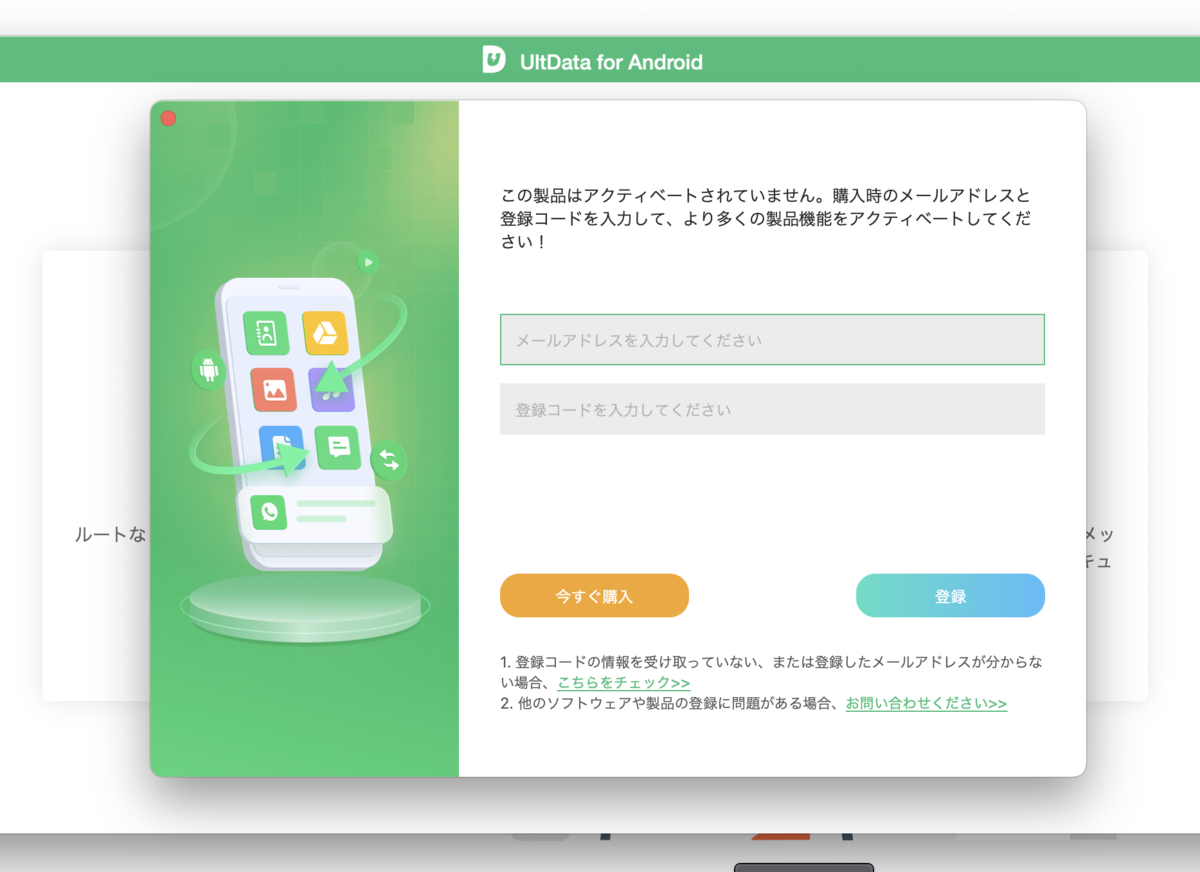
製品を使用するためには、登録コードを入力してライセンスを適用します。登録方法は非常に簡単で、ソフトのインターフェースに表示される案内に従うだけです。
③ 使い方を確認する
デバイスを接続してデータをスキャン
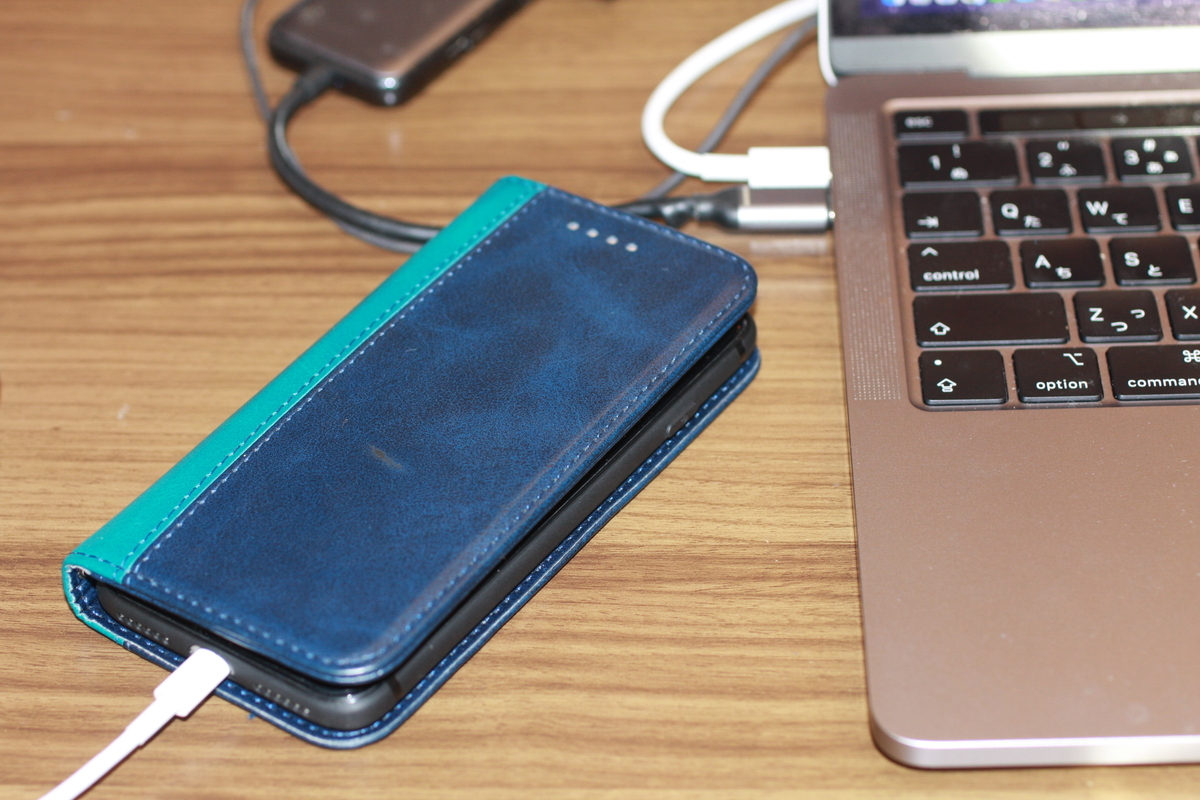

まずは、パソコンにAndroidデバイスを接続し、「データ復元」モードを選択します。
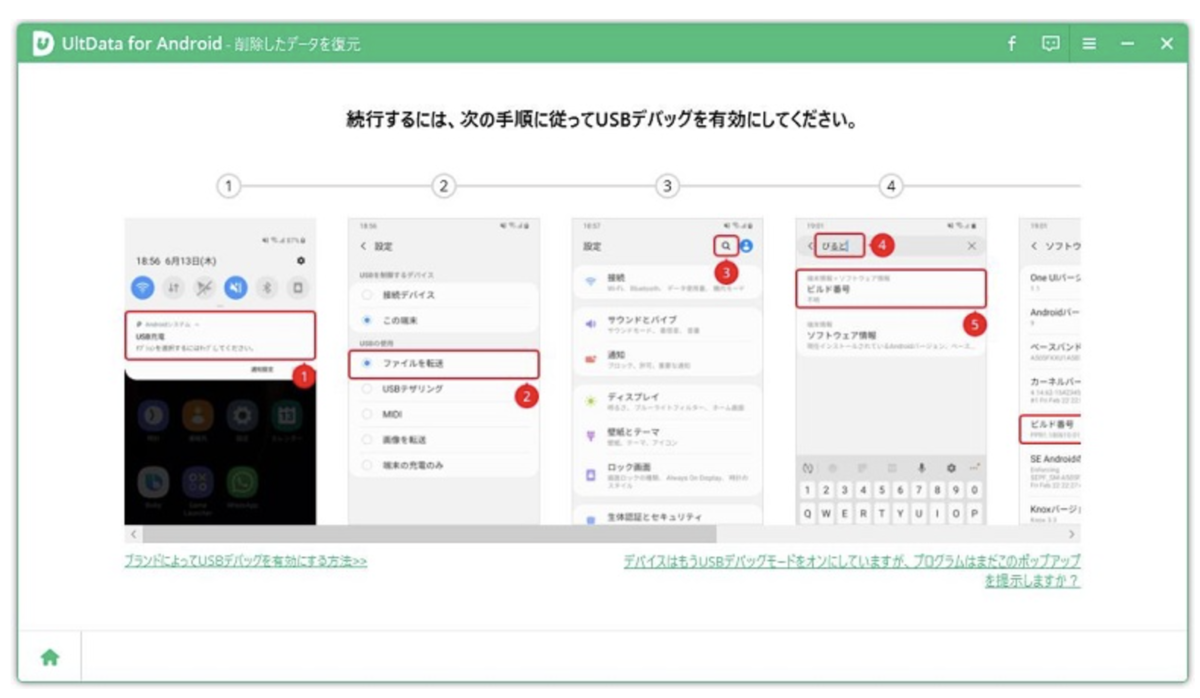
手順に従って、USBでバックを有効にしましょう。

UltData for Androidがデバイスを認識したら、復元したいデータの種類を選んでスキャンを開始しましょう。
削除された連絡先の確認・プレビュー
スキャンが完了すると、削除された連絡先のプレビューが表示されます。ここで、復元したいデータを個別に確認できます。UltData for Androidでは、削除されたデータだけでなく、既存の連絡先データも確認できるため、誤ってデータを上書きしてしまう心配もありません。
削除された連絡先を復元する
プレビュー画面から復元したい連絡先を選択し、「復元」をクリックすることで、簡単に連絡先をデバイスに戻すことができます。
以下ではAndroidの写真のっ復元方法に関して、詳しく動画で手順を解説されています。
UltData for Androidを使ってみた感想
実際にUltData for Androidを使用してみて、その優れた操作性に驚きました。特に良かったのは以下のポイントになります。
復元速度:デバイスのスキャンから削除データの検出、復元までが非常に速く、スムーズでした。体感的には数分程度です、特に、削除された電話帳データが一度にリストアップされるため、どのデータを復元するかを効率的に選べる点が便利だと感じました。
初心者でも安心の操作性:インターフェースは非常にシンプルで、データの選択や復元が直感的に行えます。復元作業の手順もガイドが充実しており、初心者でもすぐに理解できる操作性になっています。
データプレビュー機能:復元前に削除された連絡先の内容を事前に確認できるため、必要なデータだけを選んで復元することができます。このプレビュー機能があることで、余計なデータまで復元するリスクを減らせるので、わかりやすくて良いです。
全体として、UltData for Androidはデータ復元の初心者にもプロにも非常に優れたツールであると感じました。Androidスマホのデータ復元で困っている方はぜひ試す価値ありかと思います!
UltData for Androidの口コミ・評判
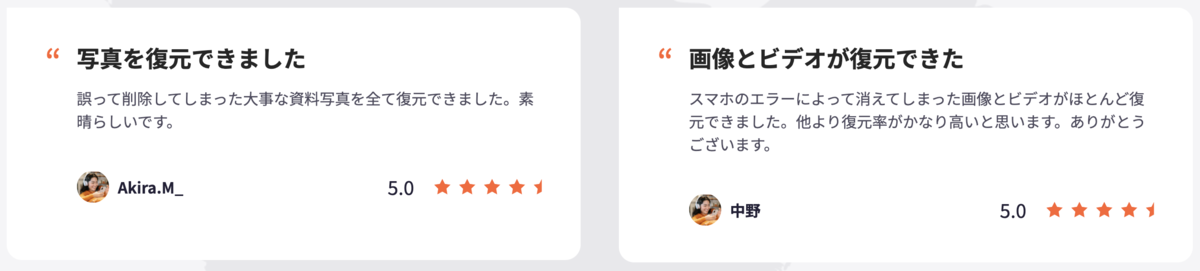
インターネット上のユーザーレビューを見てみると、UltData for Androidは高い評価を受けています。特に好評だった点は以下の通りです。
- 「簡単な操作」:「初心者でも簡単に使える」、「説明がなくても直感的に操作できた」といったコメントが多く散見されました。
- 「復元成功率が高い」:実際に削除された連絡先や写真がスムーズに復元されたという報告が多く、復元成功率に満足しているユーザーが多い印象です。
- 「ルート化の必要がない」:他のデータ復元ソフトと違って、デバイスをルート化せずに使える点も高く評価されています。これは、データ復元に不慣れな人でも安心して使用できる大きなポイントです。
データの復旧はなかなか個人レベルでどうにかするのは難しいので、このようなツールに助けてもらうのが一番手っ取り早いと思います。
ぜひみなさんもデータ復旧などに困った際にはこちらのUltData for Androidを試してみてください。
関連記事
以下の関連記事も参考にして、データ復元に関するさらなる情報を得ることができます:
バックアップなしでLINEの削除メッセージを復元する方法も以下で紹介しています。