本日は3Dモデリング枠です。
今回もBlenderとMayaで機能比較を行っていきます。
モデリング中に造詣がある程度以上出来てくると、細かい形状を整えるのにほかのオブジェクトやメッシュなどが邪魔になることが多々あります。こういった場合によく使用するのが選択しているオブジェクトや選択している面にフォーカス(ビューを合わせる)させる機能です。今回は選択していないオブジェクトの非表示方法も併せてまとめていきます。
〇環境
・Windows11PC
・Blender4.5
・Maya2026
〇Blenderでのフォーカス
〇対象のオブジェクトのみにフォーカスする
今回は次のようなシーンを例に服を編集したいというシチュエーションで考えていきます。

オブジェクトモードで服(フォーカスしたいオブジェクト)を選択します。

テンキーの.ボタンをおす、もしくはテンキーがない場合は@キーを押し、選択部分を表示を選択します。
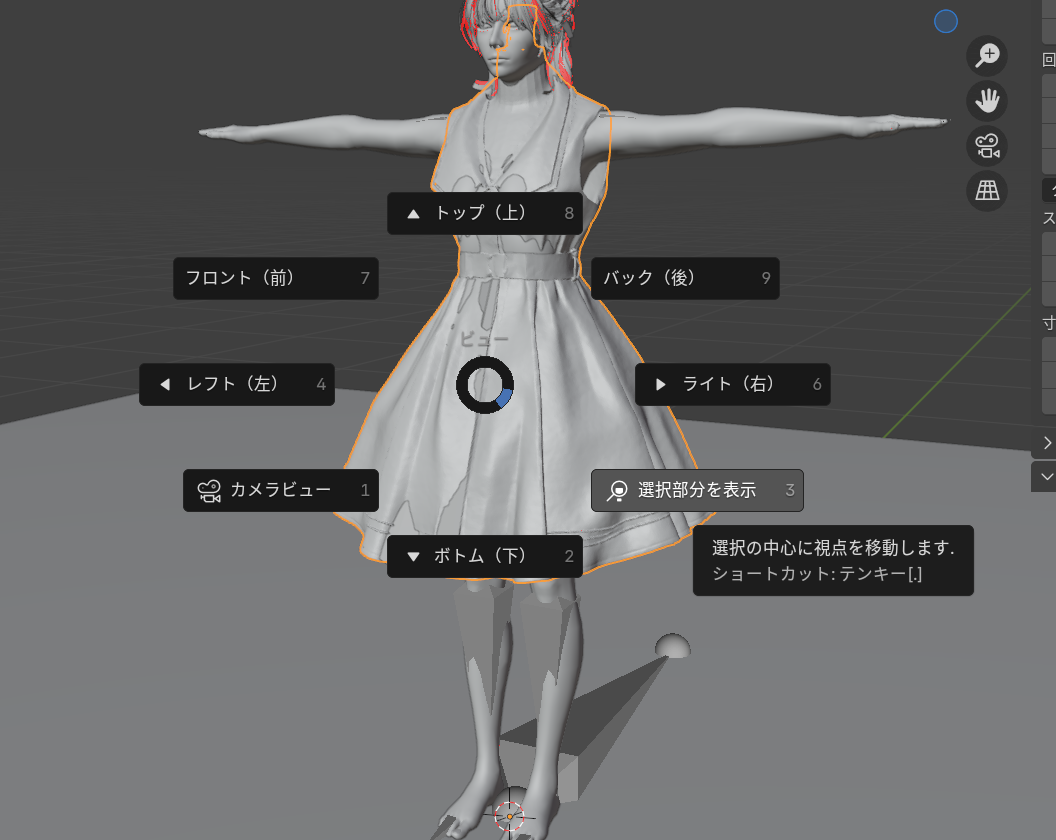
これによって対象にフォーカスすることができます。

しかしこれでも作業に支障をきたすことがあります。具体的に今回の場合は体が邪魔になるときがあります。次は服のみを表示させるようにします。
これには/キーを押します。これによって選択しているオブジェクトのみが表示されます。
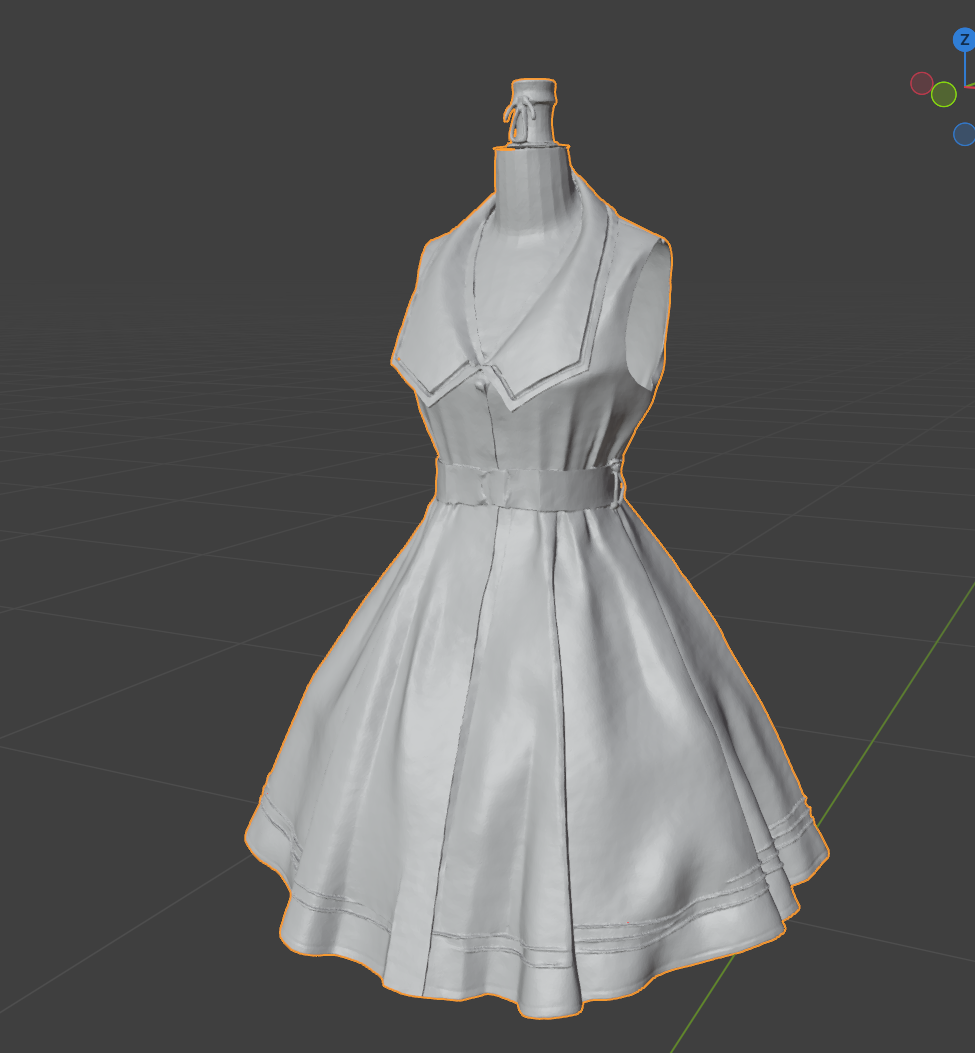
〇編集モードでメッシュの一部を非表示にする
では次に編集モードで作業を行う際に一部のメッシュや頂点の表示を一時的に消したい場合を見ていきましょう。具体例として次のように服のオブジェクトの中から半分を非表示にします。

これにはHキーを選択します。これによって選択されている部分が非表示になります。

筆者がよく使う手法としてCtrl+Iキーと組み合わせることによって選択されている部分以外が非表示になります。Ctrl+Iキーが選択の反転を示します。
戻す際はAltキー+Hキーで戻せます。
〇編集モードでのフォーカス
〇Mayaでのフォーカス
〇対象のオブジェクトのみにフォーカスする
Mayaでも同様に、フォーカスしたい服のオブジェクト(または頂点や面などのコンポーネント)を選択します。ここでは床のオブジェクトを選択しました。
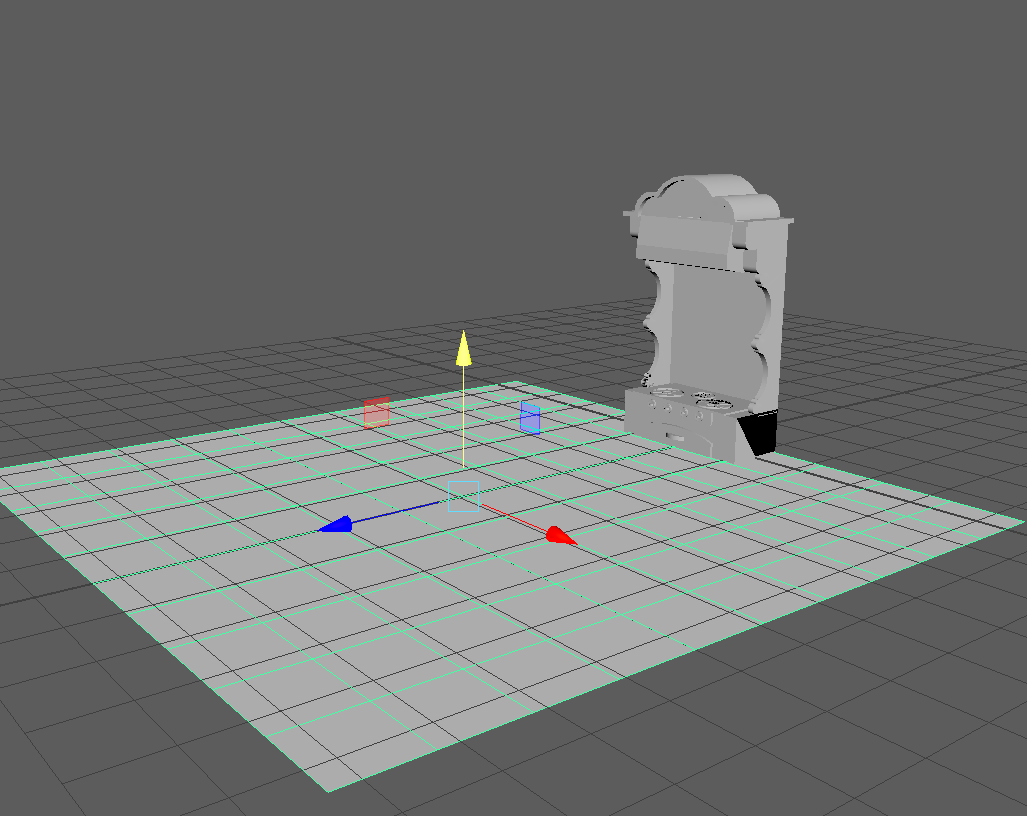
キーボードの F キーを押します(Frame SelectionのFです)。
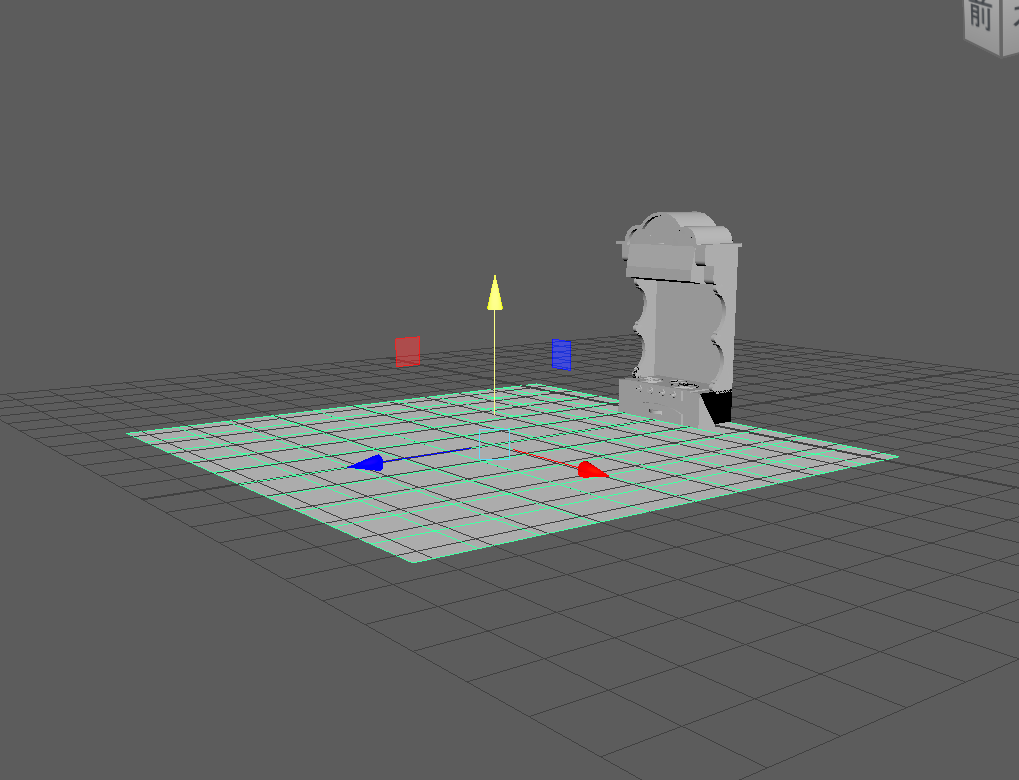
これにより、選択したオブジェクトや面がビューポートの中央に最大表示されるように、カメラが瞬時にフォーカスされます。
もしくはビューポート上部のビューから選択項目を見るにチェックを入れることによっても可能です。

〇対象のオブジェクトのみを表示する(他のオブジェクトを非表示)
Blenderの/ キーのように、体などの邪魔になるオブジェクトを非表示にして服だけを独立して表示させたい場合は、選択項目の分離(Isolate Select)機能を使用します。
対象のオブジェクトを選択した状態で、Ctrl + 1 キーを押します。

これにより、選択しているオブジェクト以外がビューポート上で一時的に非表示になります。 もう一度 Ctrl + 1 キーを押すと、元の全表示状態に戻ります。
もしくはビューポート上部の表示から選択項目をビューにチェックを入れることによっても可能です。

〇Mayaでのメッシュの一部の非表示
オブジェクトのフェース(面)を半分選択した状態で、Ctrl + H キーを押します。

これにより、選択されている部分のメッシュが非表示になります。
Blenderでよく使われている「選択の反転」を行ってから非表示にする手法も、Mayaで同じように実行可能です。
Mayaでの選択の反転(Blenderの Ctrl + I)は、Ctrl + Shift + I キーになります。
非表示にしたメッシュを元に戻す(Blenderの Alt + H)場合は、画面上部のメニューから Display(ディスプレイ) > Show(表示) > All Components(すべてのコンポーネント) をクリックします。
【Mayaならではの便利なTips】
実は、先ほどオブジェクト単位のフォーカスで紹介した Ctrl + 1 (選択項目の分離:Isolate Select) は、コンポーネント(面や頂点)に対してもそのまま使用できます!
表示しておきたい部分のフェースを選択して Ctrl + 1 を押すだけで、一発で「選択している部分以外」が一時的に非表示になります。元に戻す時も再度 Ctrl + 1 を押すだけなので、Mayaで作業する際はこちらの機能を活用するユーザーが非常に多いです。
