本日はReallusion枠です。
ReallusionのiCloneにはMotionDirectorと呼ばれるベースアニメーション作成を加速させるツールがあります。今回はこちらの機能を使っていきます。
〇環境
・Windows11PC
・iClone8
〇MotionDirectorとは?
MotionDirector(以下MD)はキャラクターの動作を作成・再生するためのユーティリティです。
WASDやマウスクリック、ゲームパッドを使用してまるでゲームキャラクターを動かすようにキャラクターアニメーションを創ることができます。
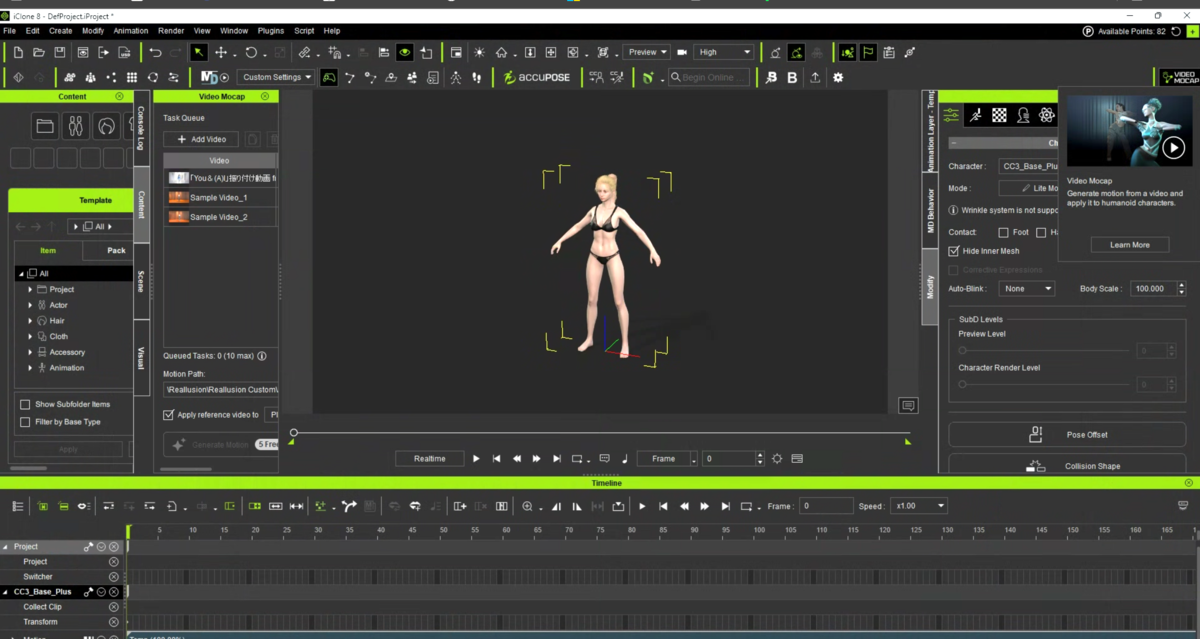
今回はiCloneで次のようなCC5のキャラクターを配置したところから進めていきます。
①MDを使用するためには大地が必要です。今回はデフォルトで提供されているRoomを使用しました。

②ContentからTemplate→Animation→MotionDirectorからMDのプロファイルをキャラクターにドラッグアンドドロップします。ここではCasual_All_Fを選択しました。

③メニューからStart Motion Directorを選択します。

これによってシミュレーションが開始されます。
なおシミュレーション実行中はビュー操作がAltキーを押しながらではなく、通常のマウスクリックになります。
④WASDを入力するとキャラクターが移動し始めます。


移動ベクトルが加わっている方向に矢印が出ます。入力をやめるとベクトルが小さくなります。
逆方向のベクトルが加わるとキャラクターが歩みを止め回転をします。

これらはAltキーを押しながらクリックをすることによって移動場所を指定してアニメーションさせることもできます。 WASDがFKアニメーション、Altキー+クリックがIKのようなイメージです。

以上が基本的なMDの使い方です。次回モーションの録音を行います。
