本日はモデリング枠です。
MayaとBlenderで基本的な操作を比較していきます。
今回はナイフ投影を比較します。
〇環境
・Windows 11PC
・Blender4.5
・Maya2025
〇ナイフ投影とは?
ナイフ投影の前に3DCGでの投影についておさらいをします。
投影とは英語でProjectionですが、簡単にあらわすとある物体の影を別のある物体に落とし込むことを指します。
ナイフ投影はある物体に対して映した別の物体の影の形でナイフ=切れ込みを入れることを指します。
〇Mayaでのナイフ投影
ナイフ投影での説明で触れた通り投影を行うためには2つのオブジェクトが必要です。今回は次のようなキューブとデフォルトの円をベースにキューブに円の形をナイフ投影します。

Mayaの場合はBlenderのようにワンクリックでナイフ投影を行うことができないためここでは2つの方法を紹介します。
〇ブーリアンを使用する
①キューブを貫通するようにエッジを伸ばし穴を埋める機能を使用してブーリアンができるように閉じたオブジェクトを作成します。
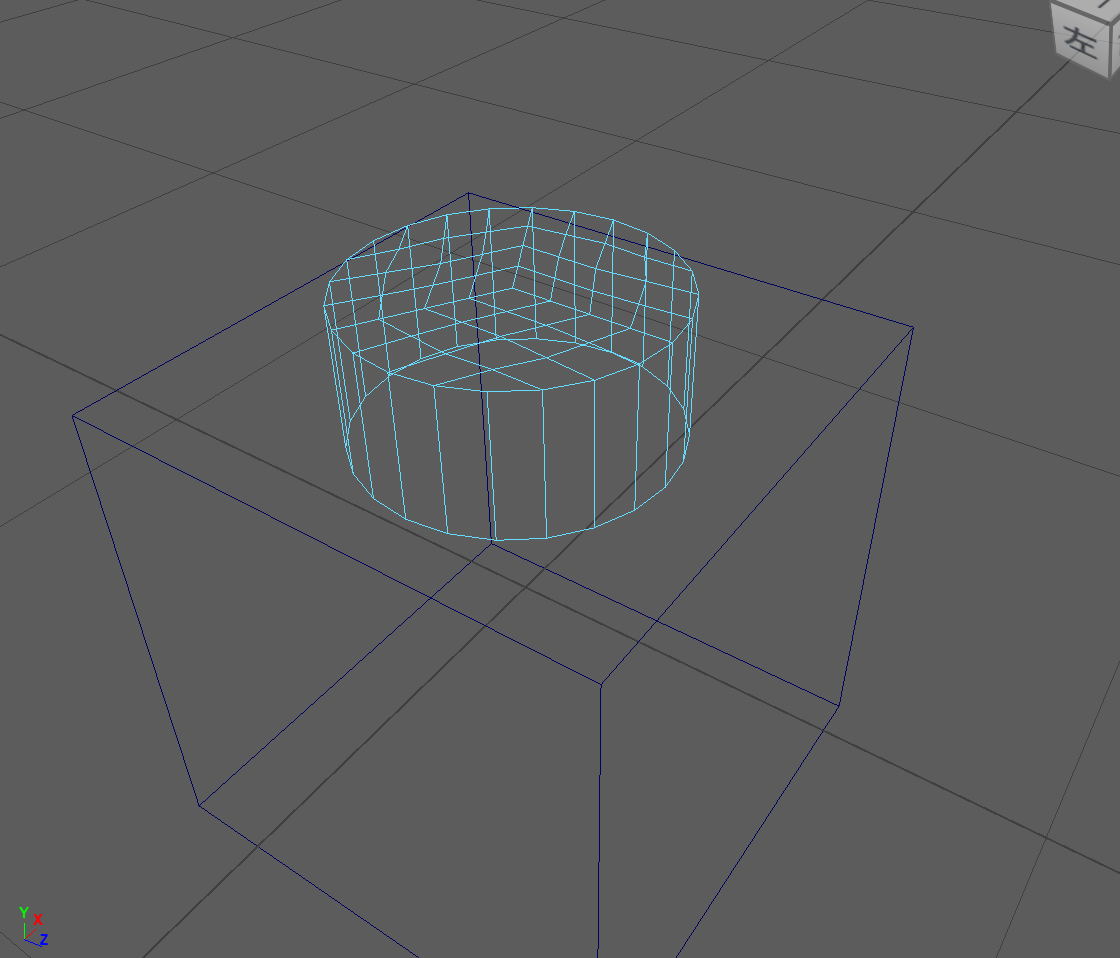
②オブジェクトモードでShiftキーを押しながら2つのオブジェクトを選択します。

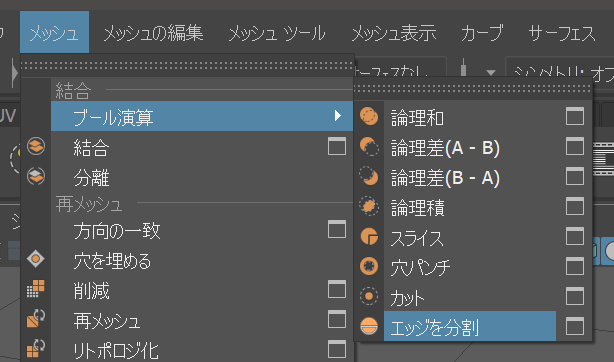
③メッシュからブール演算→エッジを分割を選択します。
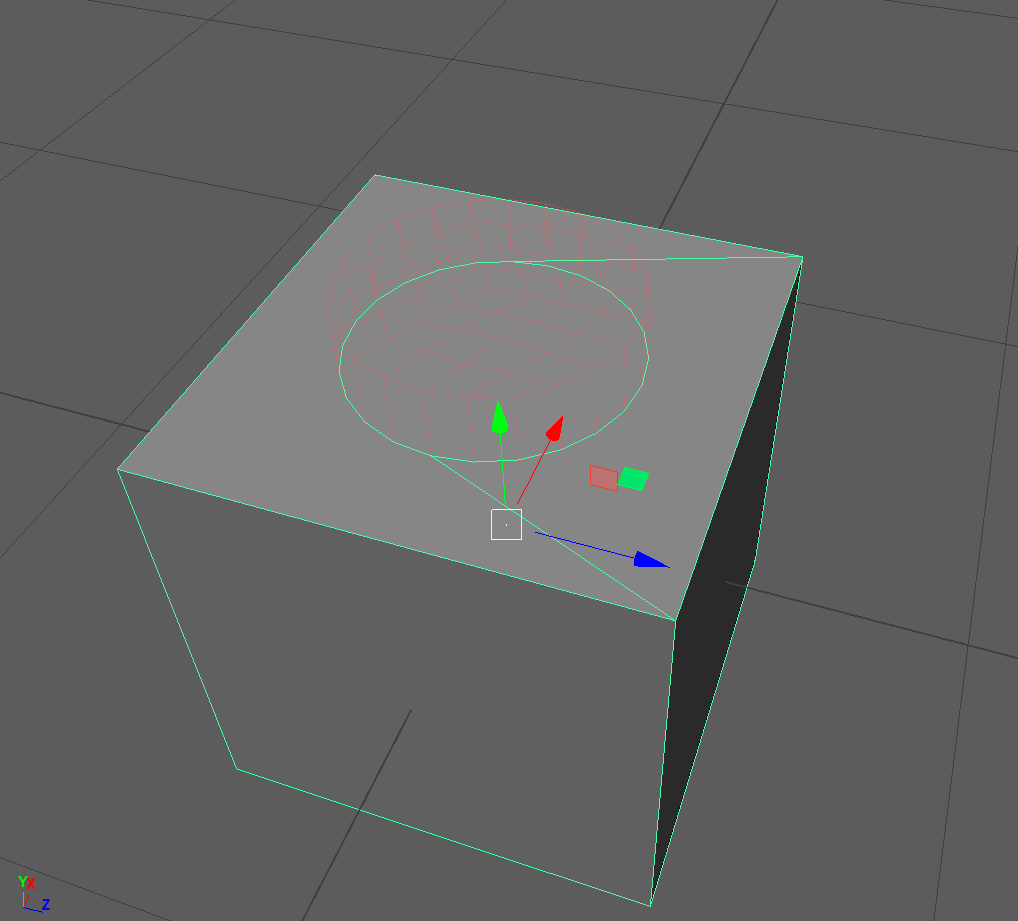
これによってナイフ投影に近いことが行われます。
最後にヒストリを削除すれば完成です。

〇カーブを使用する
もう一つの方法としてカーブを使用していきます。
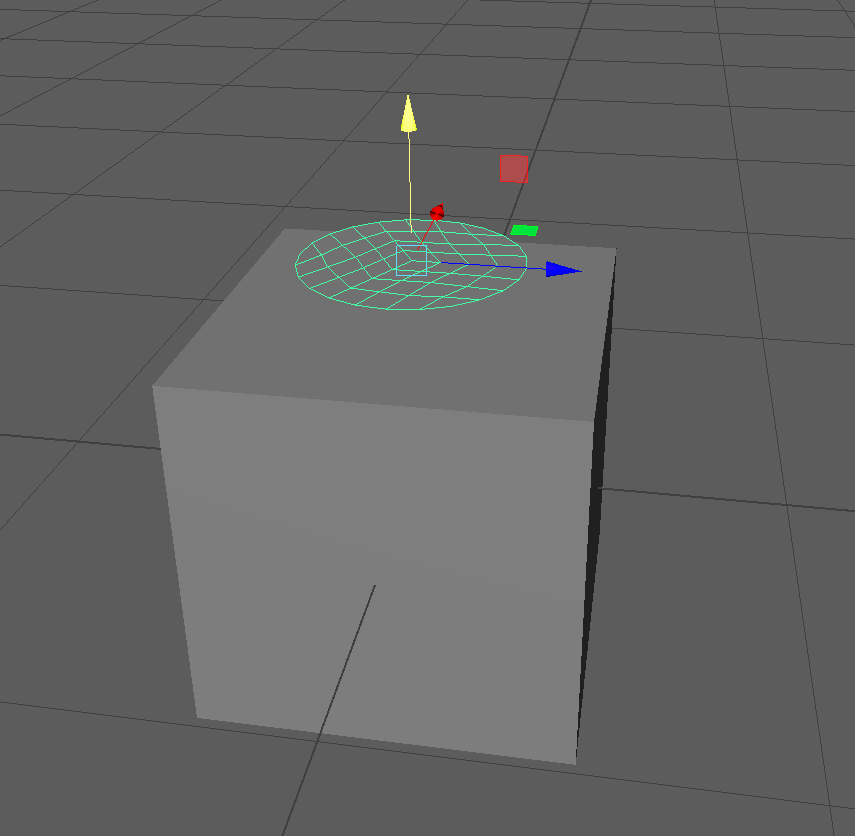
①エッジを選択します。

②修正→変換→ポリゴンエッジをカーブにを選択します。

これによってカーブオブジェクトが作られます。元のDiskは不要なので削除して大丈夫です。

③投影したいビューに切り替えます。このときにオブジェクトモードでShiftキーでCube、カーブの順番で選択します。
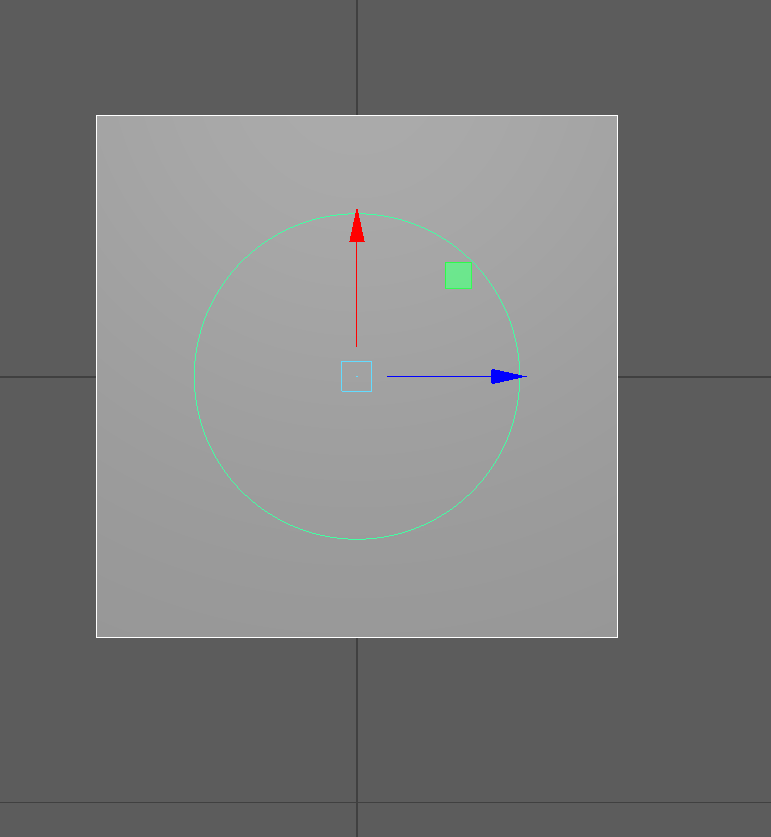
④メッシュの編集→カーブをメッシュに投影を選択します。
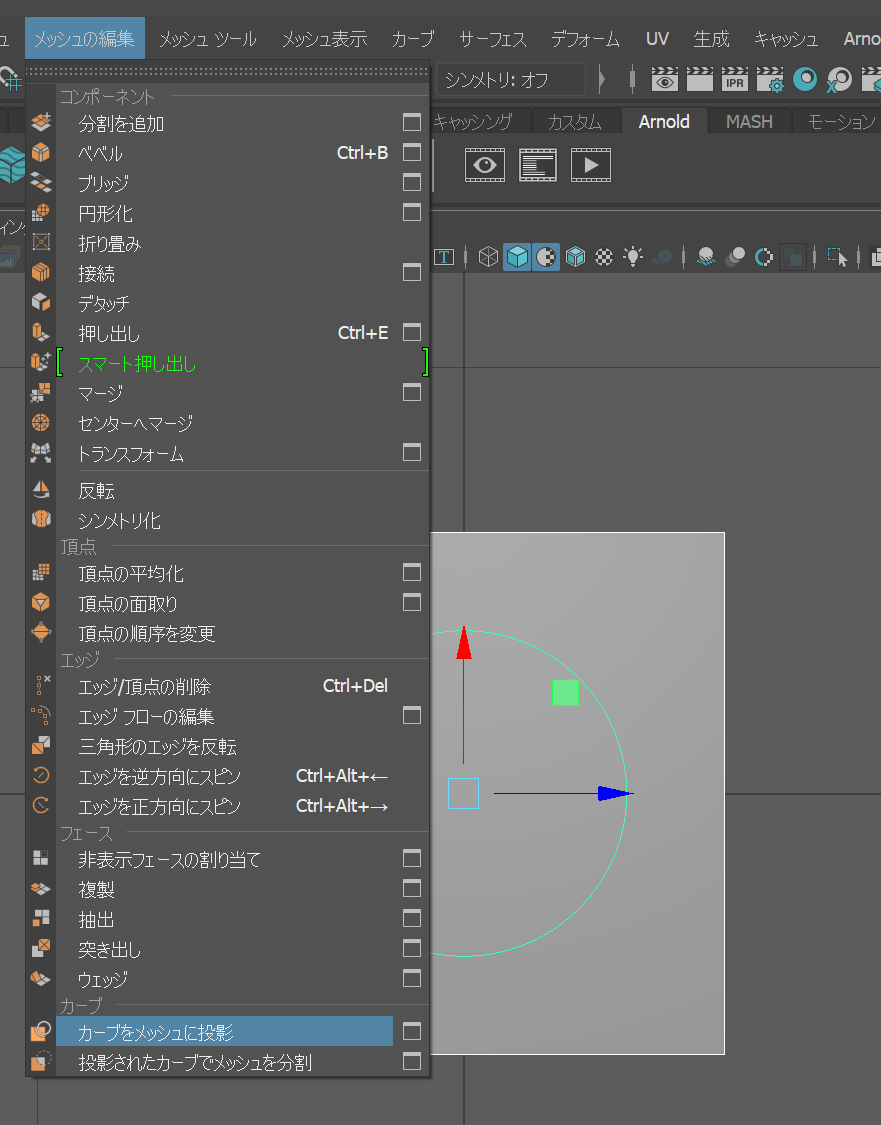
これによってBlenderに近い投影が行われます。

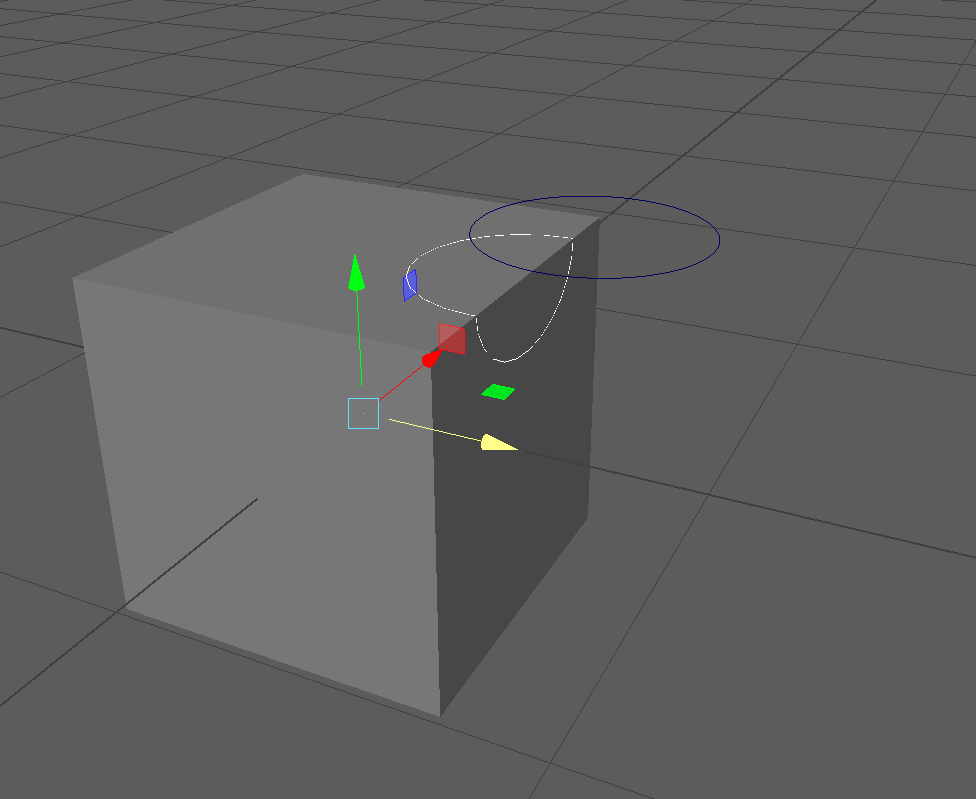
こちらの方法ではBlender同様にビューポート上の見た目からの正に投影であるため次のようなトリッキーな使い方もできます。
〇Blenderの場合
Blenderでは次のようなシンプルなキューブと円オブジェクトでナイフ投影を行います。

①キューブオブジェクトを選択して編集モードへ切り替えます。

②編集モードの状態で円オブジェクトをShiftキーを押しながら選択します。この時選択がなかなかできない場合はアウトライナーウィンドウでCtrlキーを押しながら円オブジェクトを選択すれば選択されます。
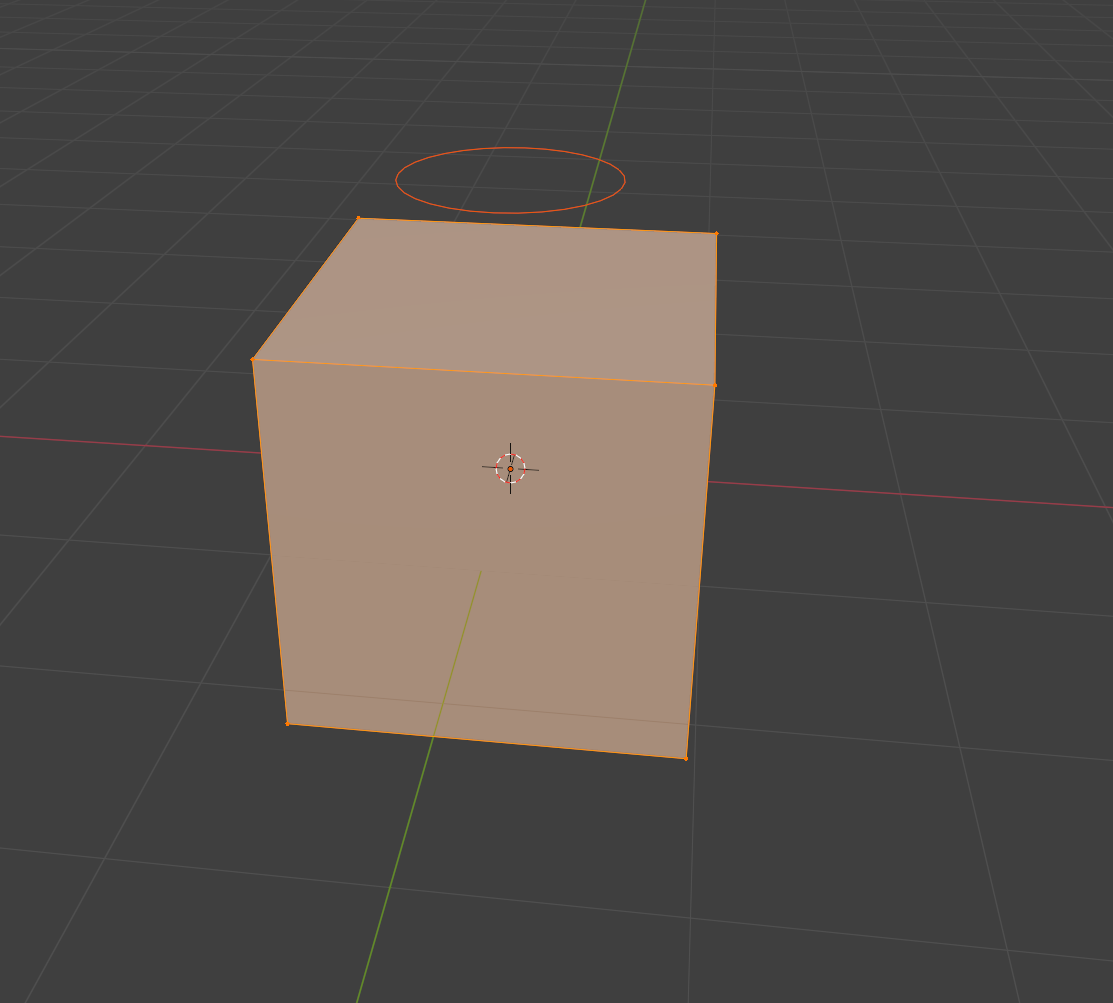
③投影したいビューへ切り替えます。

④メッシュメニューからナイフ投影を行います。

これによって円の形がキューブに刻み込まれます。

今回はBlenderとMayaでナイフ投影を比較しました。筆者の個人的にはBlenderのほうが使い慣れていますが、Mayaでもカーブにする必要があるとはいえナイフ投影ができるのは今後使っていきたいです。本日は以上です。
