本日はApple枠です。
先日Apple VisionProとWindowsPCをSunshineとMoonlightを使用して仮想ディスプレイとして接続しました。
しかしながら問題として解像度が低いというものがありました。
今回は解像度の設定等を残していきます。
〇SunshineとMoonlightを使用した仮想デスクトップ環境
Sunshine、Moonlightはそれぞれゲームを意識したストリーミングサーバーとクライアントアプリです。
前回はAppleVisionProとWindowsでこれらの接続を行い、仮想デスクトップの環境構築を行いました。
〇設定を変更し高解像度化する
解像度を上げる場合は帯域等を圧迫する可能性があるため慎重に行うべきです。 とはいえ、デフォルトの解像度では文字を読むことすら困難であったため、設定を行います。
①AppleVisionPro側でMoonlightアプリを起動します。すでにPCとの設定を終えている状態でストリーミングを切っている状態で行います。
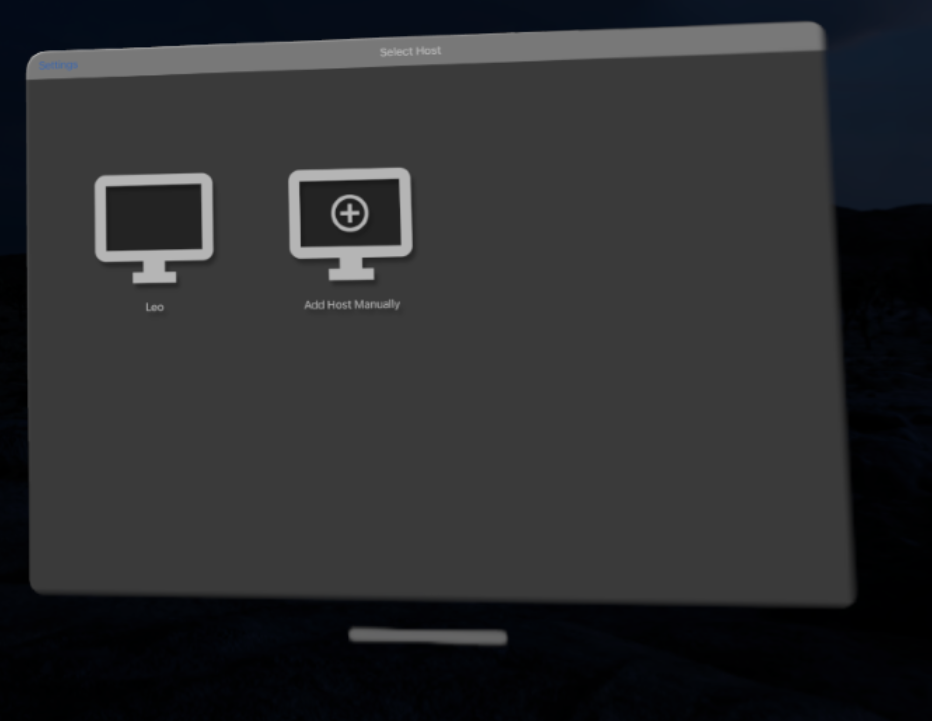
②画面左上のSettigsを選択します。
③ここで解像度の設定を行えます。


筆者の場合はデフォルト値が720dpiとなっています。AppleVisionProではウィンドウを自由に拡大縮小できます。(最大値は映画館とまではいきませんが、筆者体感で3×5mほどまで拡大できます。)
720pでは実際のPCモニター程度以下のサイズでは問題ないですが、実際のPCよりもディスプレイを大きくした場合に、文字の解像度が足りなくなります。筆者の場合は4kに設定しました。これによって非常に快適に見ることができるようになりました。
またこの設定ではFPSも設定できます。筆者の場合はデフォルト値で30となっていたので筆者の作業環境に合わせて60に設定しています。帯域が余裕がある場合などは120に設定するとよいでしょう。(ただしAppleVisionProのFPSがそもそも96です。)
なおAppleVisionPro実機での撮影では、フォービエイテッドレンダリング(Foveated Rendering)の機能が働いており、ユーザーである私が注視している点が最大解像度、それ以外は解像度が落ちる仕組みとなっており、スクリーンショットではそれが反映されてしまう点があります。
