本日はCascaduer枠です。
先日Cascaduerのアップデートで新機能が登場しました。
CascaduerはもともとAIを使用した直感的かつ高度なアニメーション機能の提供をコンセプトとしていました。
今回はアップデートで追加された新機能Inbetweening Toolを触っていきます。
〇環境
・Windows11PC
・Cascaduer2025.1
〇Inbetweening Toolとは?
InbetweeningToolはAIを使用してフレーム間のモーションを生成してくれる機能です。
冒頭で紹介した通りCascaduerの新機能として2025.1で登場しました。
今まではキーフレームごとにポーズを付け、その間を『どのように遷移するのか?』という補間が一般的でした。
例えば次のような
Inbetweeningは中割りを意味する言葉です。
新たに登場したInbetweening Toolを使用すれば、ただの遷移アニメーションではなく、例えば歩くことなどのそのポーズからポーズへ移行するにあたってのモーションを生成します。
〇InbetweeningToolの使いかた
InbetweeningToolを使用するためには2つのキーフレームが登録されている必要があります。
また、この2つのキーフレームは88フレーム以内の範囲に収める必要があります。

マウスのドラッグを使用して2つのキーフレーム間を選択します。

この状態で上部メニューに追加されたInbetweeningToolsのアイコン(INアイコン)を選択します。

これによって間のアニメーションが生成されます。

たった2フレームのポーズから次のようなアニメーションが作成可能です。
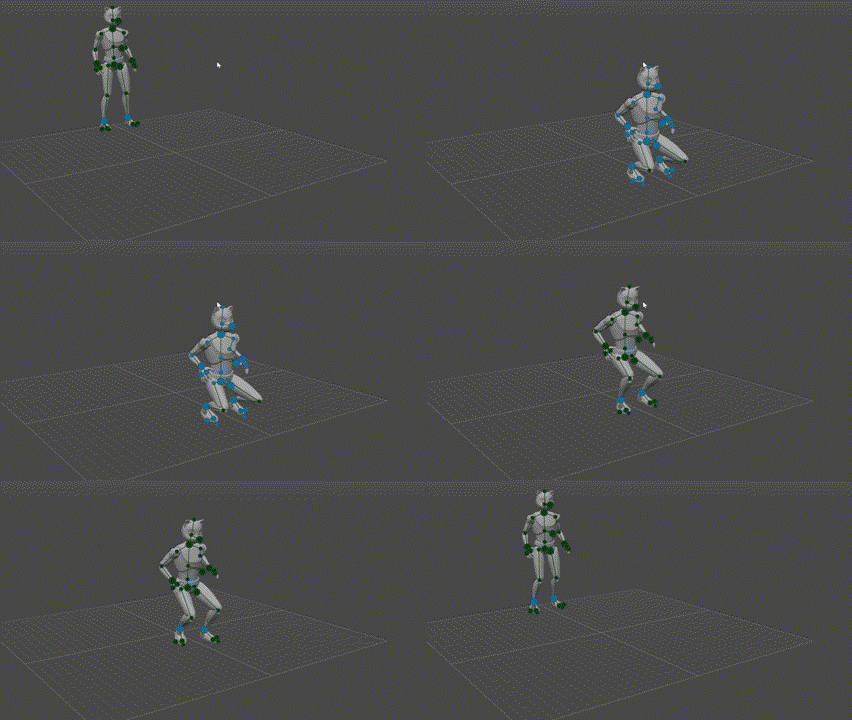
Inbetweening Toolの登場によってよりCascaduerを使用したアニメーションのワークフローが効率化、高速化する予感がしています。
Cascaduerではモーションキャプチャも行えますが、ポーズだけモーションキャプチャを使用して遷移はInbetweeningToolを使用知ればより自然なアニメーションが作れると感じます。
本日は以上です。
