本日はBlender枠です。
〇環境
・Windows11PC
・Blender4.1
〇ラティスとは?
ラティス(Lattice)とは、格子を意味する言葉です。
ラティスを用いることでオブジェクトの形状を簡単に変更することができます。
〇ラティスを用いたシンプルな変形
今回はサンプルとしてスザンヌ(モンキー)を用います。

①Shiftキー+Aキーでラティスを作成します。

ワイヤフレームですがキューブと同様に生成されます。

②ラティスを選択し、編集モードで対象のオブジェクトが収まるように変形させます。
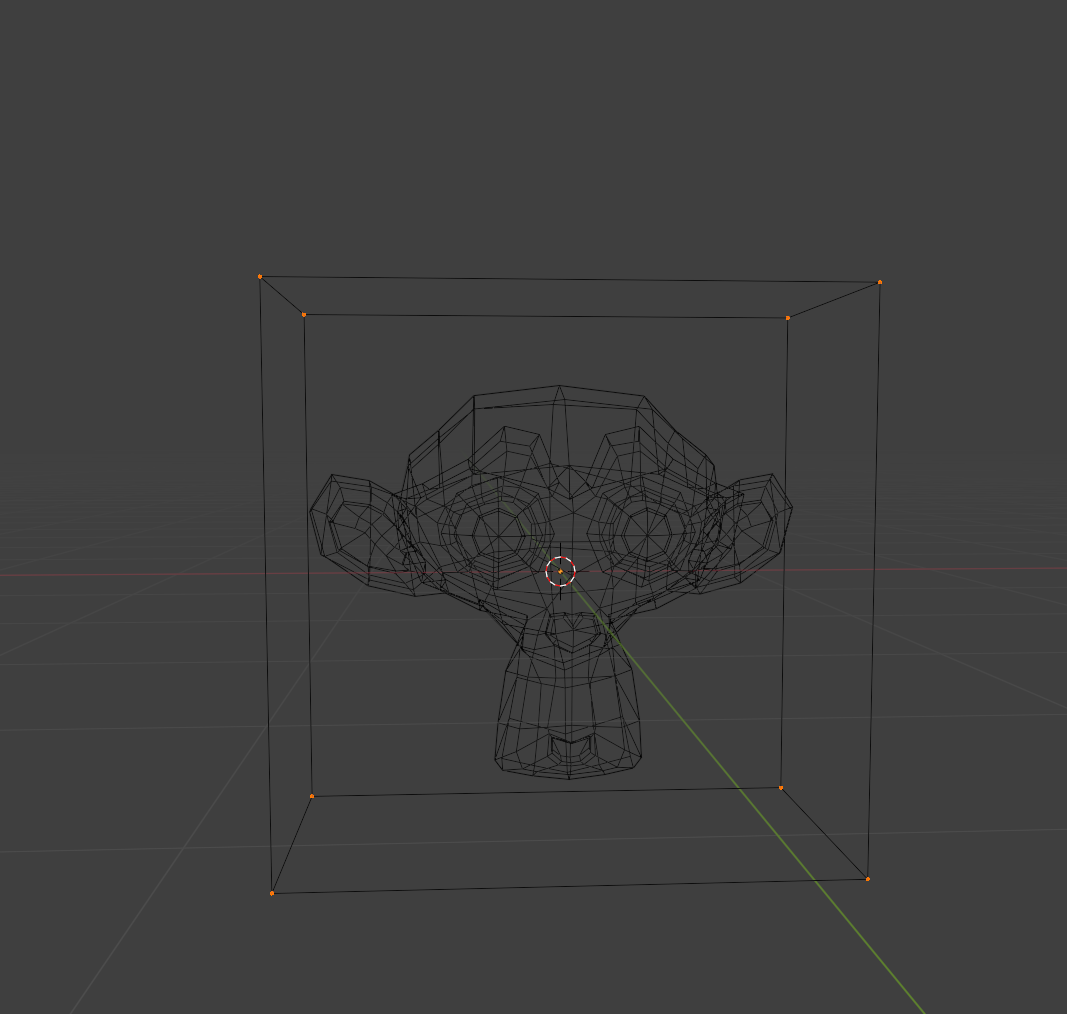
③オブジェクトモードでラティスを選択した状態でデータプロパティから解像度の値を変えます。

ここでU軸はデフォルトで左右方向、V軸はデフォルトで上下方向、W軸はデフォルトで奥行の値となります。
解像度を上げるとラティスオブジェクトのメッシュが細かくなります。
④スザンヌを選択し、ラティスモディファイアを選択します。

ラティスモディファイアはBlender4.x以降は生成から選択可能です。
以上でラティスの設定は完了です。
⑤ラティスオブジェクトを編集モードで選択し、任意のスプラインを移動します。

これによってラティスに沿ってスザンヌの形状も変わります。
⑥最後にラティスモディファイアを適応することで変形した状態で固定されます。


なお適応方法としてシェイプキーとして登録することもできます。
例えば表情をラティスを用いて変形させ、登録するといった使い方ができます。
本日は以上です。
