本日はVisionPro枠です。
HoloLenでは何度か実物大のガンダムを表示していました。
現実空間でどこでもファンタジーやSFの中でのみ具現化されていたキャラクターやメカと対話できるというのはMRデバイスの魅力の一つです。
今回はA@@leVisionProで実物大のガンダムを見ていきます。
〇環境
・Apple VisionPro
・VisionOS2.0(22N5314a)
〇Apple VisionProで実物大のモデルを表示する
Apple VisionProでは他のApple製OSを搭載したデバイス同様にUSDZ形式のモデルをデフォルトでAR表示にサポートしています
このためUSDZ形式のモデルがあれば特にアプリケーションなどを必要とせずにAR体験を粉うことができます。
AppleVisionProの場合はこの機能が強化されており、3DモデルをAR表示させながら他のアプリケーションなどを起動することができます。
他のアプリを起動しながら3Dモデルと対話できるという点はMicrosofot HoloLensで見られた3DViewerアプリに似ています。
〇USDZ形式の3Dデータの作成方法
USDZ形式のデータを用意する方法はいくつかありますが、モデリングから行っている場合はBlenderなどでそのままUSDZ形式でエクスポートすることがお勧めです。
BlenderではUSDZではなくUSD形式のエクスポート機能を使用します。
USD形式でエクスポートする際に拡張子を.usdzに変換することでUSDZ形式のデータとしてエクスポートが可能です。
また、テクスチャ等の問題が発生した場合は以下の記事を参考にしてください。
〇Apple VisionProでのAR表示の特性
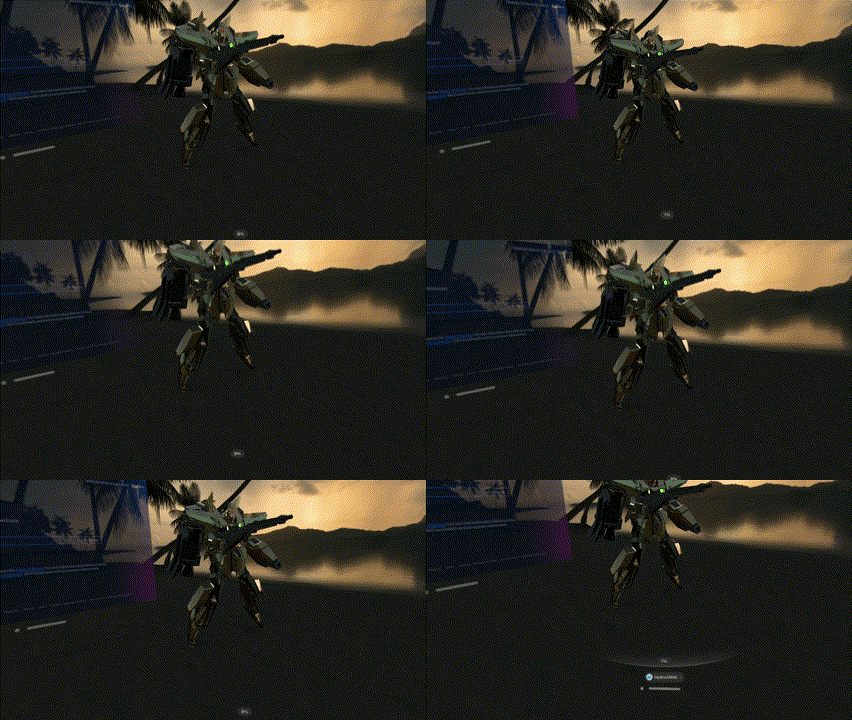
USDZ形式のデータはAppleVisionProで簡単に表示することができますが、この時にモデルの寸法によっては自動でスケールが変更されます。
ドキュメントなどを見つけることができなかったため、筆者による考察ではありますが、おそらくユーザーが召喚させた3Dモデルに埋もれないようにするというUX的側面からの仕様と思われます。
また、召喚させたモデルは両手のジェスチャーでスケールを変えることができます。
しかしこの時も変形できるスケールの制限がかかります。
〇実寸大で表示させる方法
実サイズで表示するためには召喚したモデルをダブルタップします。
これによってImmersモード(没入モード)になり、実サイズで表示されます。
もしくは株に表示されているモデル名を選択し、100%の縮尺比を選択します。
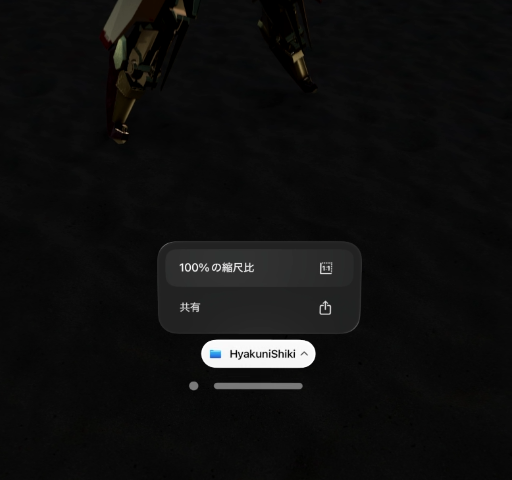
これによって実サイズで表示されます。
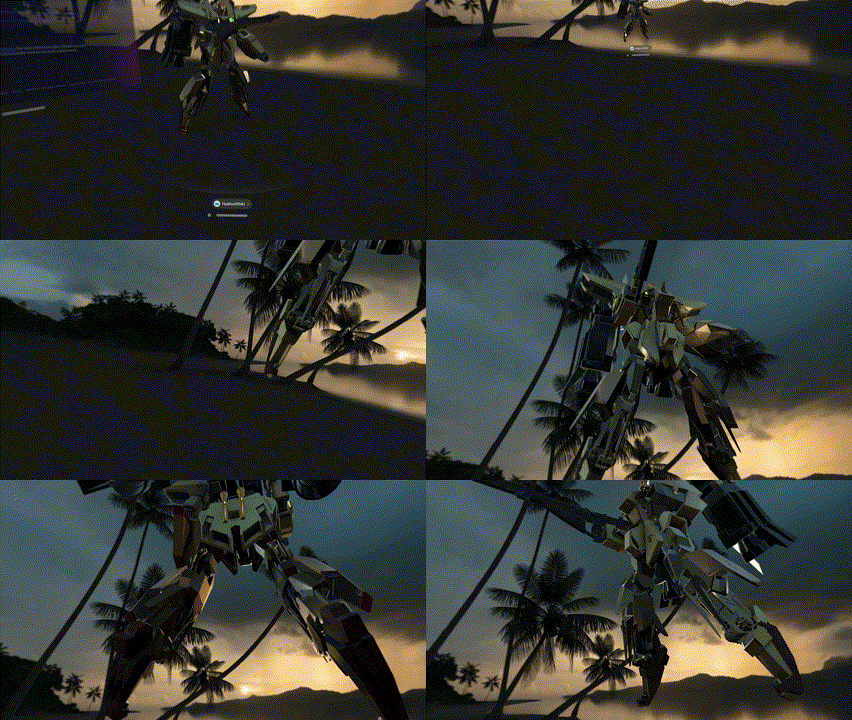
しかしこのままでは没入モードで表示されているためほかのアプリケーションがバックグラウンドアプリとなってしまいます。
これを解消するためにホームジェスチャで没入モードを解除します。
これによって比率はそのままで表示され続けます。
この時ダブルタップで没入モードを解除した場合はモデルのスケールが最初の大きさに戻ってしまうことに注意が必要です。
以上で実物大でガンダムを表示させることができました。
Microsoft HoloLensの場合は3DViewerアプリなどでは表示できるポリゴン数やテクスチャ数、寸法といった制約があり、Unityアプリとして組み込むなどしていましたがAppleVisionProの場合は、デフォルトの機能で複数太配置できそうです。
しかしながらアニメーションなどはまだ試していないのでこちらも試してみたいです。
本日は以上です。
