本日はBlender枠です。
〇AutoHotPieとは?
AutoHotPieはOCCのソフトウェアで、WindowsPC上で実行でき、ソフトウェアごとに自由にショートカットキーを登録することができます。
今回はこちらでBlender用のショートカットキーを登録していきます。
もともとBlenderではショートカットキーが多いソフトウェアとして知られています。
これはキーマップから確認することができます。
またよく使用する機能に独自にショートカットキーを割り当てることもできます。
〇AutoHotPieの新規プロファイルの作成
①AutoHotPieでまずはBlenderのプロファイルを作成します。Get Forcusd Applicationを選択します。
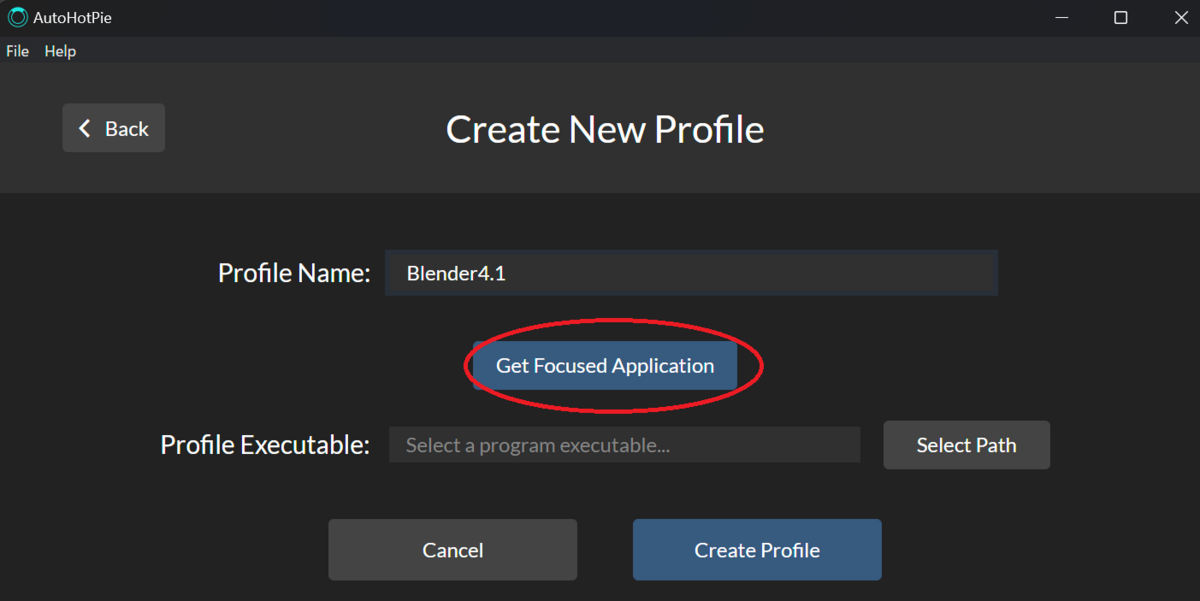
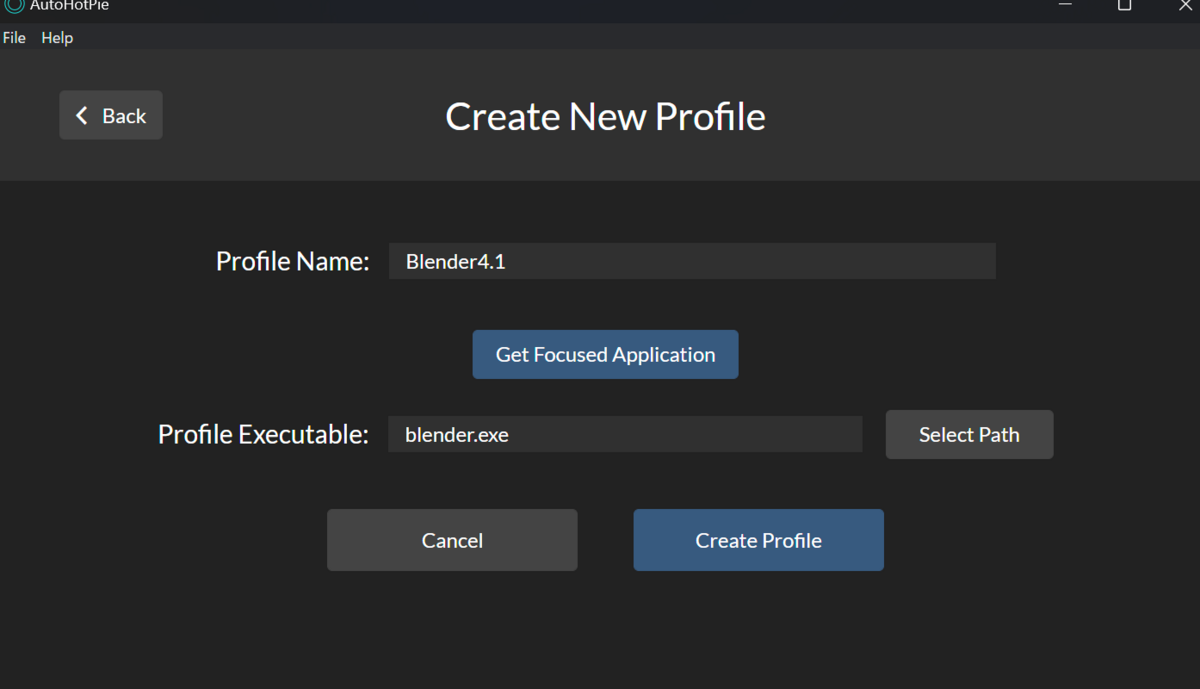
②5秒のカウントの間にBlenderのウィンドウを最前面に起動することでBlenderのパスを読み取ってくれます。
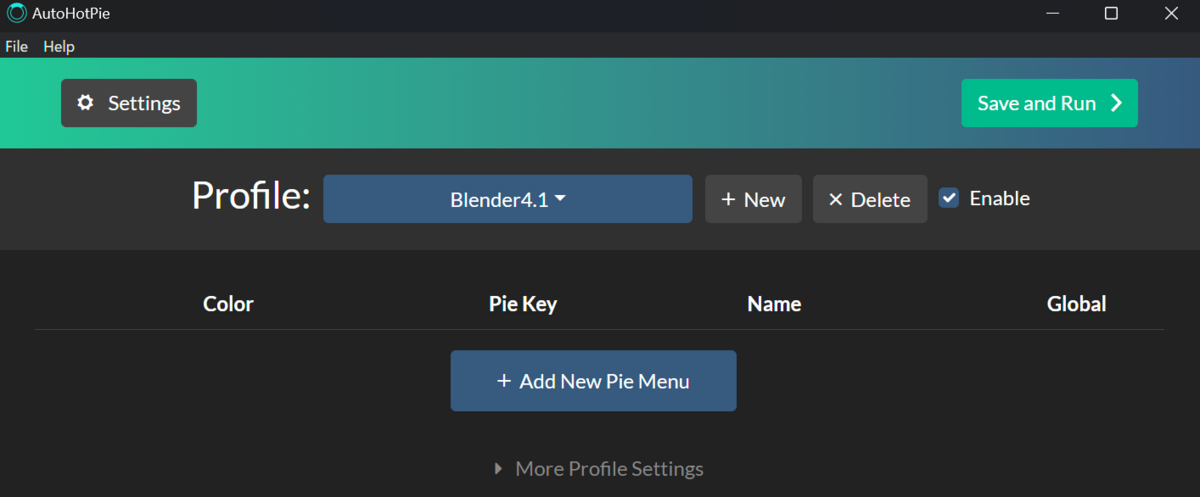
③+Add New Pie Menuを選択します。
④Add Pie Menuを選択します。
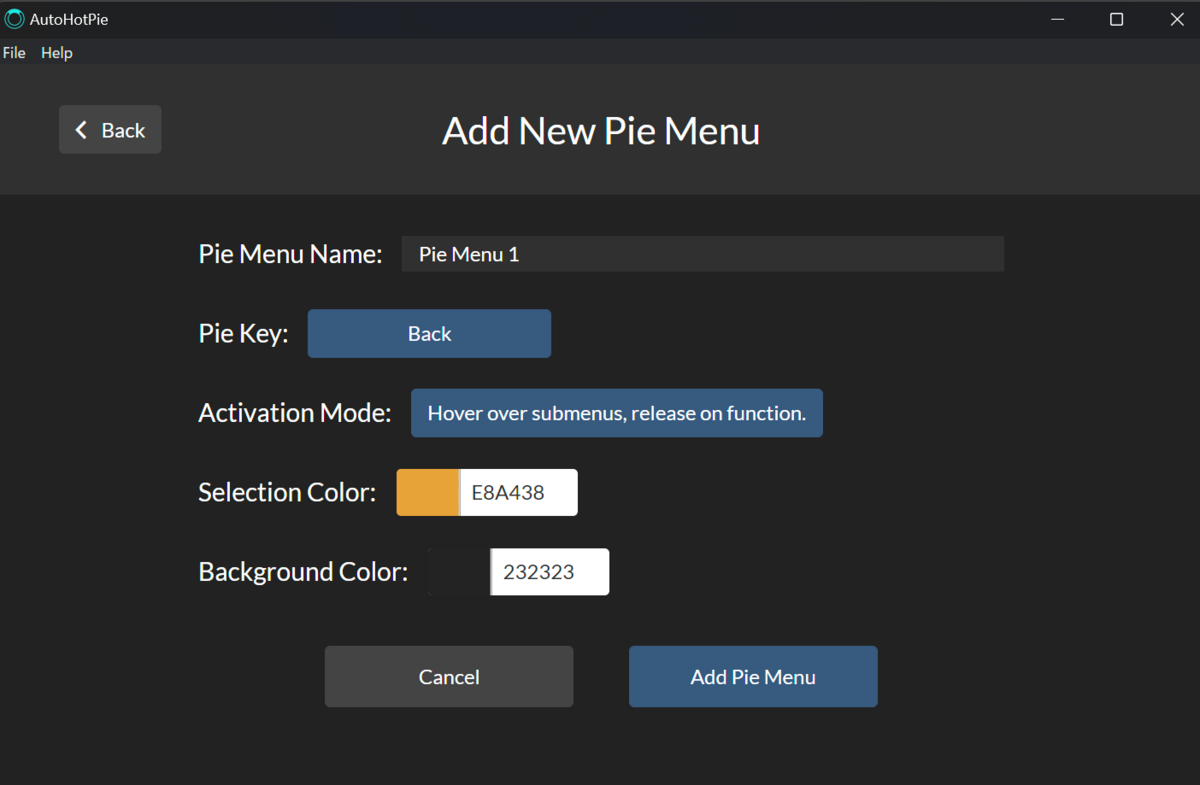
⑤ここでパイメニューを設定可能です。
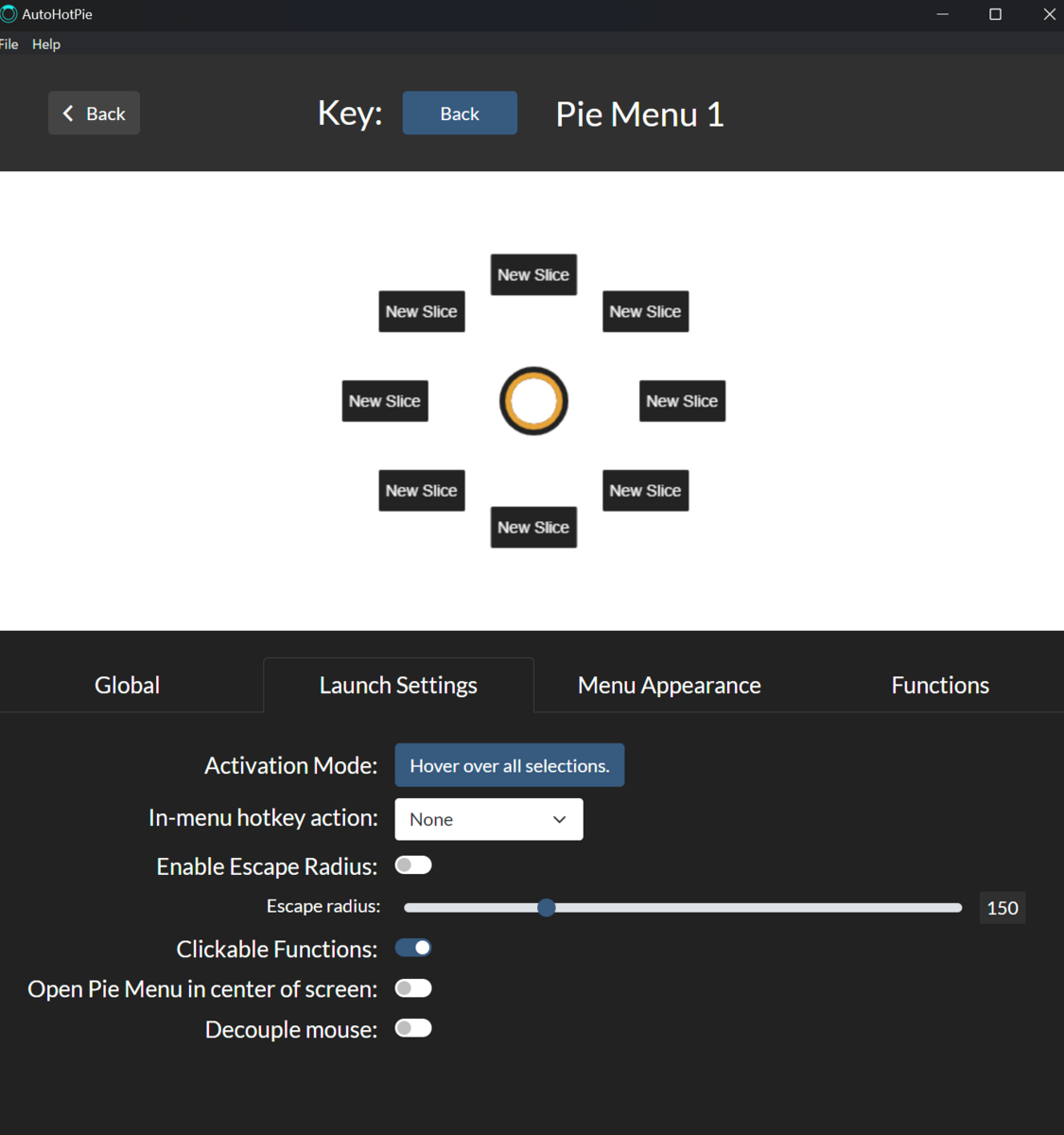
〇選択のショートカット
今回はよく使う選択のショートカットを設定します。
筆者が良く使用するショートカットはCtrlキー+Iキーです。これは現在選択している部分と選択していない部分を入れ替えることを行います。
FunctionメニューからSend Keyを設定します。
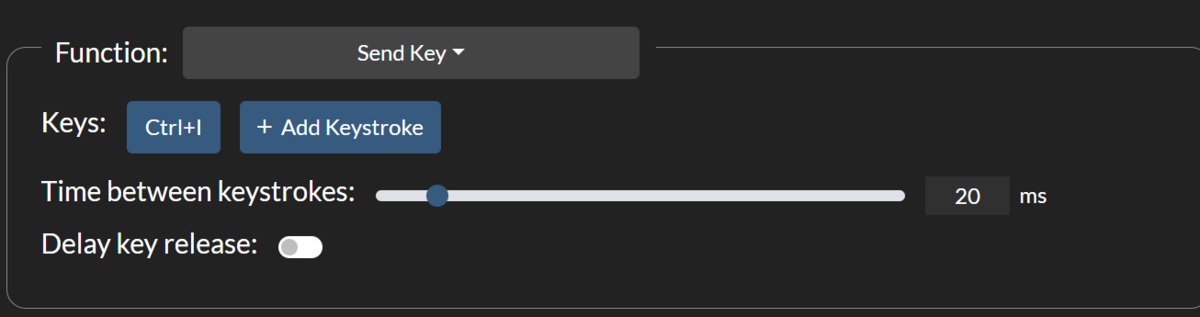
SendKeyではショートカットキーとして登録したキーを入力します。
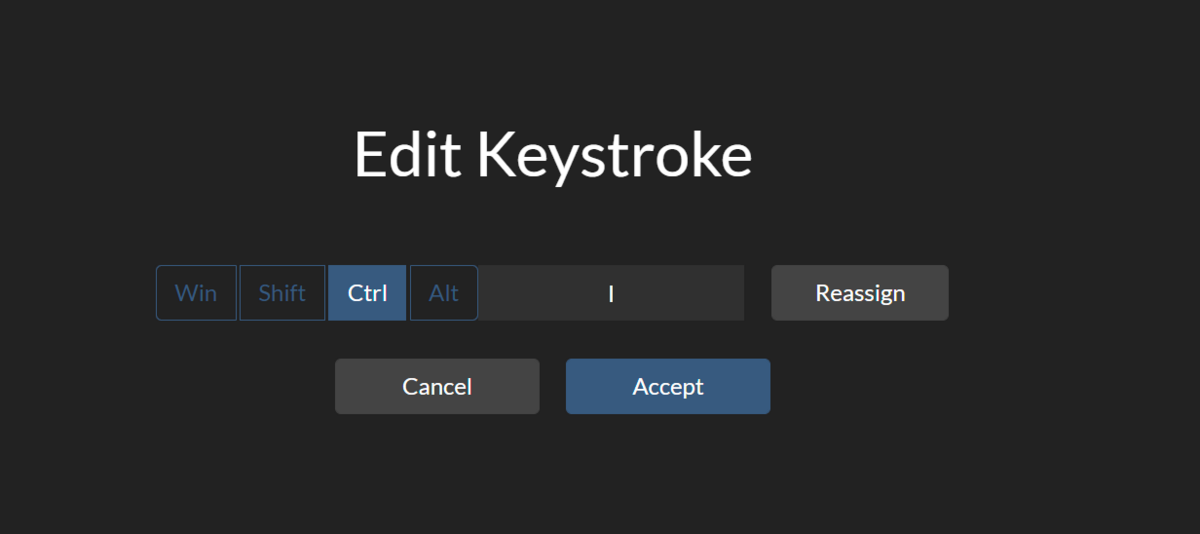
〇Blenderで確認
最後にBlenderでAutoHotPieの機能を確認します。

今回はAutoHotPieをBlenderで試していきました。
Blenderでは冒頭で述べた通りショートカットを多用するアプリです。実際にAutoHotPieを使ってみて若干の使いにくさを感じました。
というのも例えば編集モード⇔オブジェクトモードを切り替えるにはTabキーを使用しますが、状況によってTabキーでポーズモードなどにも切り替えられます。
このためPythonでアドオンを作成し、AutoHotPieようにさらにキーをカスタマイズする仕組みが必要と感じます。
本日は以上です。
