本日はBlender枠です。
筆者はポリゴンモデリングばかり行っていましたが、今回はBlenderでスカルプトを使用していきます。
〇環境
・Blender 4.1
・Windows11PC
〇スカルプトとは?
スカルプト(Sculpt)は彫刻の意味を持ちます。
3DCGでは、粘土をこねるようにポリゴンを移動させ、3DCGの造形を行うことを指します。
有名なソフトウェアとしてはZBrushがあげられます。
こちらは直感的に3Dモデリングできる点や高度なスカルプトの機能により様々な業界で標準ソフトウェアとして提供されています。
問題点として価格が高価であることなどがあげられ、近年ではBlenderの機能が対等していることもあり、Blenderでスカルプトモデリングを行う事例も増えてきています。
〇Blenderでスカルプトを行う
①モデルを用意します。
スカルプトの場合大量の頂点が必要なため、細分化を行っておきます。

②スカルプトモードへ切り替えます。

③マウスもしくはペンタブレットの場合ペンでなぞると粘土をこねるように盛り上がります。

④ブラシの設定はツールバーから表示されます。
ここでは加算ブラシではなく減算ブラシに設定することで、盛り上がらせるのではなくへこませることができます。


〇ブラシの機能
〇ミラー
ブラシ設定から対象の項目からXYZのいずれかにチェックを入れることで軸対象にブラシを使用することができます。これはZBrushにも同様の機能があります。


〇ロック

ロックはその軸に対してのスカルプトの挙動を制限する機能です。

〇重力

重力はスカルプトが垂れるようになります。

キャンドルがとけるような表現もできます。

〇ブラシの種類
ここでは基本的なブラシを説明します。
〇ドロー
膨張、収縮させるブラシです。


〇ドローシャープ
ドローよりも尖ったブラシです。


〇クレイ
粘土のような質感を出すブラシです。


ドローとの違いはエッジ部などでよく見られますが、スムースがかかったブラシとなります。
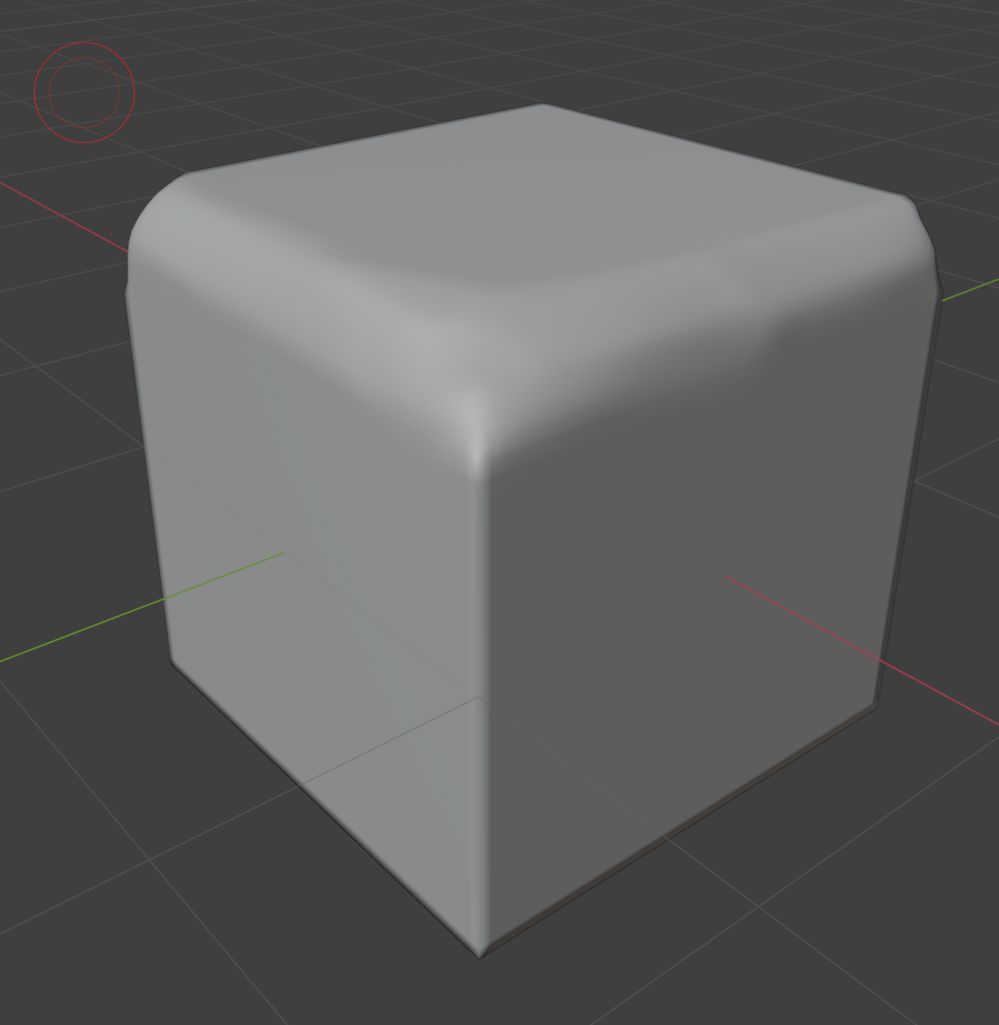
〇スムース
その名の通りスムースを掛けるブラシになります。
〇グラブ
グラブは引き延ばしに使用するブラシです。

〇エラスティック変形

グラブは範囲のみが引き延ばされますが、エラスティック変形は形状事引き延ばされます。

〇スネークフック
スネークフックは引っ張った形状をねじったりすることができます。


〇クロス
クロスブラシは服などのようなしわを付けることができます。


〇マスク


マスクはまるで粘土が濡れたかのようにわずかに黒くなります。
この部分はほかのスカルプトブラシの影響を受けなくなります。

以上が基本的なスカルプトのブラシの種類になります。
本日はスカルプトについてみていきました。
ノーマルマップにベイクすることもできるので積極的に使用していきたいです。
