本日はMayaモデリング枠です。
先日はHumanIkを使用したIKの設定を行いました。
これは人型モデルにおいて瞬時にIKの設定を行うことができる強力なツールです。
しかしHumanIKと名があるように人型のアーマーチュアを対象としています。
今回はゼロイチでIKを設定する手法を試して行きます。
〇IKとは?
IK…Inverse Kinematicsとはアニメーション、ロボットなどの動きの制御などで使用される概念です。
例えば人体の腕で表現していくと、我々は手を伸ばしてものをつかむ際に手の位置と角度は意識しますが、それに伴って肩、肘の角度については意識することはないと思います。
通常デジタルアニメーションの場合、親となるボーンから子の順番でポーズをつけることになりますが、これは現実の動きと考え方が違うことがわかると思います。
このためデジタルアニメーションでターゲット(目標座標)に対して指定した子のボーンの位置、回転から、親のボーンの位置、回転を逆算する方法がIKです。
逆に通常の親から子のボーンの順で計算することをFKと呼びます。
〇MayaでIKを設定する
今回は次のモデルを使用します。

紐のようなものをイメージしています。
〇リグ入れ
①上部メニューからリギング、ジョイントを作成を選択します。

ジョイントはボーンと同義でありジョイント作成が有効な状態でクリックすることでジョイント(ボーン)が生成されます。
②モデルに合わせてスケルトンを作成します。

③Shiftキーを押しながらスケルトン(アーマーチュア)を選択し上部ワールドメニューよりスキン→スキンのバインドを選択します。

これによってウェイトが適応され、リグに合わせてメッシュが変わるようになります。

なお変形したジョイントを元に戻すためには上部ワールドメニュータブよりスキン→バインドポーズに移動を選択します。

これによってバインドのポーズにジョイントが戻ります。(ジョイントがリセットされます。)
では次にIKを設定して生きます。
〇IK設定
①上部ワールドメニュータブよりスキン→IKハンドルの作成を選択します。

これはリギングメニューからアイコンを使用して選択することもできます。

②IKの起点となるジョイントを選択します。
例えば今回の場合下から2本目のジョイントを選択することで、1本目のボーンはIKの影響外となります。

③次にIKの起点となるジョイントを選択します。

これによってIKHandleが作成されます。
これはコントローラーに該当します。
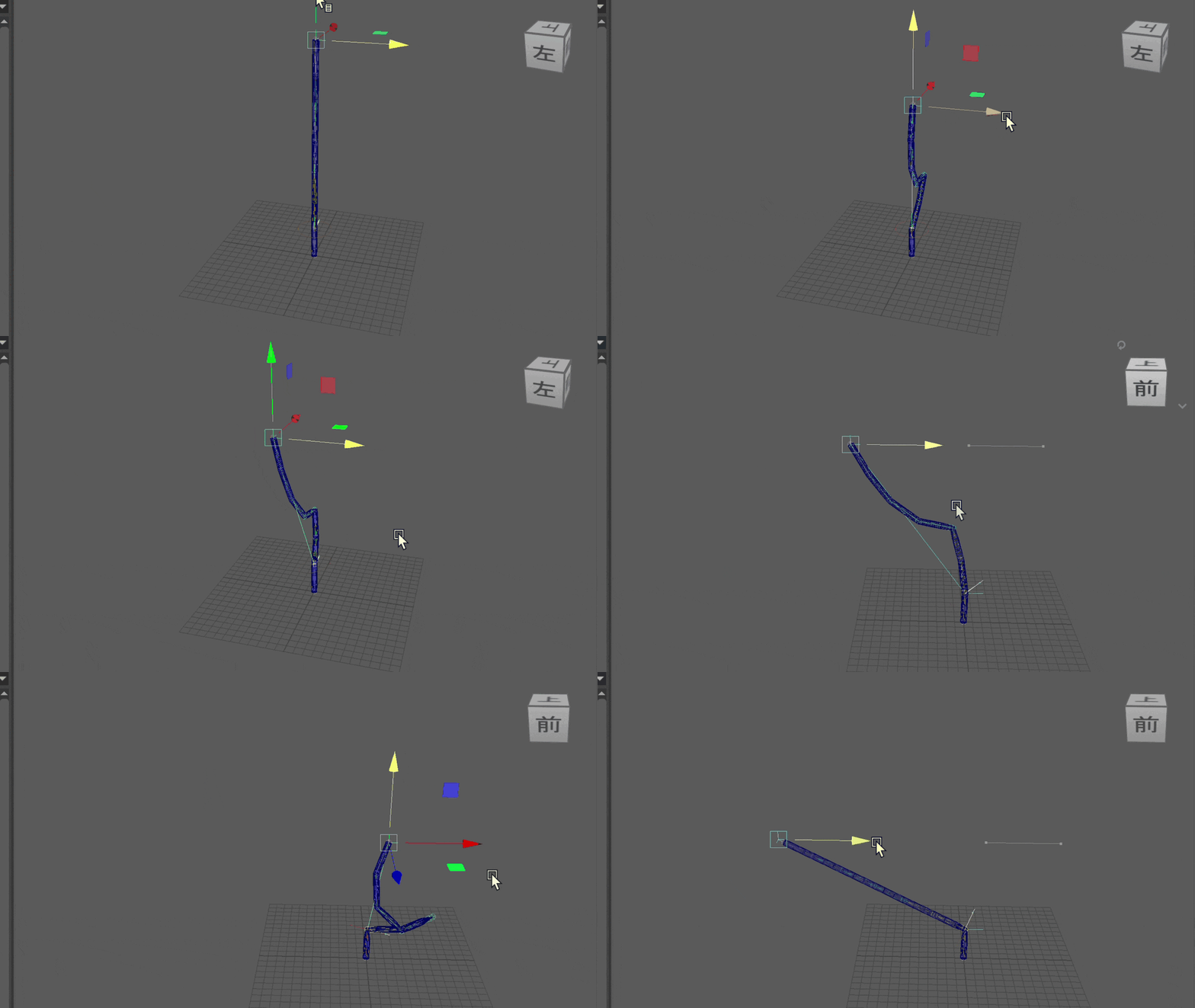
以上でIKの設定が完了しました。
ハンドルを動かすことでハンドルを基準にジョイントが稼働するようになりました。
本日は以上です。
