本日はUnity枠です。
本日はUnityのRenderStreamingを動かしていきます。
〇RenderStreamingとは?
RenederStreamingはUnityによって提供されているパッケージでWebRTCの技術を用いてウェブブラウザ上でクラウドレンダリング(リモートでUnityアプリの実行)ができます。
これによって、例えば単体ではサポートされていないスマートフォンでHDRPを実行することなど処理を外部に委託することでネットワーク強度次第ですがパフォーマンスを上げることができます。
今回はサンプルを動かしていきます。
〇環境
・Unity2022.3.5f1
・HDRP
・Windows11PC
〇プロジェクトの作成
①Unityの新規プロジェクトを作成します。 今回は最初からHDRPのテンプレートを使用しています。

②Unity上部のワールドメニューからWindow→PackageManagerを開きます。


③+アイコンからAdd package by nameを選択しcom.unity.renderstreamingと名前を入力し実行します。

④インポートが完了するとUnityの再起動を求められます。

再起動後にRenderStreamingが導入されていることを確認します。

〇RenderStreamingSetupウィザードの設定
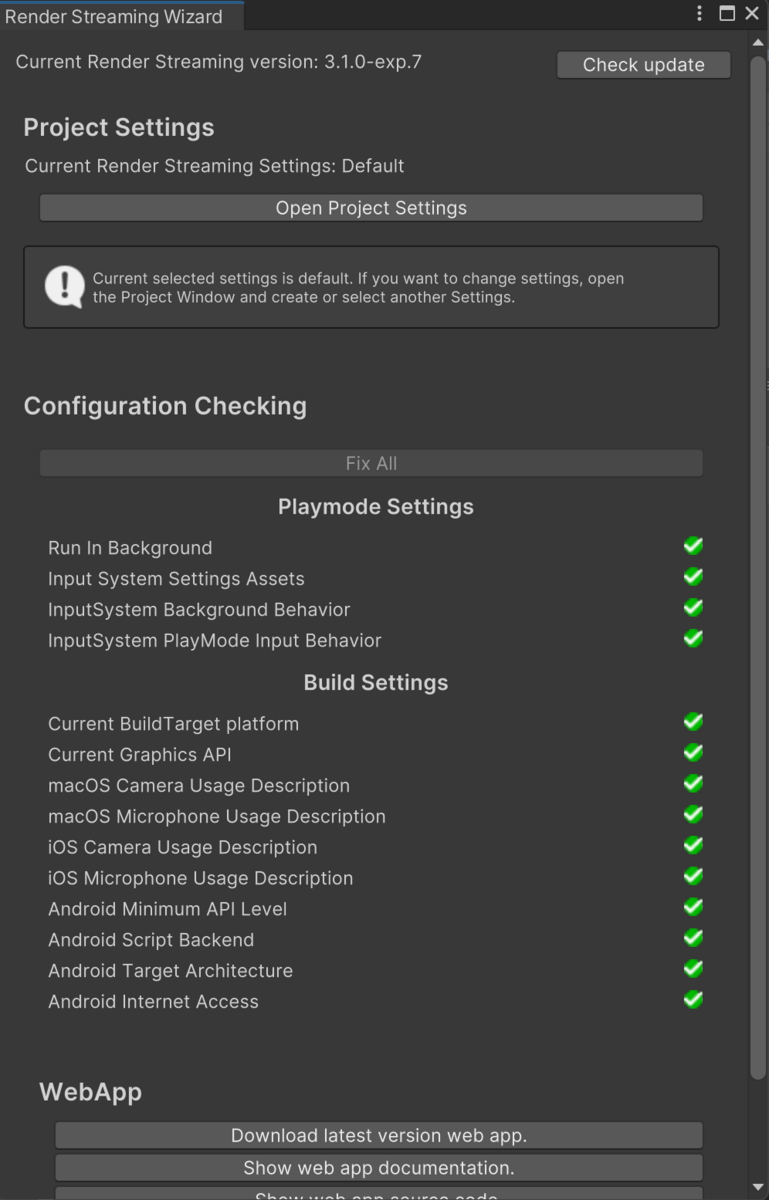
RenbderStreaming Wizardが開きます。

初期状態では問題があるためFix Allを選択しオールグリーンにします。
〇サンプルの導入
PackageManagerからSamplesタブを開きRenderStreaming sampleをImportします。

Assets/Samples/UnityRender Streaming/(バージョン)/Example/Broadcast内のBroadcastシーンを開きます。

最後にRenderStreamingのWizardからWebAppからDownload latest version web app.を選択しサーバーアプリを入手します。

任意のディレクトリに保存します。

Webserver.exeが入手できました。

〇サンプルの実行
Webserver.exeをダブルクリックもしくはコマンドプロンプトで起動します。


初回のみセキュリティ上の警告が出ます。許可を選択します。

最後にUnityEditorに戻りBroadcastシーンを実行します。

以上で準備が完了しました。
ブラウザでlocalhost:80を入力します。
これによって次のような画面が開きます。

Receiver Sampleを選択するとレンダーストリーミングの稼働を確認できます。

UnityEditor上と同一のシーンが確認できます。

以上でRenderStreamingを実行できました。
本日は以上です。
