本日はモデリング枠です。
先日導入して現在試用をしているMarmoset Toolbagを試していきます。
Marmoset Toolbagは日本語の記事をほとんど見かけることができませんが、チュートリアル動画が公式から提供されているのでこれを読み解きながら進めていきます。
〇3Dモデルの導入 基本操作
3Dモデルを導入するためにはシーンウィンドウの上部のCubeアイコンを選択します。

もしくは上部ワールドメニューからImport Modelを選択します。

もしくはCtrlキー+Iキーでインポートできます。
今回は筆者がモデリングしたガンダムのモデルをインポートしました。
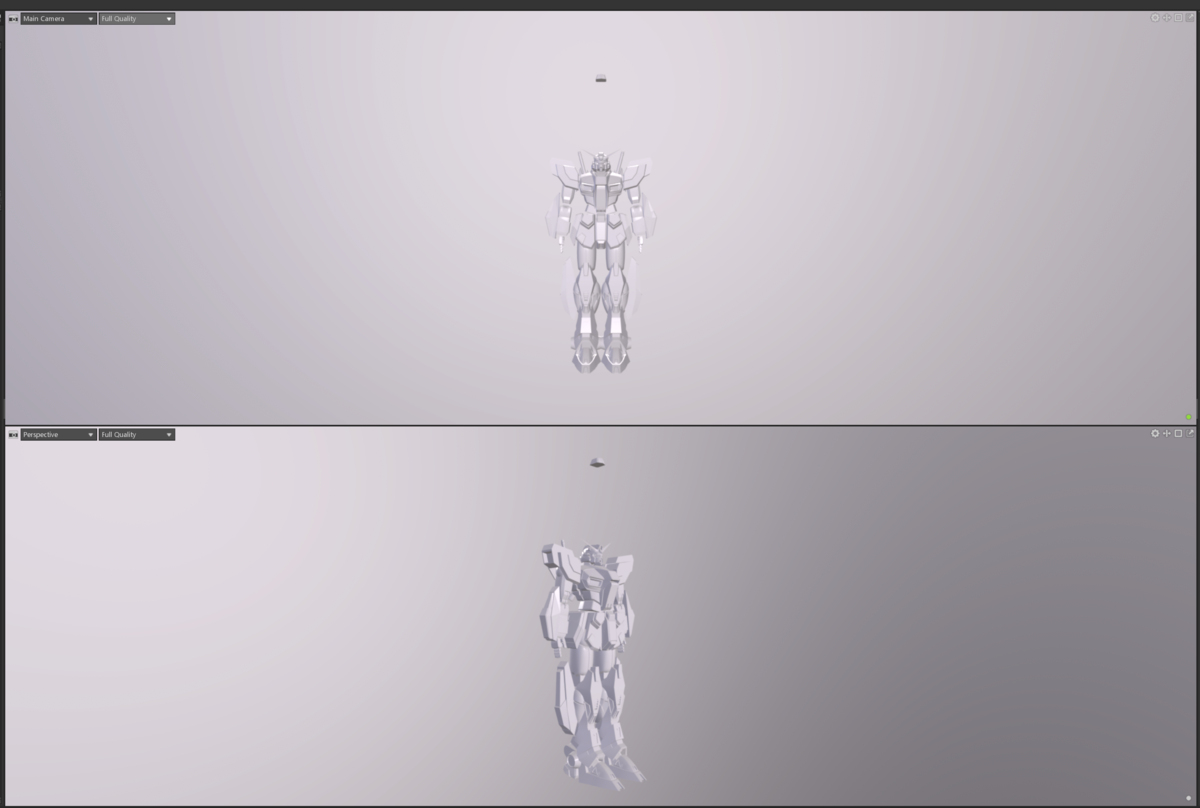
導入後はUnityのヒエラルキーウィンドウのようにシーンウィンドウに階層表示されます。

シーンビューの回転にはAltキーを選択しながらマウスの右クリックを使用します。

選択しているものにフォーカスしたい場合はCtrlキー+Fキーを使用します。

〇マテリアルの調整
インポートされたモデルに設定されているマテリアルはマテリアルウィンドウに格納されます。

任意であたらしいマテリアルを作成することもできます。

マテリアルのカラーを設定します。
ハイポリゴンの場合頂点カラーを使用することもできこちらの方が手早く作業できるようです。

〇環境とライティング
次にライティングを指定します。
シーンウィンドウからSkyを選択します。

複数のSkyを配置することもできますが、排他的に一つが使用されるようです。
brightnessを使用すると環境光の強さを制御できます。

環境光そのものはImageからHDRI画像を使用することで変更できます。

また画像を左クリックすることで子ライトを追加できます。

またlibraryを選択することでプリセットとして提供されているライティングを使用することもできます。

本日はライティングまでを行っていきました。
