本日はモデリング枠です。
先日Marvelous Designerを導入しました。
Marvelous Designerはクロスシュミュレーション(布)に特化した有料のモデリングソフトウェアです。
筆者自身年始に初めて触って初心者ですが、今回はアバター(人物)をインポートし服を作成し、モデルをエクスポートしてBlenderで使用するまでの一連の流れを行ってみます。
〇アバターのインポート
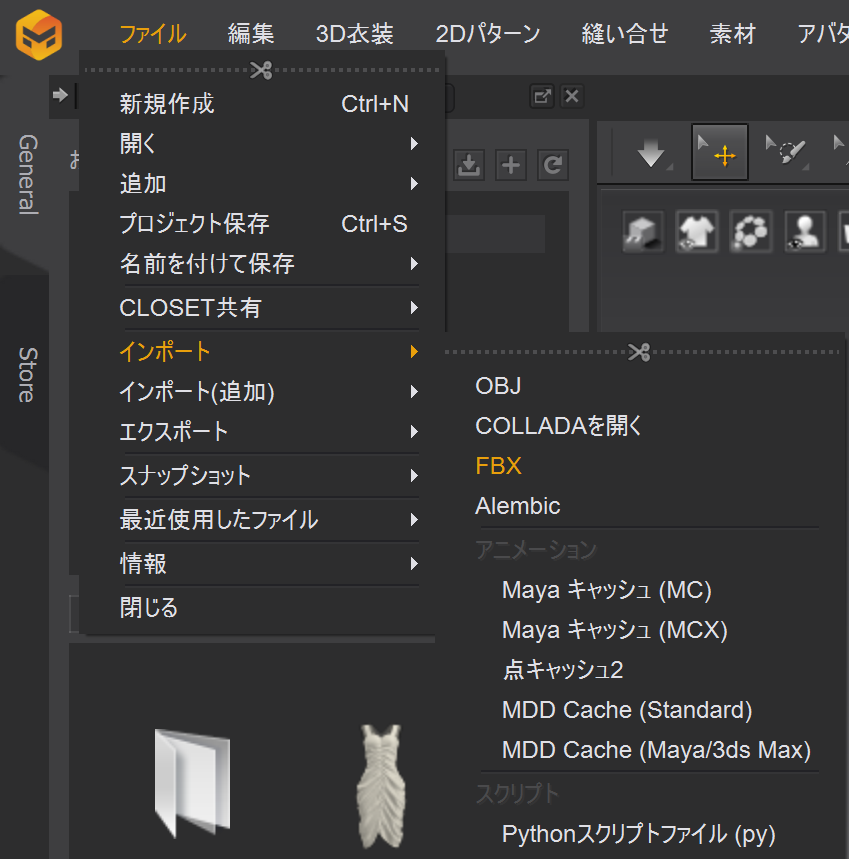
①Marvelous Designerを起動し、ワールドメニューから[ファイル]→[インポート]→任意のアバターのタイプを選択します。
今回はfbxでモデルを読み込みます。
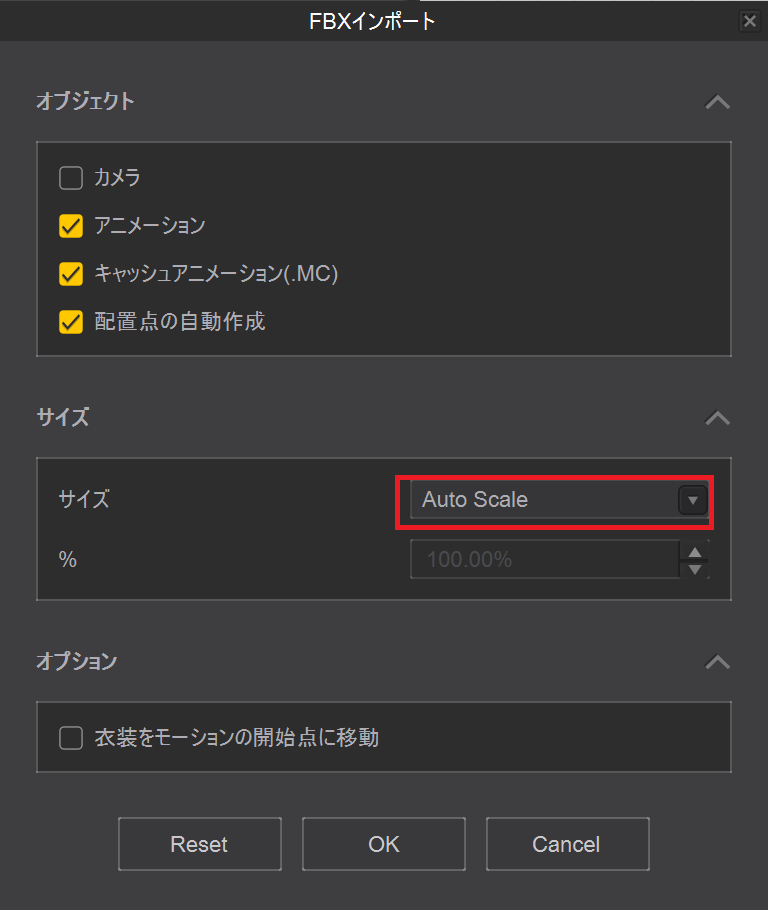
②サイズの項目を[AutoScale]に設定します。この設定はインポートするモデルのスケール単位を把握している場合はそちらに合わせます。
これによってモデルがインポートされます。今回のモデルはBlenderのShaderで肌を表現していたため、テクスチャがはがれ白くなってしまっていますが、今回は最終的にBlenderにモデルを戻すことが目的なのでこのままで進めていきます。
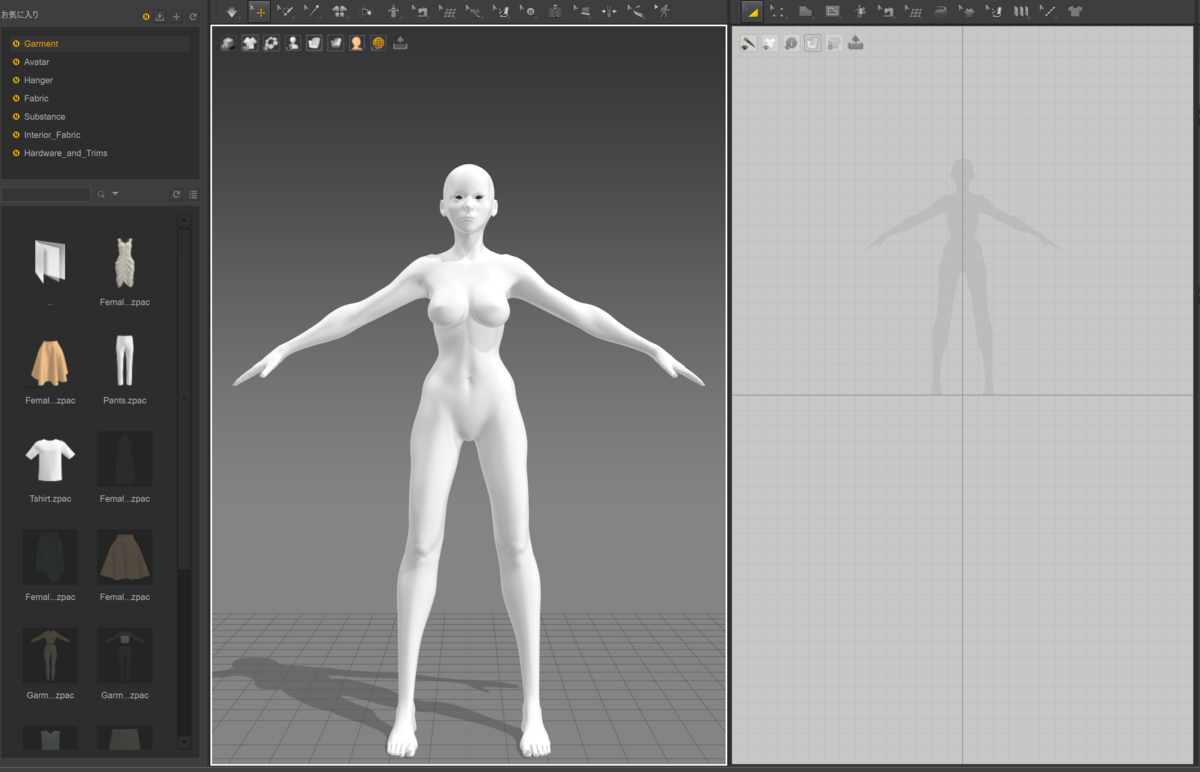
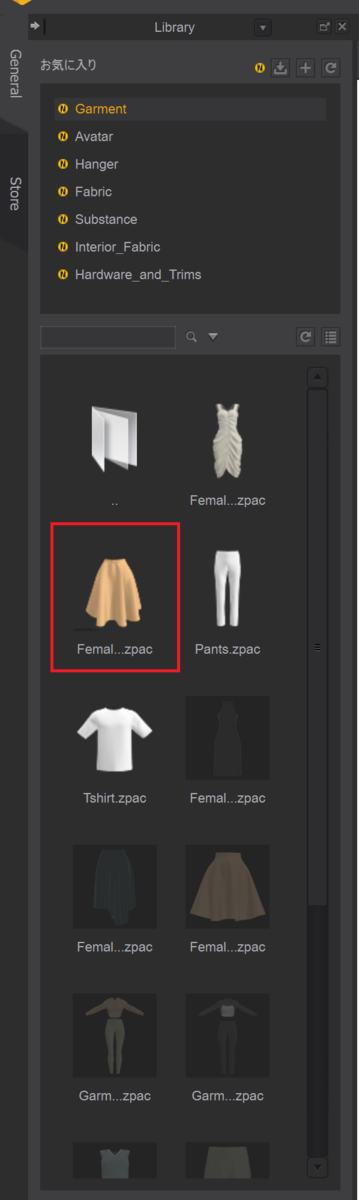
③[library]ウィンドウからスカートの画像をダブルクリックします。これはデフォルトでMarvelous Designerで提供されているモデルになります。
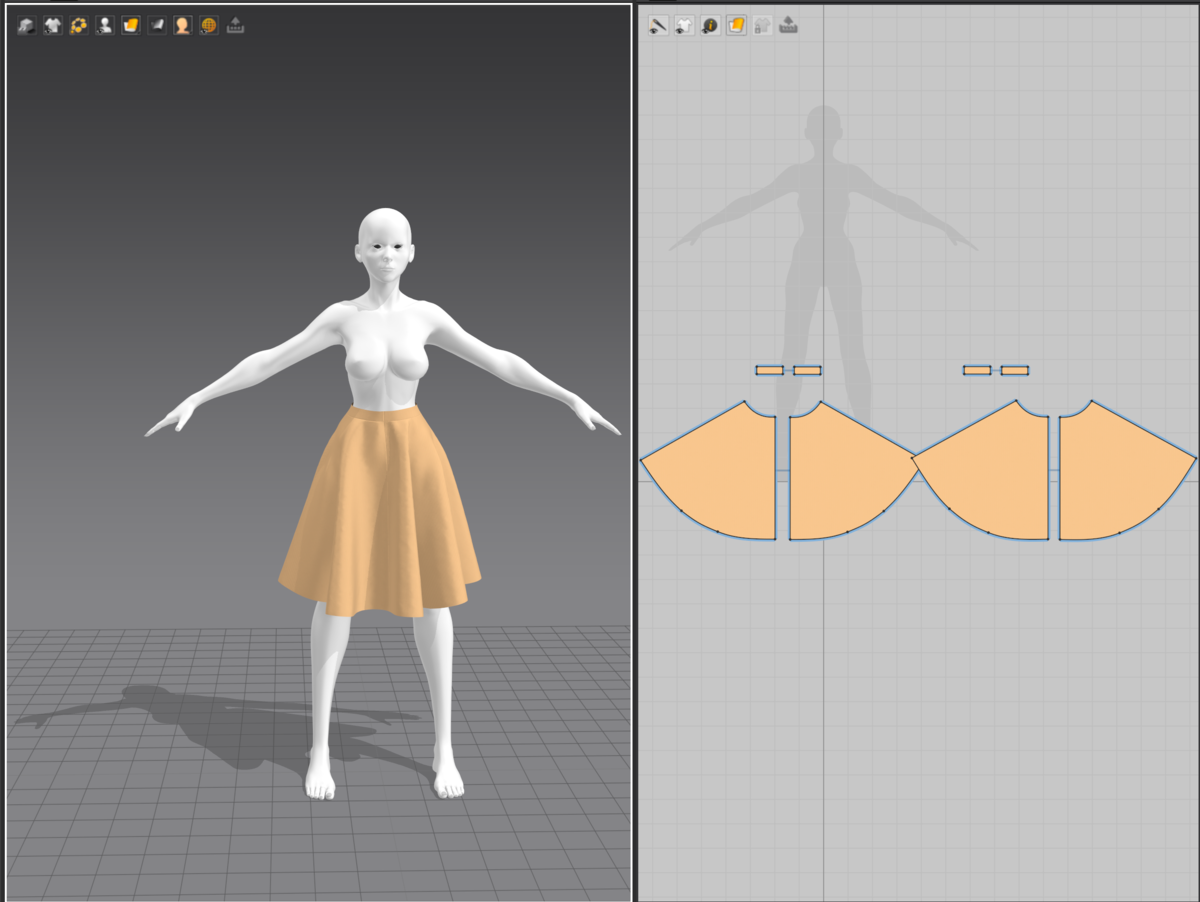
これによって2Dウィンドウには型紙が、3Dウィンドウには3Dモデルのスカートが配置されます。
④腰ひもをモデルのwaist部分に配置します。
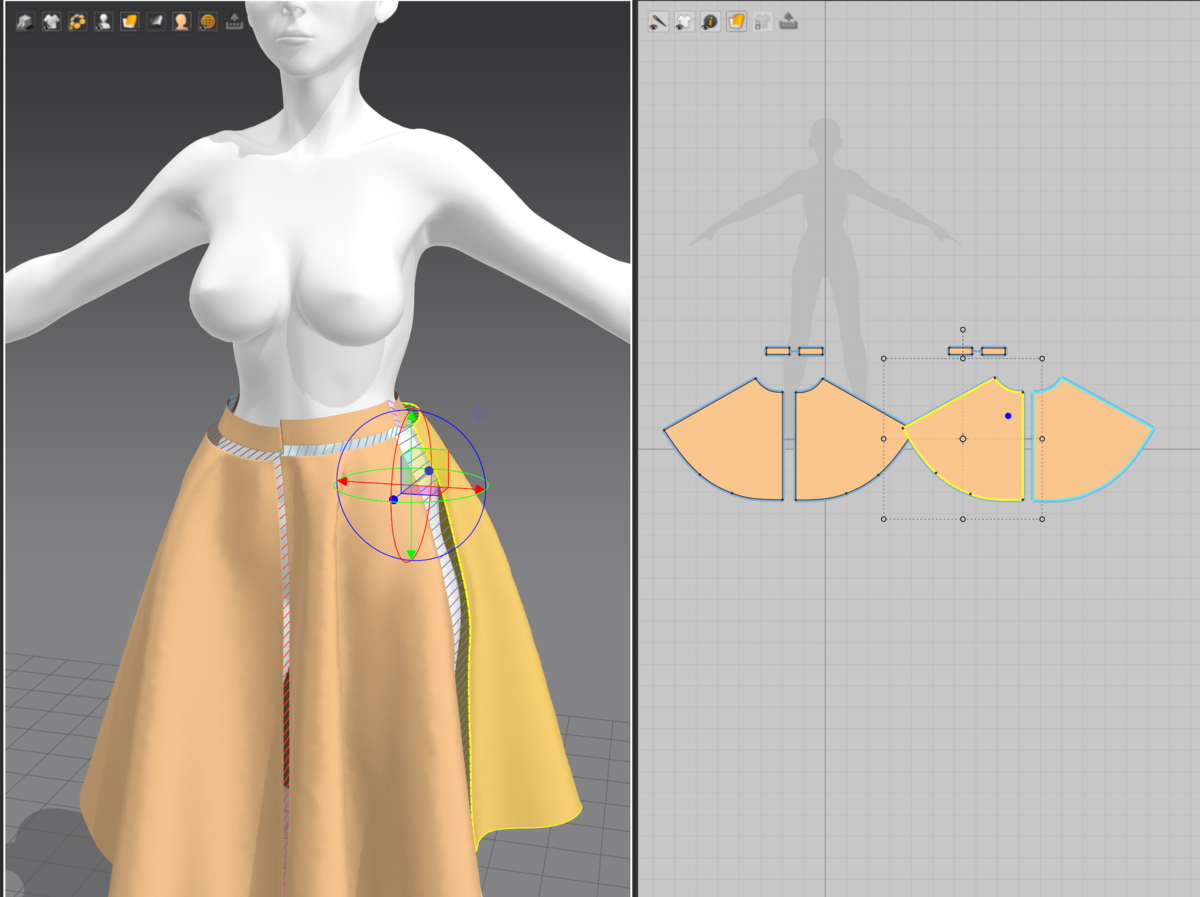
⑤スペースキーを押すことでシュミュレーションが開始されます。
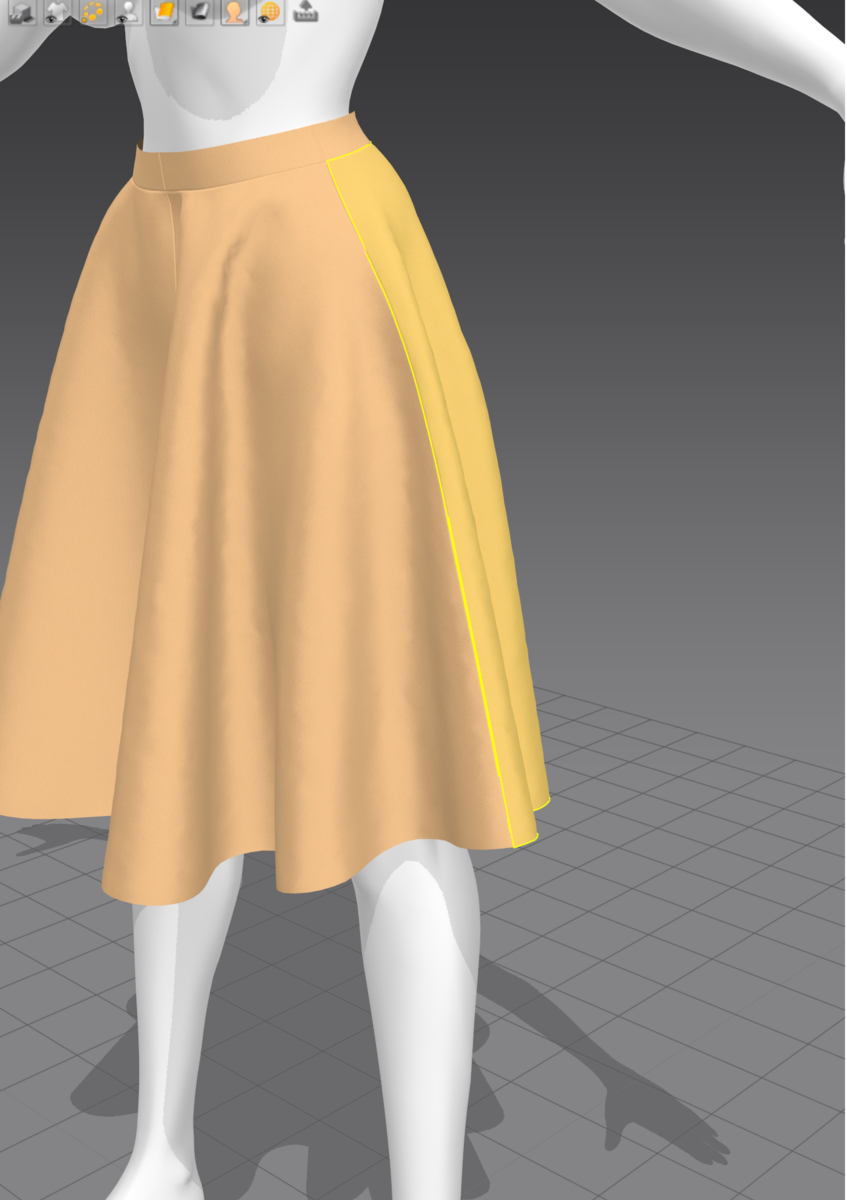
⑥スカートがずり落ちてしまう場合などは2Dウィンドウから帯紐を選択し縮小します。
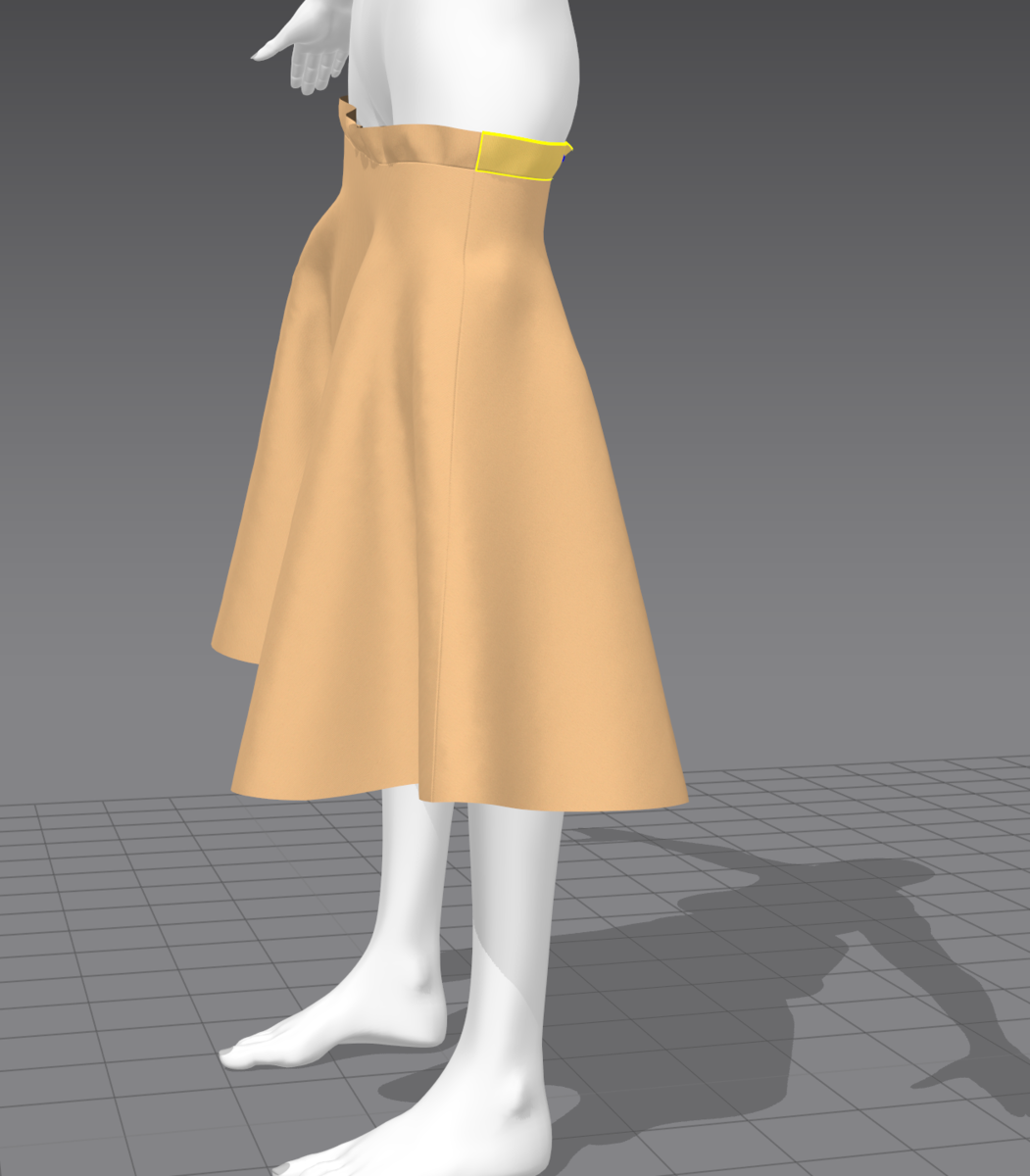
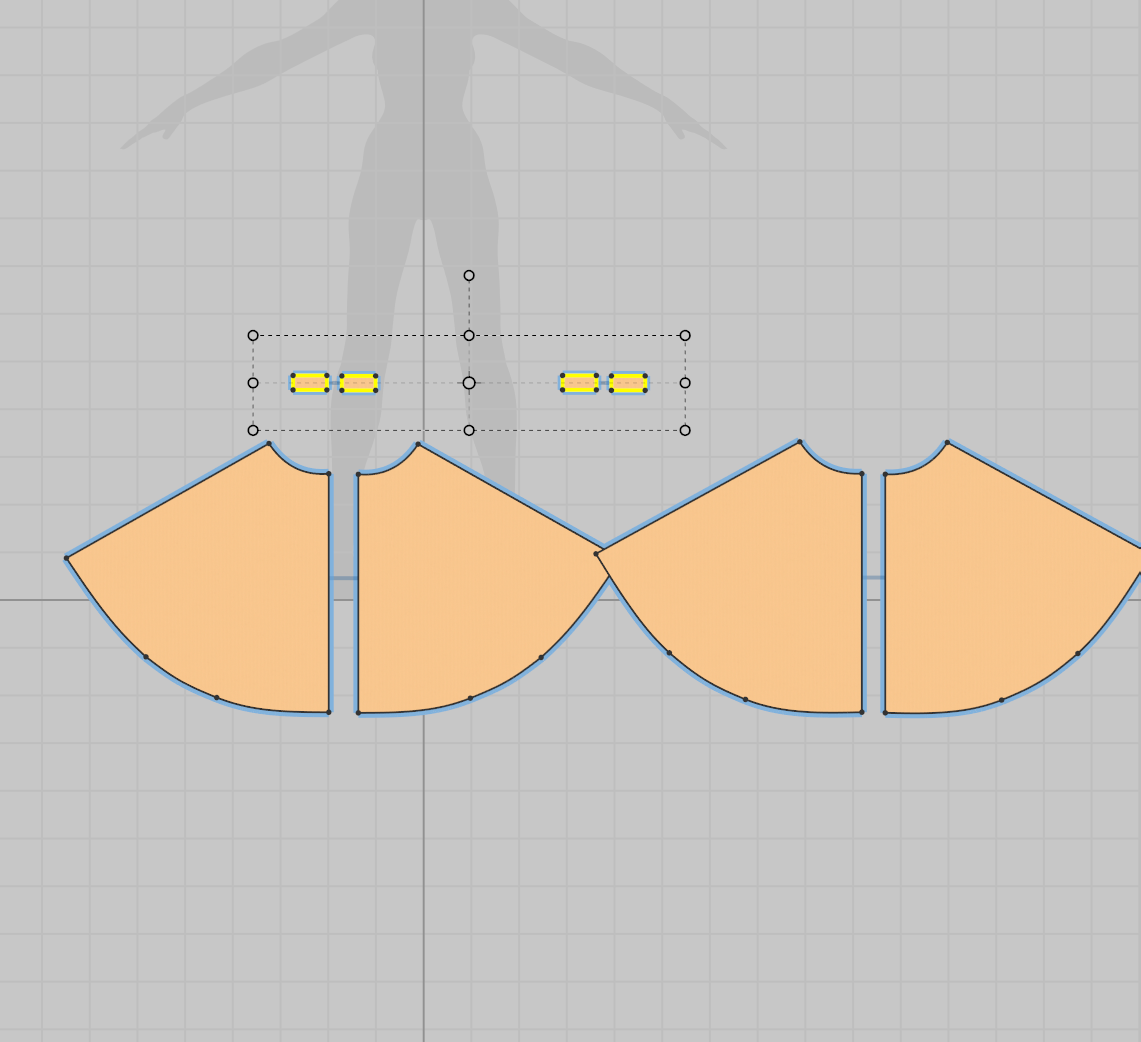
これによって型紙が小さくなり、帯紐が小さくなることで腰に収まるようになります。
シュミレーション中にメッシュが破断した場合やしわが出た場合は対象部分をクリックしてドラッグアンドドロップすることでメッシュを引っ張ることができます。
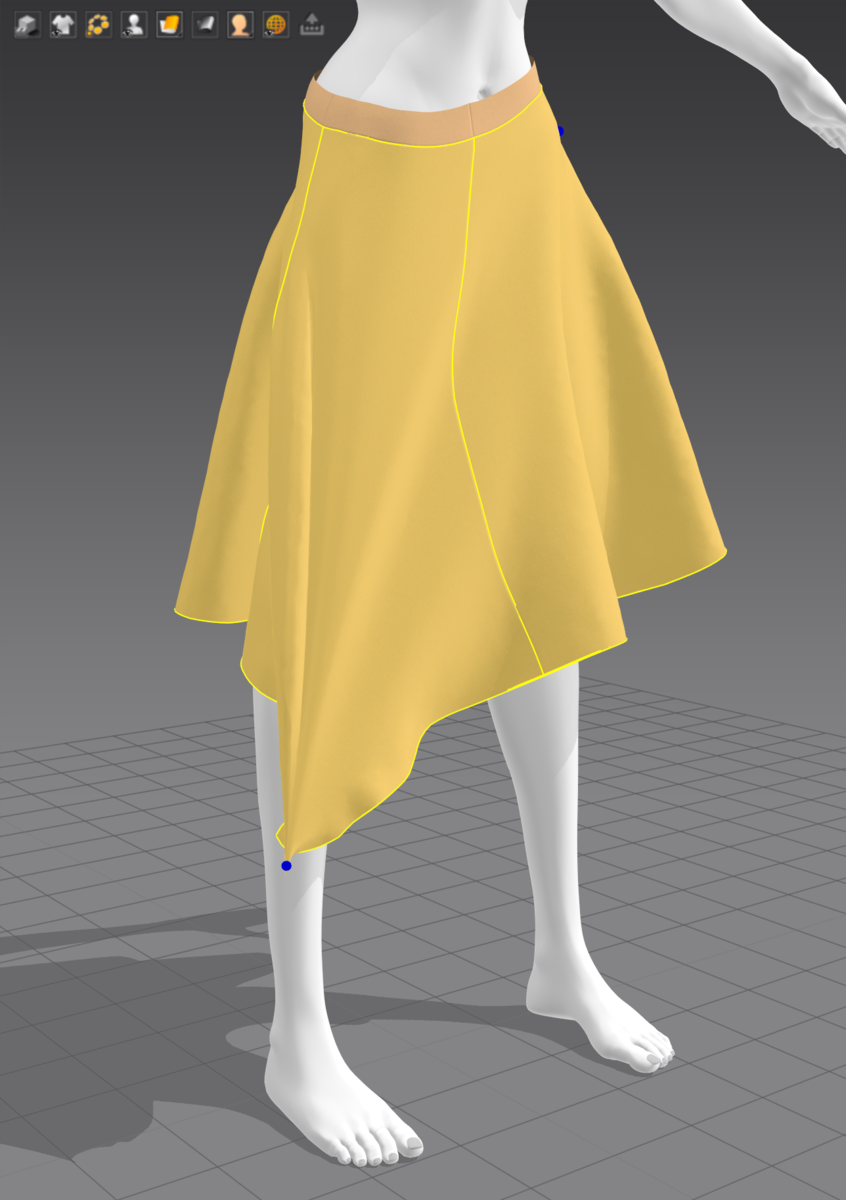
以上でスカートが完成しました。 テンプレートを使用しましたが、とても素早く作成できました。次にエクスポートします。
⑦上部ワールドタブの[ファイル]からエクスポート、FBXを選択します。
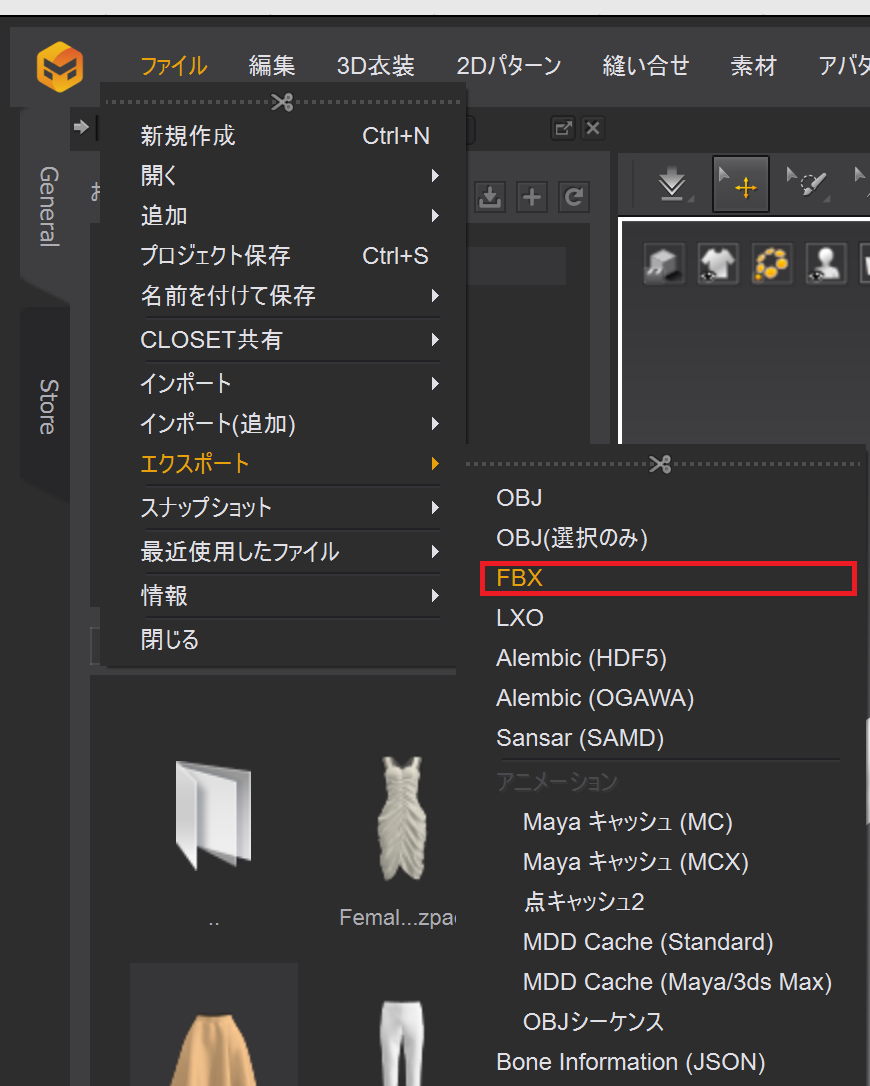
objでもエクスポートできるのですが、Blender3.0へのインポート時にエラーが発生してしまったため今回はfbxを使用しています。

⑧保存先を選択するとエクスポート設定が表示されます。
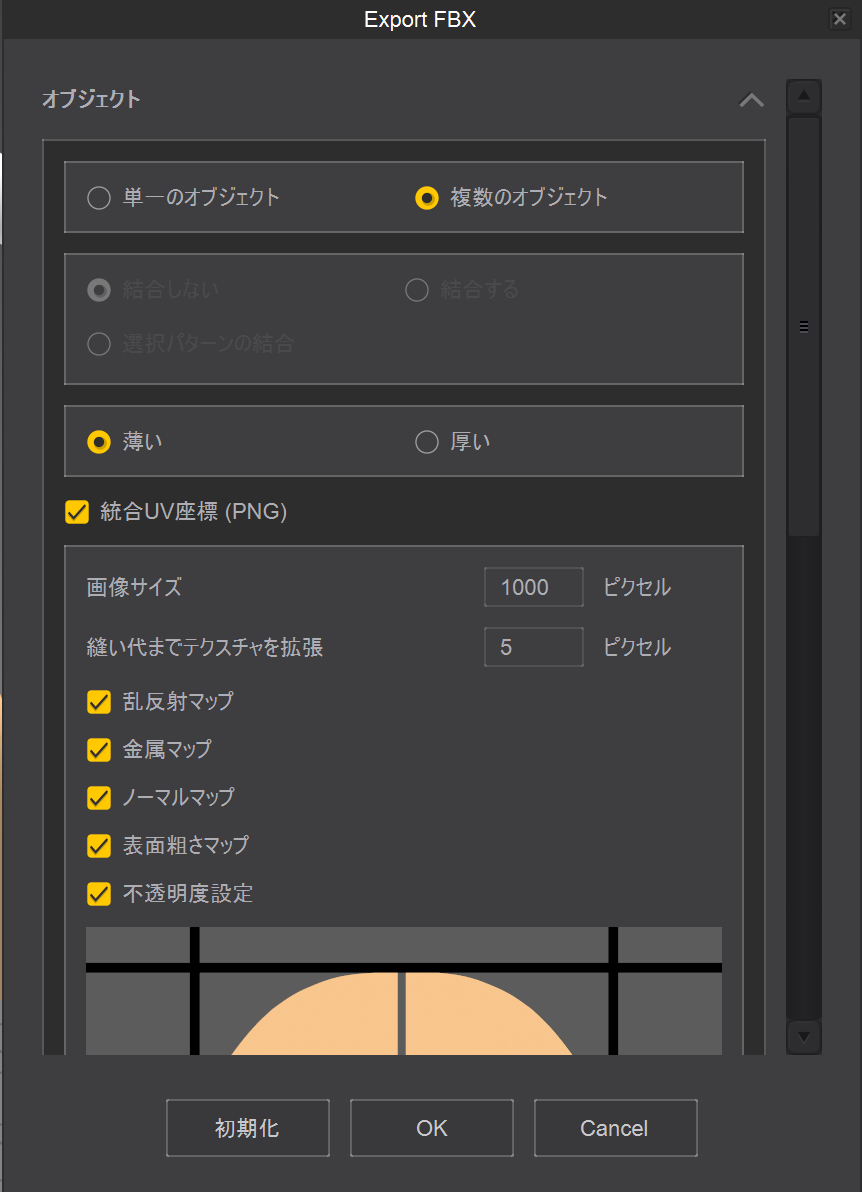
ここではソリッドの状態でexportするかどうかやメッシュ(型紙)の統合を行うかを設定します。
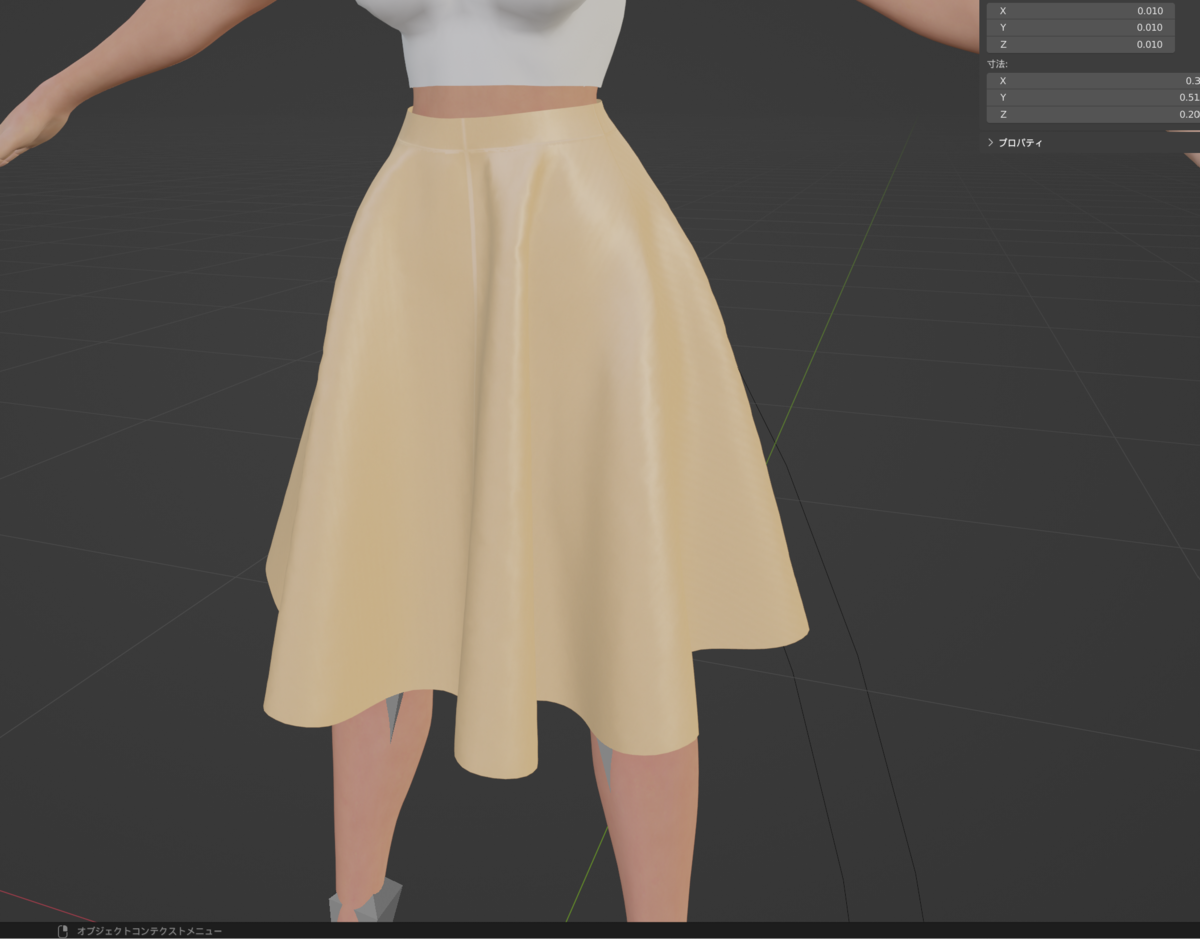
⑨exportしたファイルをBlenderで読み込みます。
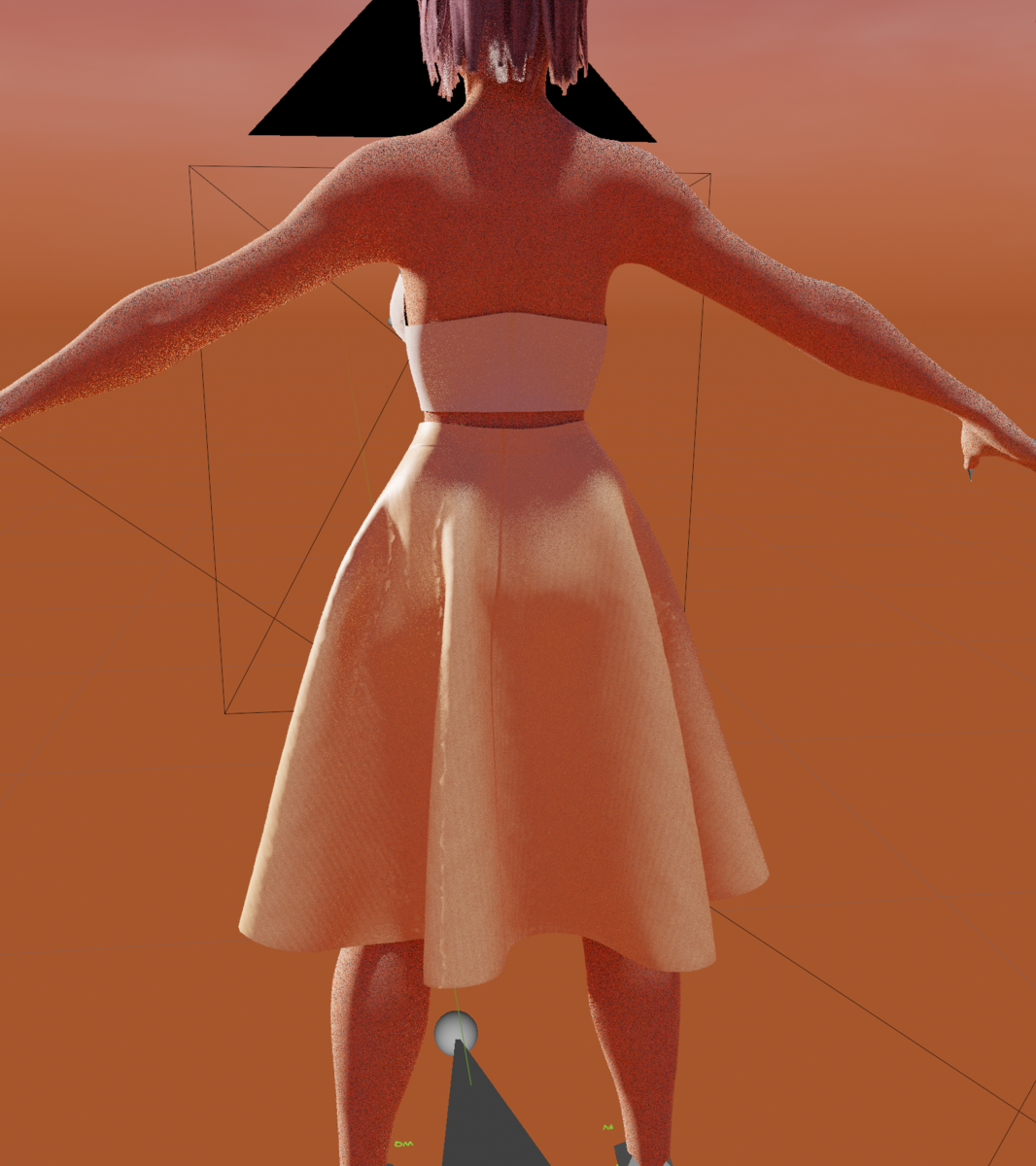
モデル作成時のキャラクターモデルと同様のため、作成した服をBlenderにインポートしてもサイズやフィッティング等はずれることなく、スカートが完成しました。
今回はテンプレートとして提供されているモデルを使用しましたが、Marvelous Designerを使用することで今までよりも服が速く美しく作れそうですので、今後も使用していきます。
