本日はAPIの調査枠です。
先日からDocomoのAIAgentAPI[Agentcraft]のチュートリアルを行い、サンプルシーンを動かしました。
本日は独自の対話を作ります。
〇声の設定
[Agentcraft]はただのBotではなく、音声で発話をしてくれます。
声を設定します。
①[Agentcraft]にログインします。
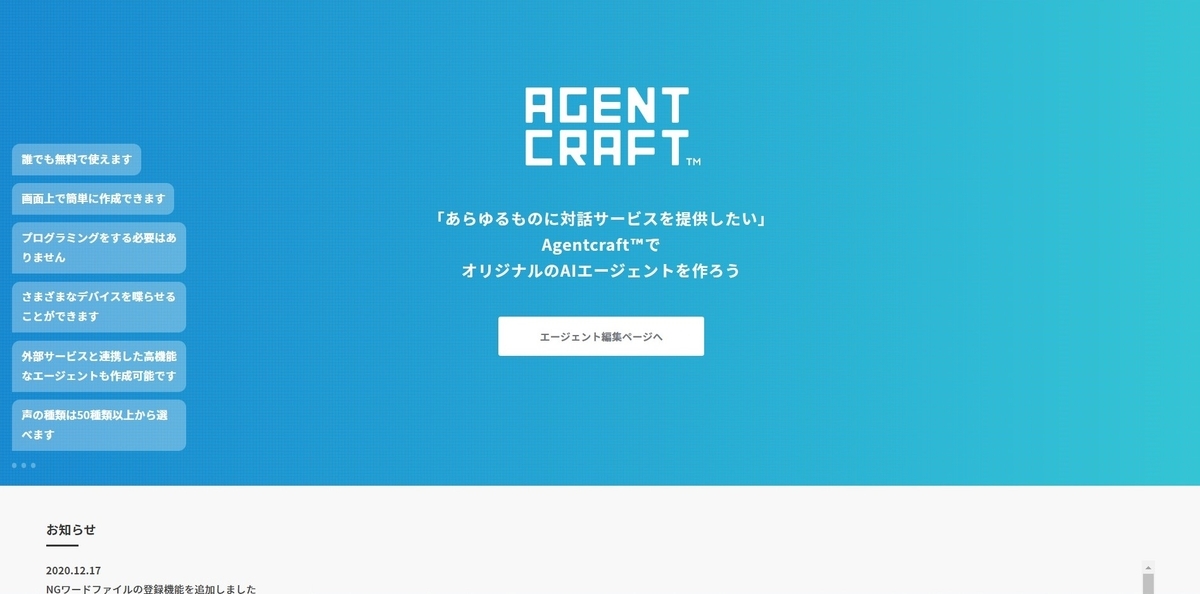
②新しいエージェントを開きます。(もし作成していない場合[+追加]から新しいエージェントを作成します。)

声の変更はした画像赤枠で囲った[声]から行います。
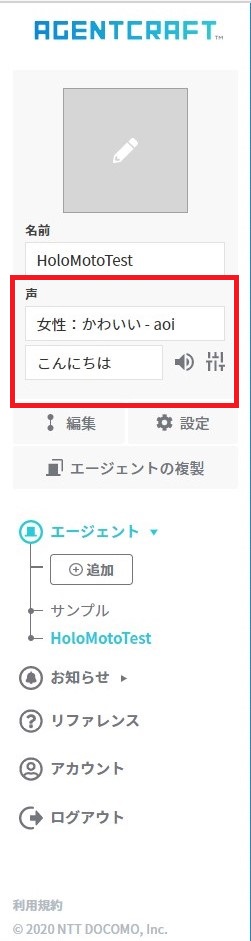
③[声]をクリックすると指定できるキャラクター一覧が表示されます。
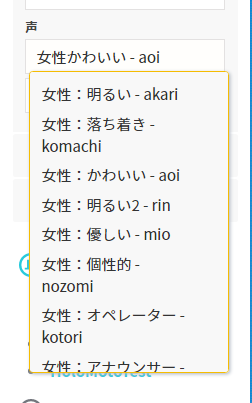
任意の声を選びます
④テキストボックスに任意の文字を入力してとなりのサウンドアイコンをクリックすると声を聴くことができます。(画像の場合「こんにちは」という発話を聞けます。)
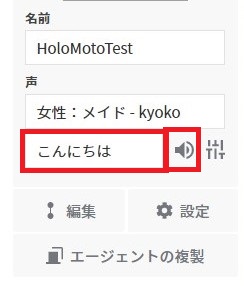
⑤サウンドアイコンの隣の調整アイコンをクリックすることで声質の調整が行えます。
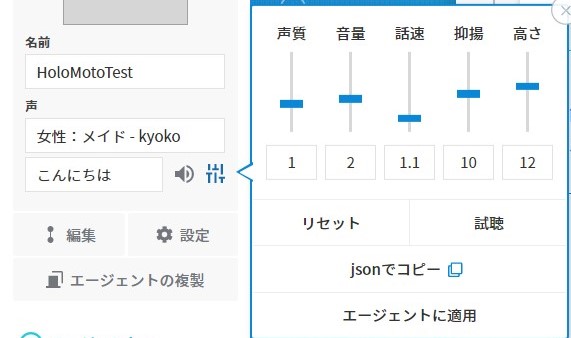
現在声質、音量、話速、抑揚、高さの5つのパラメータが設定できます。
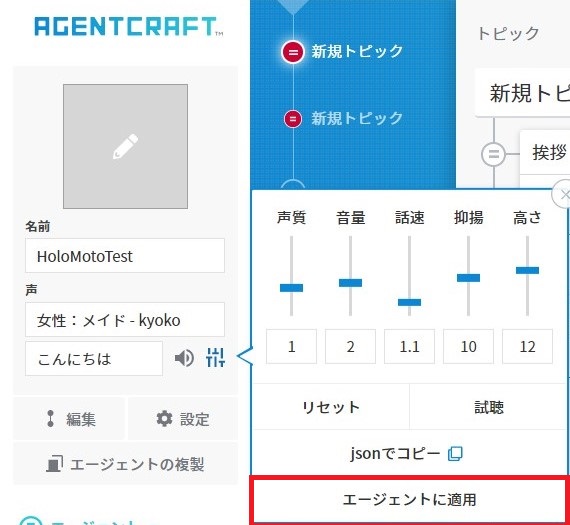
⑥[エージェントに適応]を選択します。
〇シナリオの作成
声が設定出来たら次はシナリオを作成します。
①ウィンドウから[新規トピック]をクリックします。

シナリオを作成します。
②新規トピックのマッチング条件に[こんにちは](画像①)、 ルールに[ようこそ]を記入します。(画像②)
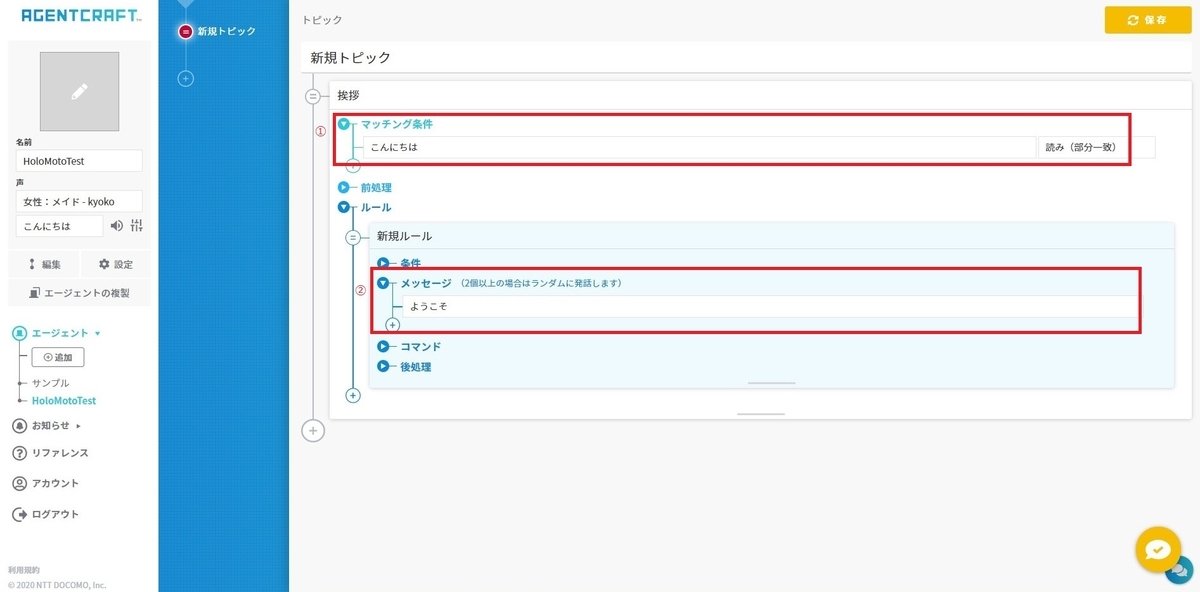
これはユーザーが「こんにちは」と発話すると「ようこそ」という反応が返されるようになります。
〇Unityで確認
作成したシナリオを確認します。
①[設定]から[クライアントシークレット]をコピーします。

②ダウンロードしたサンプルプロジェクトから[GetTrialDeviceToken.py]を開きます。
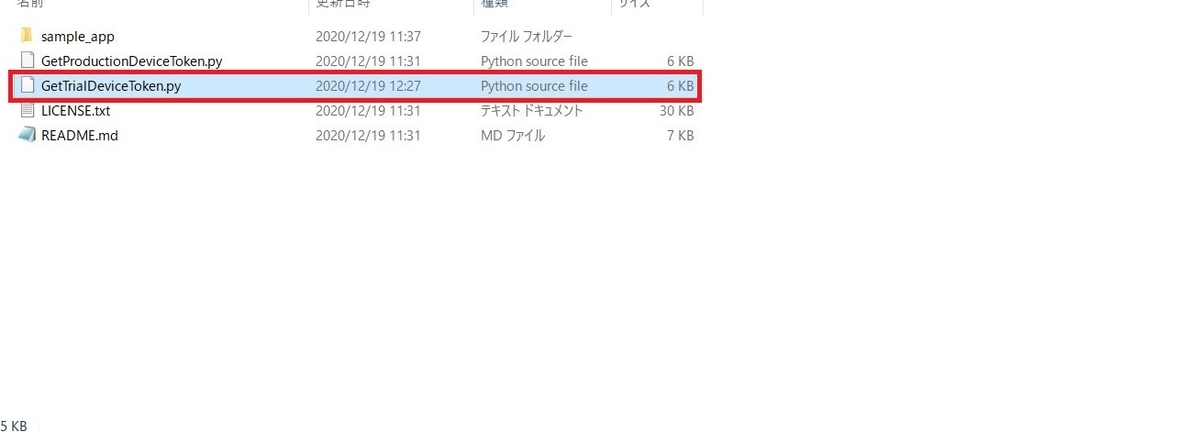
③クライアントシークレットを入力して実行します
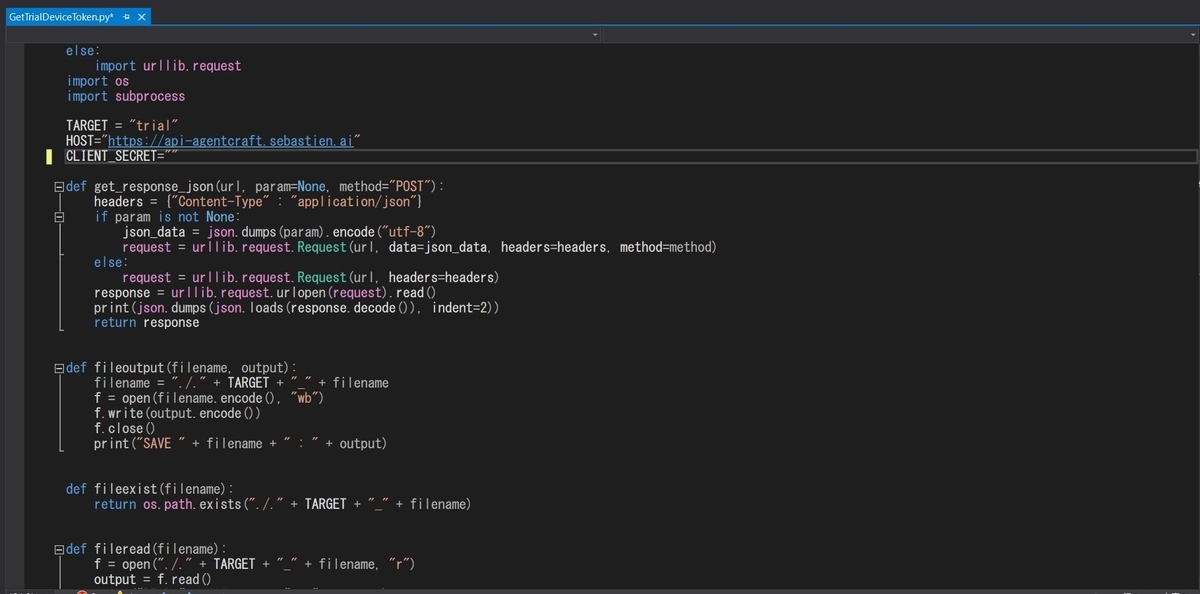
④トークンが発行されます。中身をコピーします。
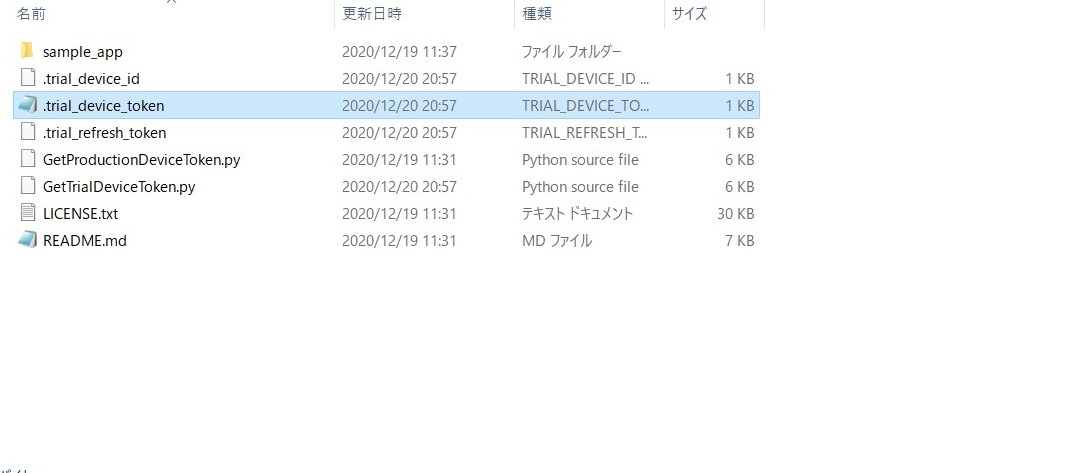
⑤Unityプロジェクトから[SpeakSDKManager]コンポーネントを開きトークンを入力します。
 private void InitializeSpeakSDK()
    {
        Speak.Instance().SetURL("wss://spf-v2.sebastien.ai/talk");
        Speak.Instance().SetDeviceToken("ここにトークンを入れます。");

        // Callback.
        Speak.Instance().SetOnTextOut(OnTextOut);
        Speak.Instance().SetOnMetaOut(OnMetaOut);
        Speak.Instance().SetOnPlayEnd(OnPlayEnd);

        // AudioSource
        Speak.Instance().SetAudioSource(mAudioSource);
    }
以上で準備が完了しました。
〇Unityで確認
①Unityでmainシーンを実行します。

②[SDKStart]をクリックしてから「こんにちは」と発話します。「ようこそ」が返されます。
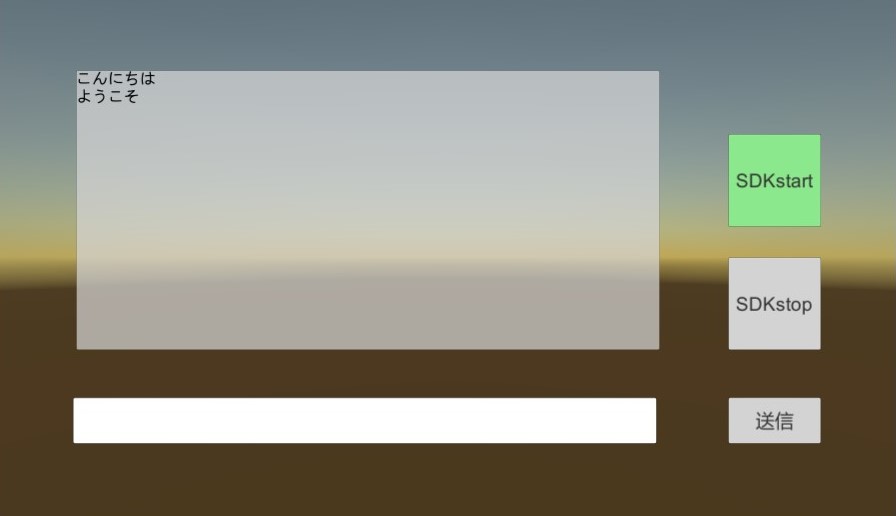
以上で独自のエージェントを実行できました。
