本日はMRTK調査枠です。
EyeTrackingの構成を忘れてしまっていたので備忘録にEyeTracking用のプロジェクト設定を残します。
〇環境
・MixedRealityToolkit v2.5.1
・Unity 2019.3.9f1
〇シーンの構成
①上部のワールドタブから[MxiedRealityToolkit]、[Add to Scene and Configure...]を選択します。
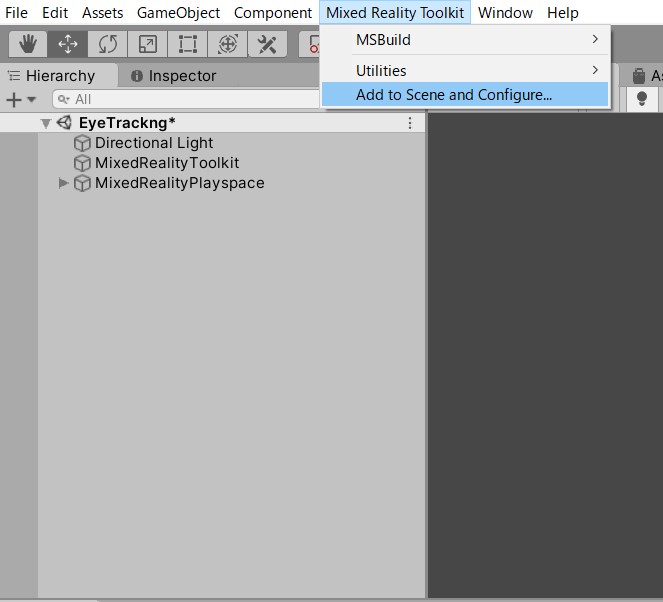
これによってScene上に[MixedRealityToolkit]オブジェクトと[MixedRealityPlaySpace]が導入されます。
[MixedRealityToolkit]オブジェクトはデバイスや使用する機能などの構成を設定します。 ここで指定された機能が[MixedRealityPlaySpace]の子オブジェクトとして配置されます。
②[MixedRealityToolkit]オブジェクトを選択しinspectorウィンドウをみます。
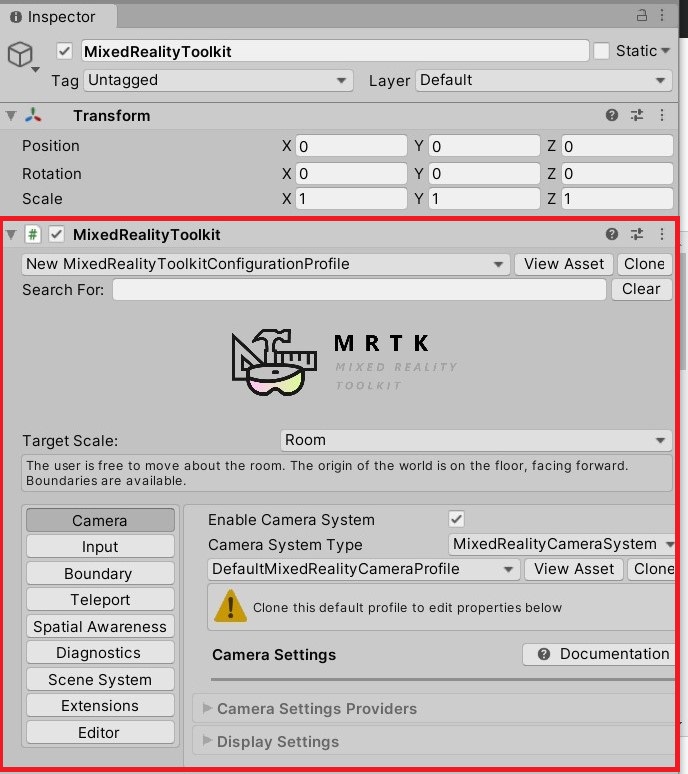
ここではMRTKの構成を行います。
HoloLens 2で視線の機能を使用するように構成していきます。
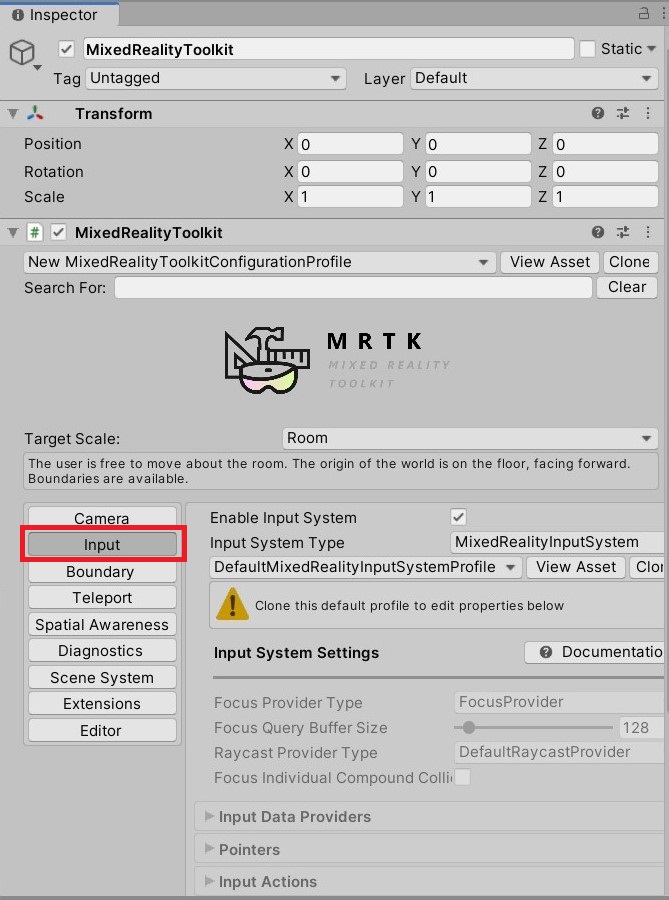
③サイドタブから[Input]を選択します。
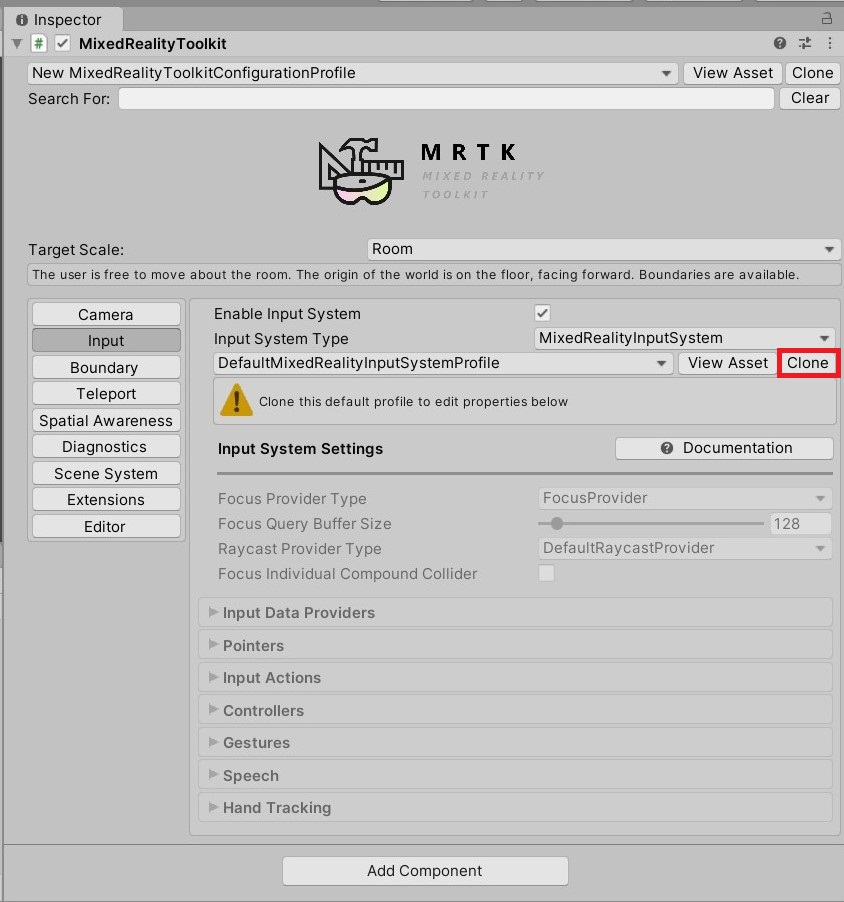
④[Input]の[Profile]を[Clone]します。
④[InputDataProvider]を開きます。
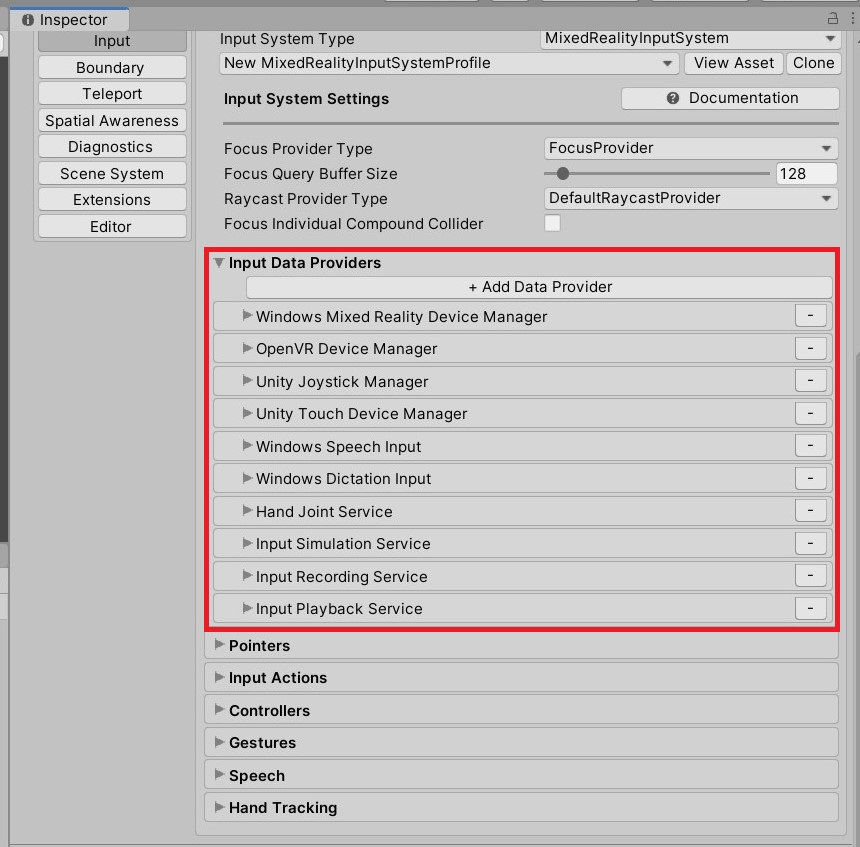
⑤[+ Add Data Provider]を選択してEyeTracking用の新しいデータプロバイダーを選択します。
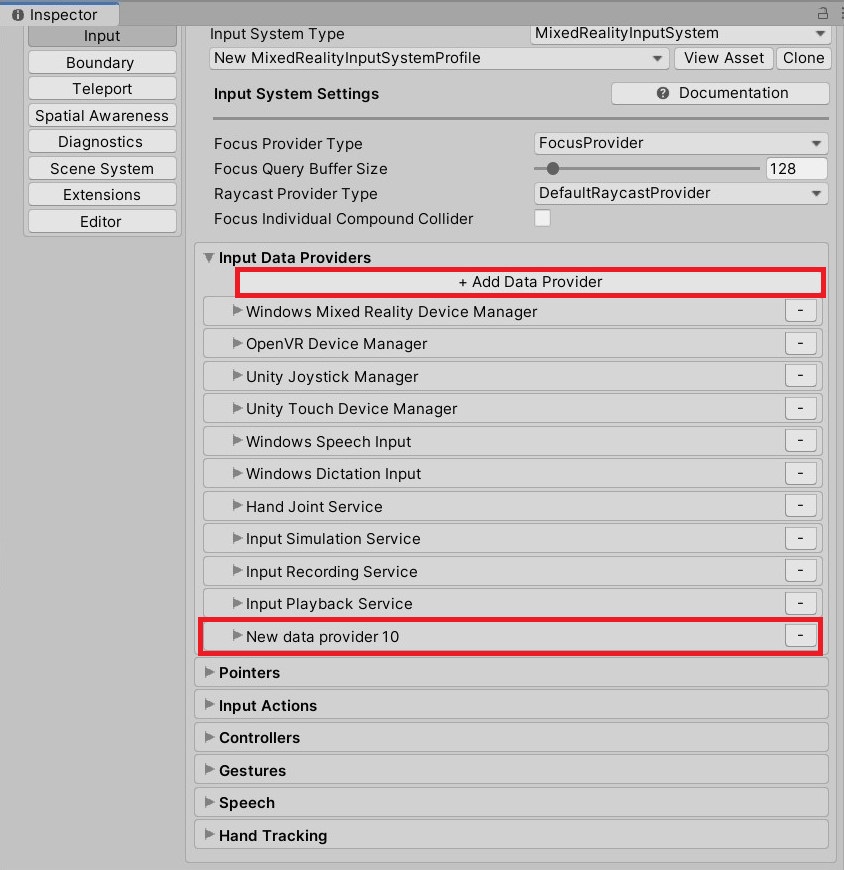
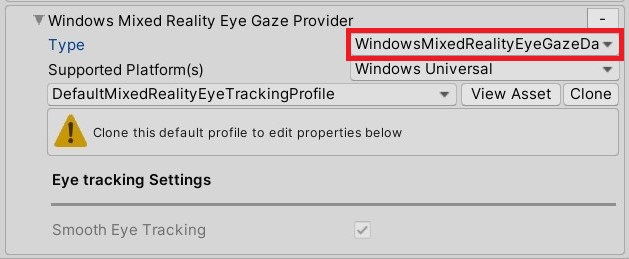
⑥新しく作成されたデータプロバイダーの[Type]を[Microsoft.MixedReality.Toolkit.WindowsMixedReality.Input]の[WindowsMixedRealityEyeGazeDataProvide]に指定します。
⑦[Supported Platform]が[Windows Unitversal]であることを確認します。
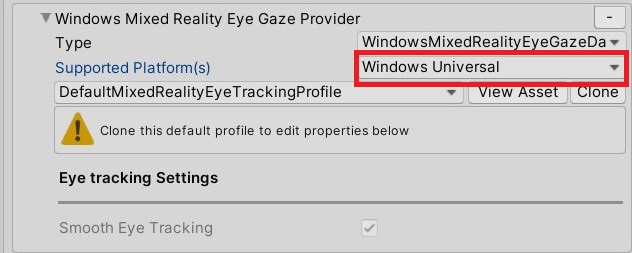
これでEyeTrackingの機能を使用することができます。
次にEditor内でEyeTrackingを使用できるようにします。
⑧[Input Data Providers]を開き[Clone]します。
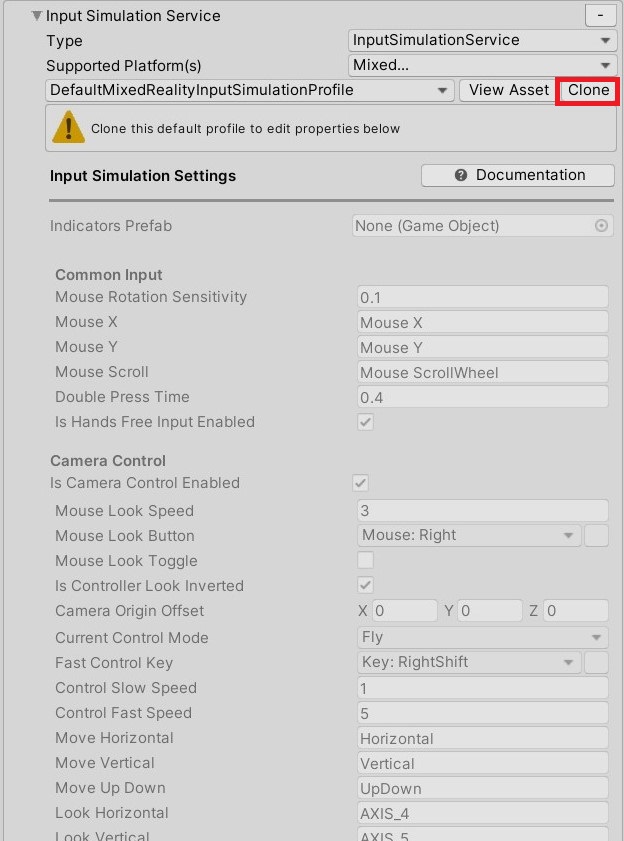
⑨[Eye Gaze Simulation]を[Camera Forward Axis]に指定します。
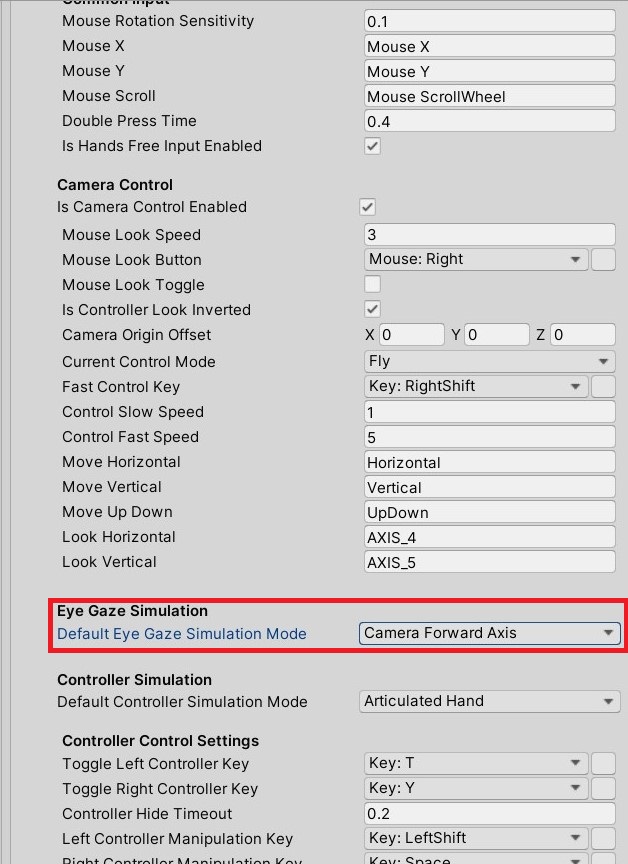
これが[Unity Editor]の中でアイトラッキングをシュミュレーションできます。
これでEyeTrackingのシュミュレートがUnity内でも行えるようになりました。
次に視線がどこを見ているのかを表示するための視線カーソルを導入します。
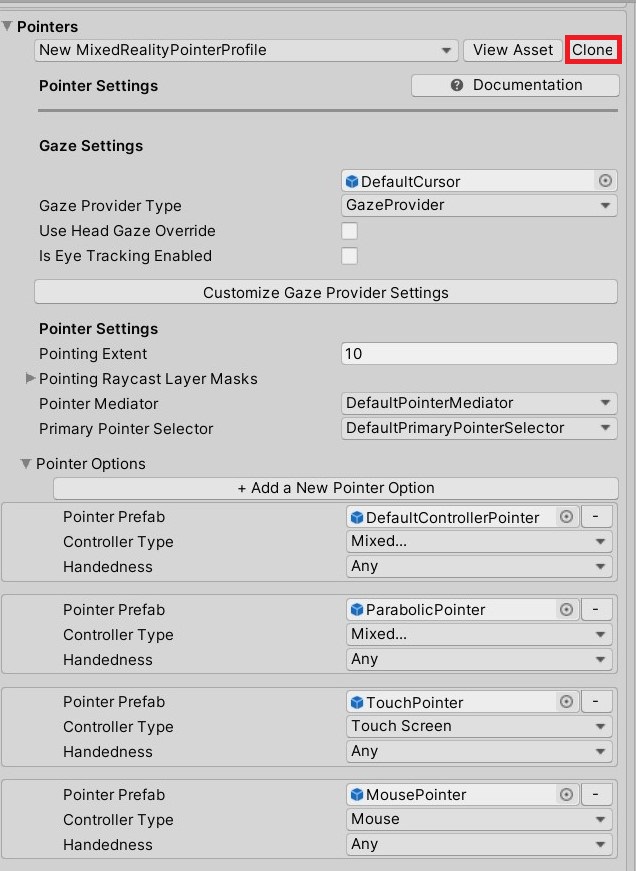
⑩[Input]タブの[Pointer]を開きます。
[EyeSettings]のプレファブに[EyeGageCursor]を指定します。
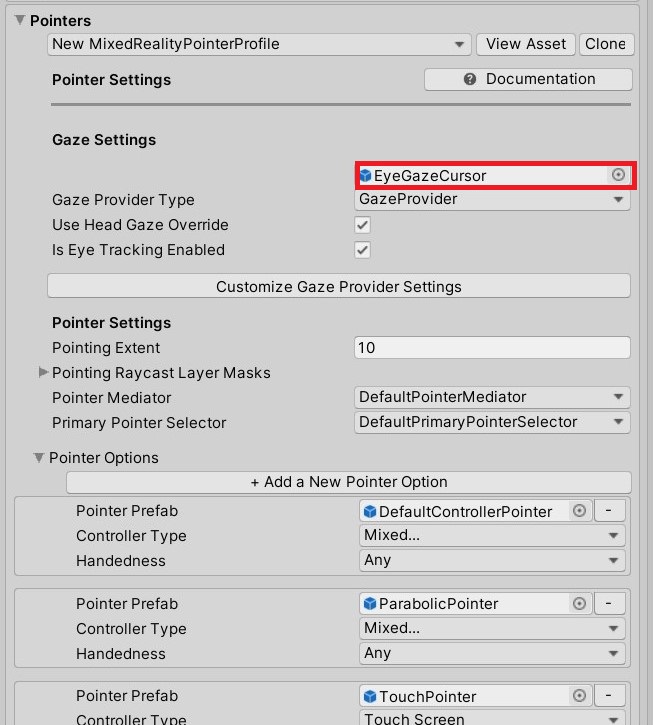
以上でEyeTrackingの設定が完了しました。
