MixedRealityToolKit(以下MRTK)にはExamplesというデモサンプル集が含まれています。
Examplesを理解すればMRTKの機能の使い方を学習することやノンコーディングでのアプリ開発が可能になります。
前回からUX/Interactables/InteractablesExamplesを見ています。
前回はButtonを見ていました。
今回はTraditional Styleを見ていきます。
〇Traditional Style
[Traditional Style]は前回見た[Button]に含まれているボタンです。
[Button]は[Interactable.cs]を用いた様々なスタイルのボタンのサンプルを見ることができます。
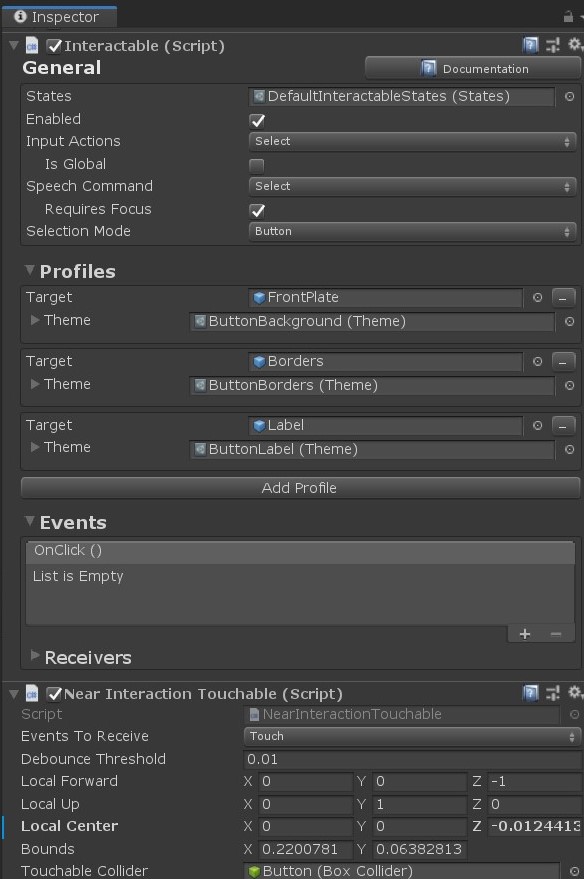
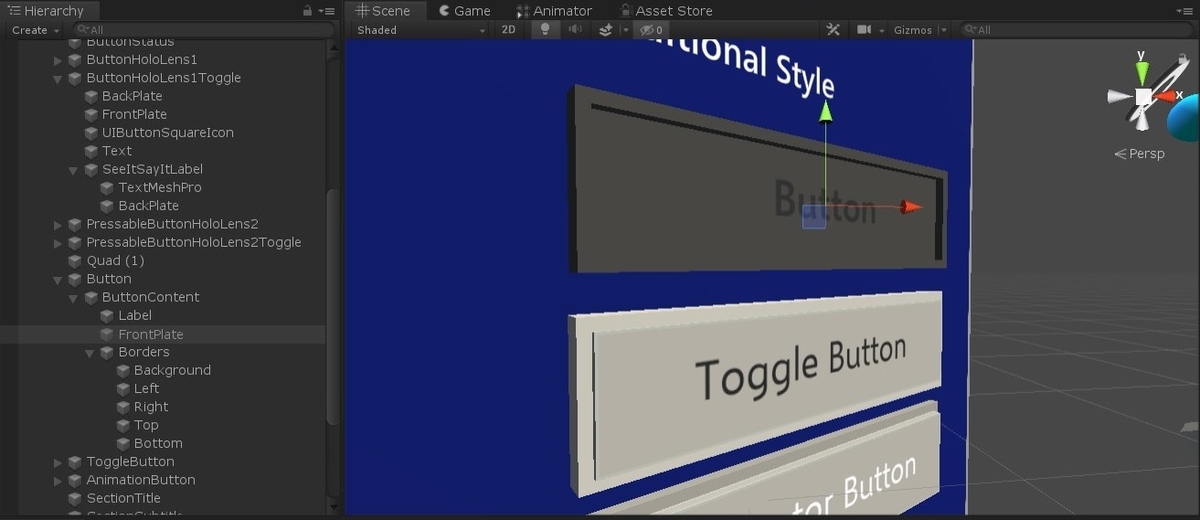 その名の通りWebなどでよく見るクラシックなデザインです。こちらもこれまで見たInteractablesExamplesのオブジェクト同様[Interactable.cs]がアタッチされています。
●Button
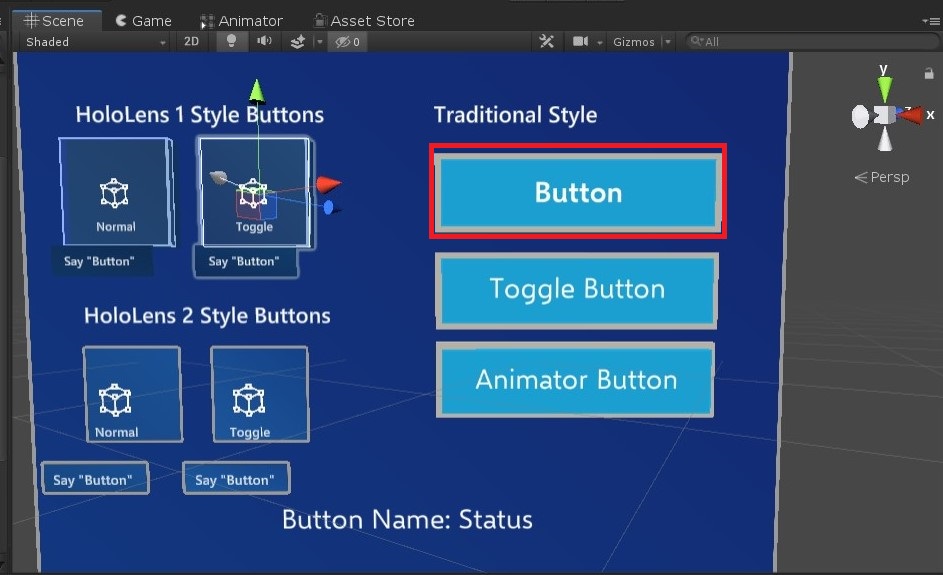
クラシックなボタンです。Unityのprimitive3DObjectにも見える[Plane]オブジェクトに[Interactable.cs]がアタッチされており、ボタンとして機能しています。
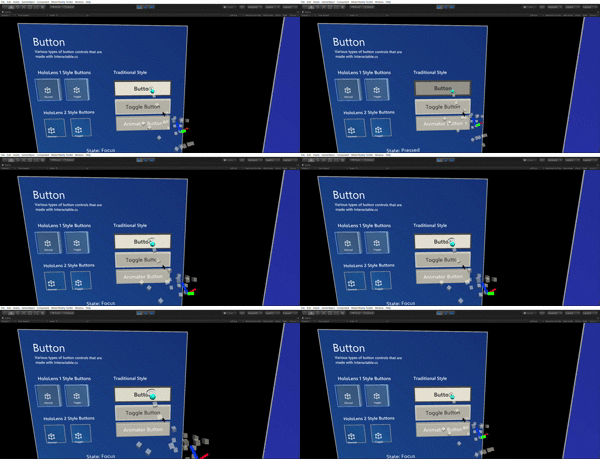
デザインとしてはシンプルですが、前回見たHoloLens 1st Style、HoloLens 2 Styleといったすべてのボタンの中で最もシンプルな形状をしています。
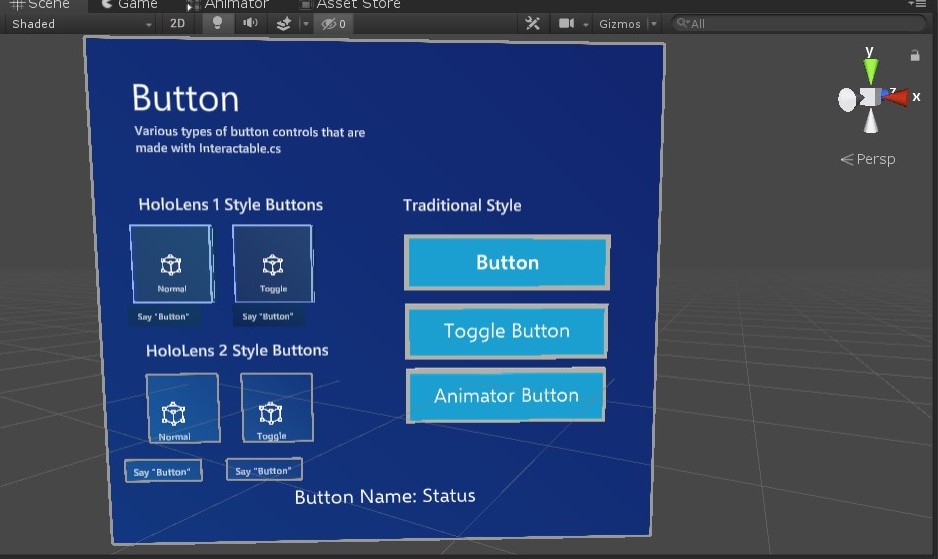
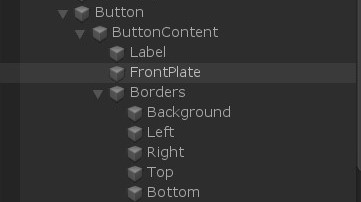
構造を見てみるとTextが張り付けられている[Label]、ボタンのメインとなるメッシュの[FrontPlate]、そして装飾に当たる[Borders]というオブジェクトがあります。
●ToggleButton

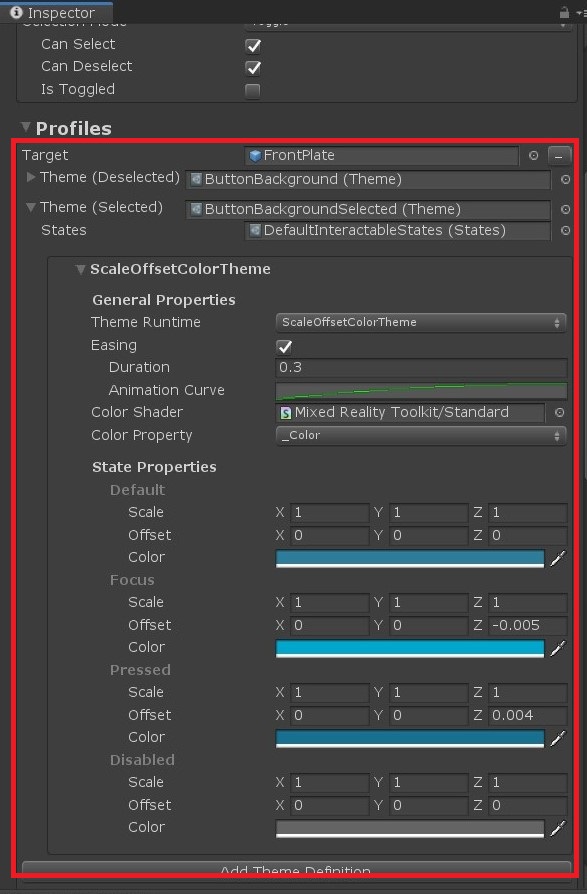
[ToggleButton] は[Button]と同じように動作しますが、一度AirTap、touchするとFrontPlateのマテリアルが青く変化します。
[Interactable.cs]の[Profiles]の[Theme]として[DeSelected(非選択状態)]、[Selected(選択状態)]と二つ用意されており[ScaleOffsetColorTheme]として状態に応じて色が変化する仕組みとなっています。
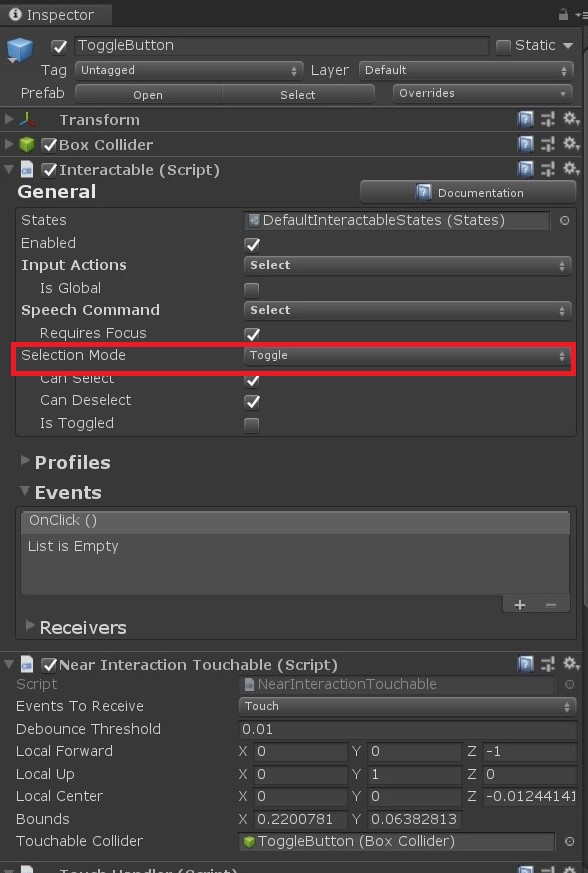
[ToggleButton]の[Selection Mode]が設定されています。
●AnimatorButton
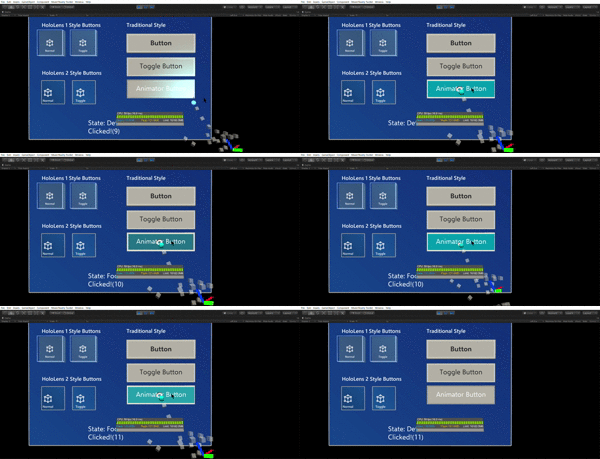
[AnimatorButton]には[Profiles]の[Theme]に[Animation]としてAnimatorのtoggleを変える仕組みが用意されています。
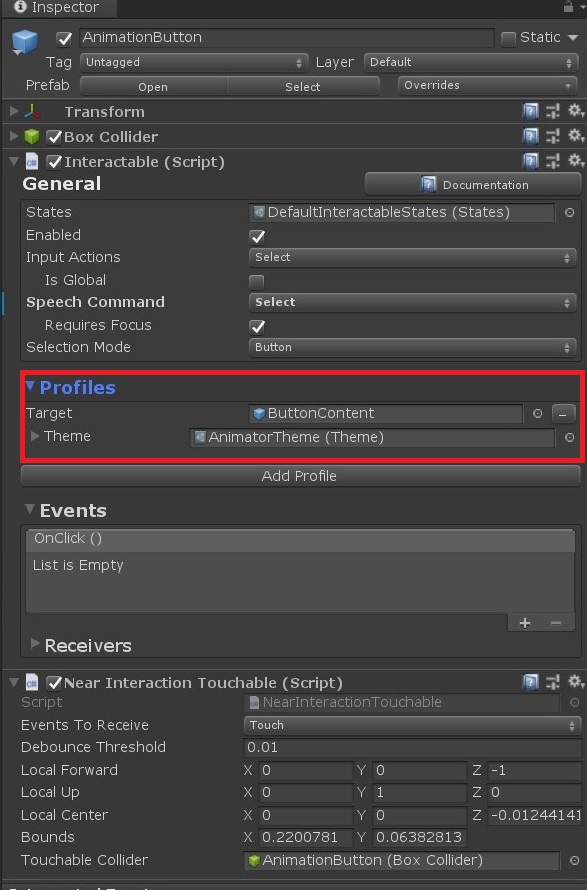 オブジェクトにAnimatorをアタッチし、toggleを設定することでボタンを押すことでAnimationを行うことができます。
