MixedRealityToolKit(以下MRTK)にはExamplesというデモサンプル集が含まれています。
Examplesを理解すればMRTKの機能の使い方を学習することやノンコーディングでのアプリ開発が可能になります。
今回は前回扱ったObjectCollectionExamplesのシーンに手を加えてHoloLens実機で動きを見るためにHoloLensへビルドを行います。。
前回の記事はこちらです。
〇シーンをHoloLens 1st用に切り替える。
HoloLens 1stとHoloLens 2ではビルドの方法が若干異なっています。
HoloLens 2は2019年11月半ばの先日出荷が開始されたようですが、生産数等の関係からMRPP企業を優先に順次リリースされるようで、個人の開発者のもとへ届くのはもう少し先になります。
今回は前回作成したシーンをHoloLens 1stへビルドします。
〇MixedRealityToolKitのProfileをHoloLens 1へ切り替える。
MRTKv2では最初からHoloLens 1st,HoloLens 2,WindowsMixedRealityイマーシブデバイスそれぞれの開発に対応しているため、MixedRealityToolKitオブジェクトのMixedReaityToolkit.csにてProfileとしてターゲットデバイスと使う機能を設定することができます。

MRTKExamplesのデフォルトシーンでは[DefaultMixedRealityToolkitConfigurationProfile]が設定されているのでHoloLens 1st用のProfileであるDefaultHoloLens1ConfigurationProfileへ切り替えます。
本来NearClipやSpatialMapping等の設定を行う必要がありますが、今回はHoloLens 1stにてObjectCollectionの動きを確認する目的であるためSpatialMappingは必要ないため特にProfile設定を弄ることはなく次へ進みます。
〇UWPへプラットフォームを変える
HoloLens 1st,HoloLens 2,WindowsMixedRealityイマーシブデバイスアプリはUWP(Universal Windows Platform)という形で作成します。
Unity上部タグからFile/BuildSettingsを選択しBuildSettingsを表示します。
Windowsのマークがあるので SwitchPlatformをクリックしUWPへとプラットフォームを切り替えます
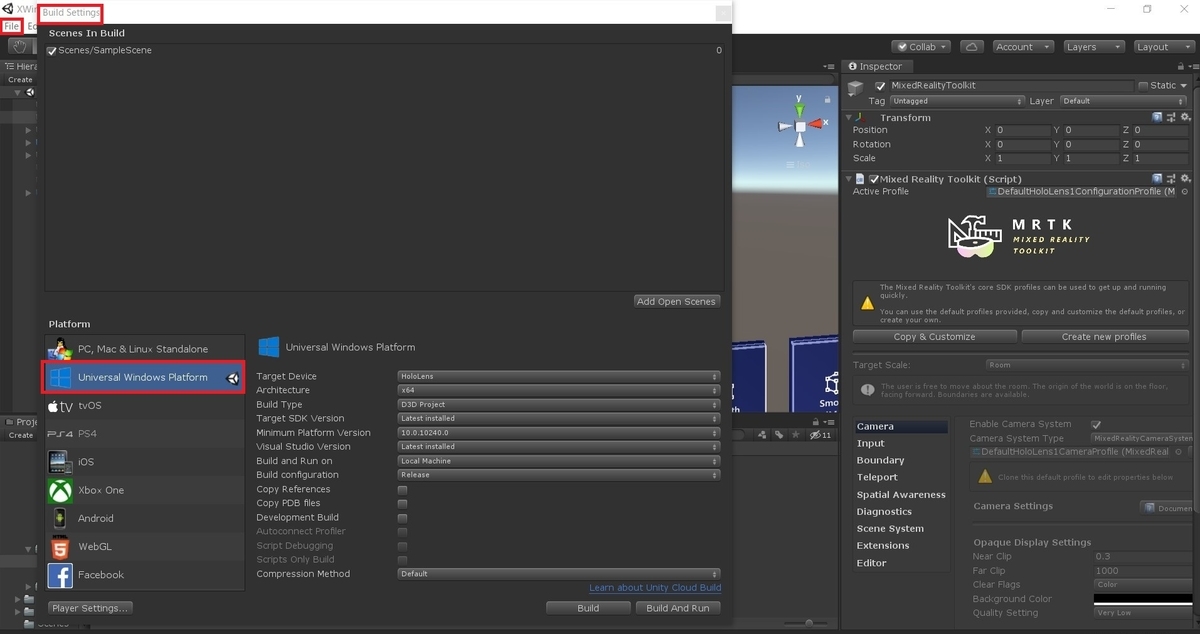
次にAddScenesをクリックしビルドするシーンを追加します。
〇PlayerSettings
次にPlayerSettingsを設定します。

BuildSettingsの下部のPlayerSettingsを選択します。
UWPにプラットフォームが無事に切り替わっていたらWindowsマークのタグが選択されています。
 XRSettingsのVertualReality Surportedにチェックが入り、VurtualRealitySDKsにWindows MixedRealityが選択されていることを確認してください。
最後にBuildSettingsのBuildを選択してBuildを行います。

フォルダが開くのでAppsというフォルダを新たに作り、[フォルダーの選択]をクリックします。 問題がなければBuildが始まりソリューションファイルが作られます。
〇VisualStudioを用いて実機にデプロイ
HoloLens 1stではいくつかのデプロイの方法がありますが、今回はUSB接続でのデプロイを行います。
Appsフォルダーに作られた.slnのソリューションファイルをダブルクリックして開きます。
 VisualStudioが開きますので[Rerease][x86][Device]に設定してUSBでHoloLens 1stを接続します。

