
アマゾンの商品を気軽に紹介できるAmazonアソシエイトですが、新しくウェブサイト・ブログを開設した場合、新しいサイト・ブログを追加で申請する必要があります。
このサイトはうっかりこの作業をしないまま放置してしまいました。
時間が経ちすぎていますが一応、申請してみました。
審査に通らなかったらアソシエイトリンクは全部外さなければなりませんし、最悪の場合、アカウント停止で他のブログでもアソシエイトリンクの使用を禁止されるおそれもあります。
そういうわけで、今日はAmazonアソシエイトで登録サイトを追加申請する方法をご紹介しようと思います。
Amazonアソシエイトはサイトごとに申請する必要がある
他のサイト・ブログでAmazonアソシエイトの登録を済ませていても、新たに立ち上げたサイトなどに勝手に同じアソシエイトIDでのアフィリエイトリンクの貼り付けはNGです。
その場合、新しく作ったサイト・ブログで新たに申請し、審査を受ける必要があります。
新しいサイト・ブログを追加する方法
新しいサイト・ブログを登録サイトとして追加するには新しいサイト・ブログのURLをカスタマーサービスに知らせ、サイト審査を受けなければなりません。
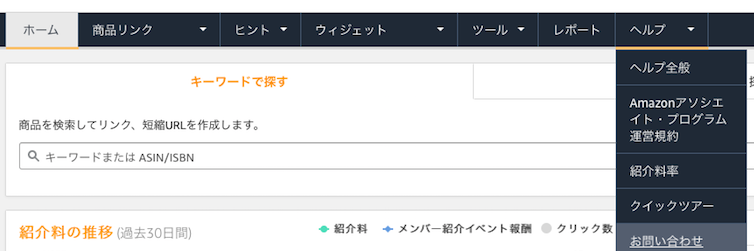
まず、Amazonアソシエイトのサイトのトップ画面のメニューの【ヘルプ】をクリックしてメニューの中から【お問い合わせ】をクリックします。
そうするとお問い合わせフォームがあらわれます。
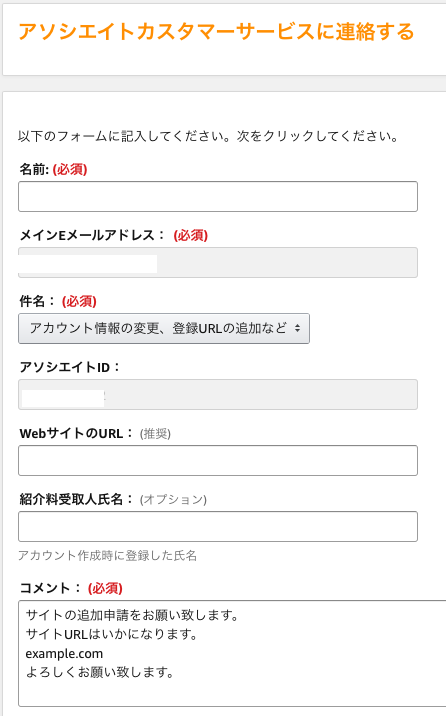
必須項目を記入します。
件名は【アカウント情報の変更、登録URLの追加など】を選びます。
コメント欄には、
サイトの追加申請をお願い致します。
サイトのURLは以下になります
よろしくお願い致します。
といった感じで記入して送信すればOKです。
送信後、早ければ数時間〜1日くらいで審査結果が返信されます。
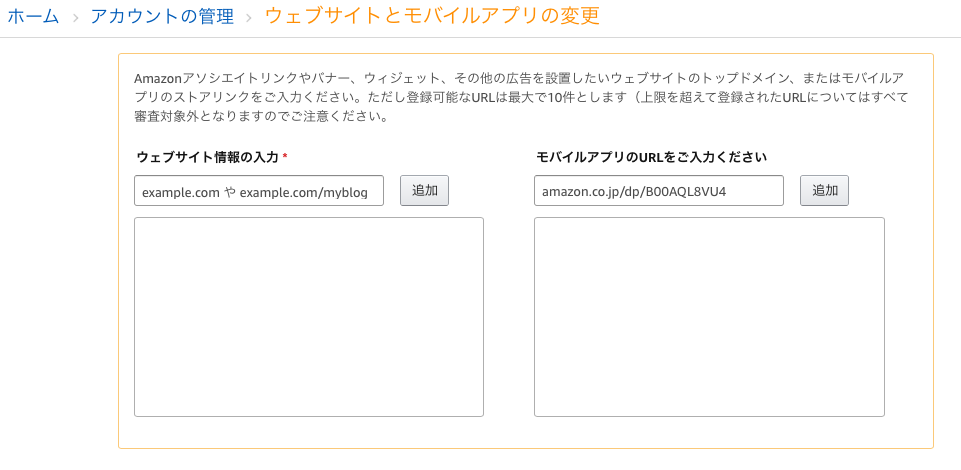
無事、審査に通った場合は、
ホーム>アカウントの管理>ウェブサイトとモバイルアプリの変更
に進み、申請に通過したサイト・ブログを追加して終わりです。
あなたがすでに他のサイトでAmazonアソシエイトIDを取得していても、新たにウェブサイト・ブログを起ち上げた場合にはサイト・ブログの審査をアマゾンにお願いしなければなりません。
忘れると最悪の場合、アカウント削除などのペナルティが課される場合もあるので十分気をつけておいてください。
幸い、私の場合は忘れて放置していたにもかかわらず、審査をお願いして無事通過できました。結果が来るまではひやひやものでした。
こうした決まりごとは守らなければならないのと同時にきちんとした情報を仕入れておく必要があるなと感じました。
- 作者: AYURA
- 出版社/メーカー: 技術評論社
- 発売日: 2008/07/02
- メディア: 大型本
- 購入: 6人 クリック: 94回
- この商品を含むブログ (7件) を見る
- 作者: 大串肇,染谷昌利,北島卓,清野奨,福嶌隆浩
- 出版社/メーカー: エムディエヌコーポレーション
- 発売日: 2017/07/11
- メディア: 単行本(ソフトカバー)
- この商品を含むブログを見る
