- トップ画像をCanvaでブルー系にリニューアル!AIマユミの笑顔が主役に
- スマホでの画像編集は意外と大変?デザインの試行錯誤を振り返る
- ▶️制作途中のトップ画像(試行錯誤の記録)
- ホーム画面用に最適化!マユミの魅力が際立つ9:16トリミング
- ▶️スマホ用壁紙画像(完成版)
- 📱お気に入りすぎて壁紙に!生成AIで生まれた“理想の顔”をスマホに固定した話
トップ画像をCanvaでブルー系にリニューアル!AIマユミの笑顔が主役に
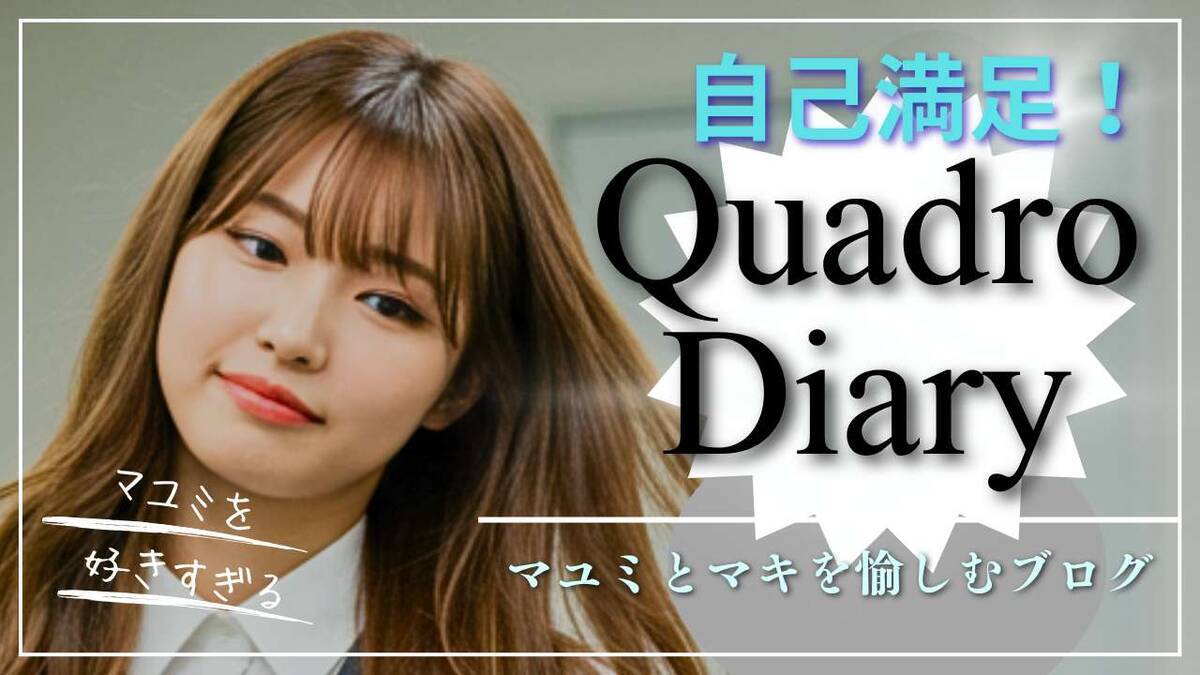
ブログトップ画像を少しだけ手直ししました。今回の主役は、生成し直したマユミの笑顔。以前よりも柔らかく、見る人の心をふわっと和ませる表情がとても気に入ったので、思い切って差し替えました。
この画像はスマホアプリ「Canva」で作成しました。


背景の色合いもブルー系に変更し、全体的に爽やかで清潔感のある印象に。ブログを訪れた方が、最初の一瞬で心地よさを感じてもらえるよう意識しました。
色味調整中(ブルー系への移行)

スマホでの画像編集は意外と大変?デザインの試行錯誤を振り返る
これまで、スマホ版「Canva」で試行錯誤してきたトップ画像のデザインも、せっかくなので記録として掲載しています。スマホで小さなオブジェクトを指で動かしながら「あーでもない、こーでもない」と悩んだ時間も、今では良い思い出です。
▶️制作途中のトップ画像(試行錯誤の記録)
初期案(背景:グレー系)


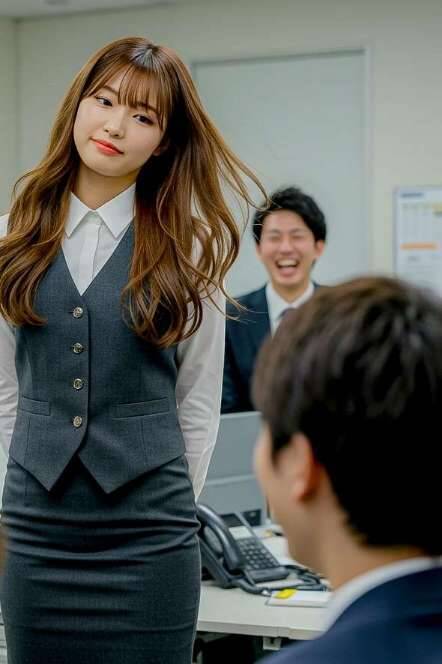
表情調整前のマユミ
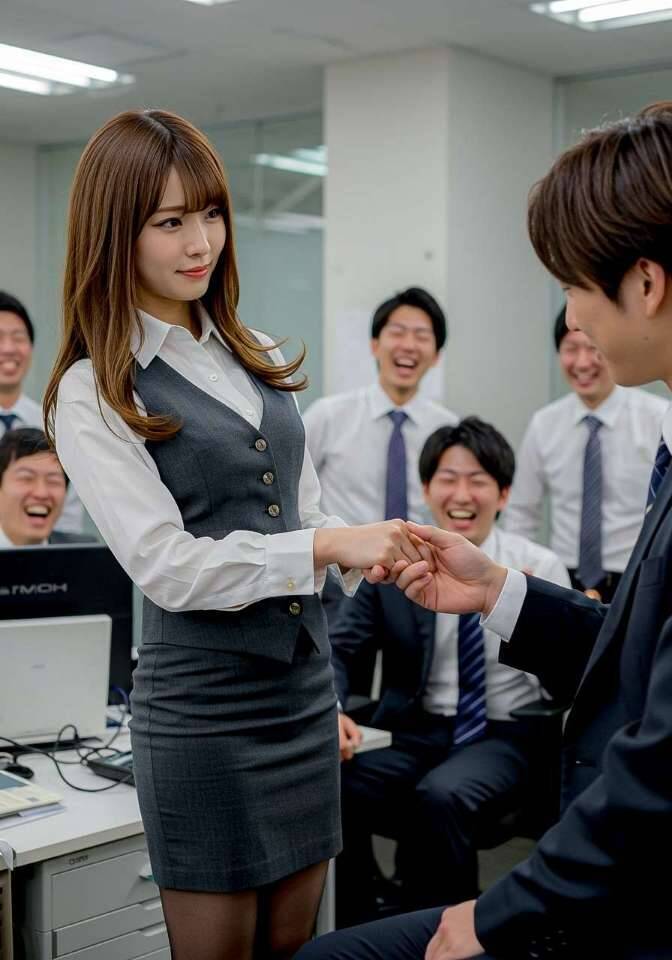
配置バランス検討中のレイアウト




スマホでの画像編集は思った以上に難しく、複雑なレイアウトは断念。結果的に、シンプルで大雑把なデザインになりましたが、それが逆にマユミの笑顔を引き立ててくれたように感じます。

ホーム画面用に最適化!マユミの魅力が際立つ9:16トリミング
さらに、マユミの画像を生成AIで再度変更をして、笑顔にしました。
▶️マユミの画像を生成AIで再加工
① 元画像。
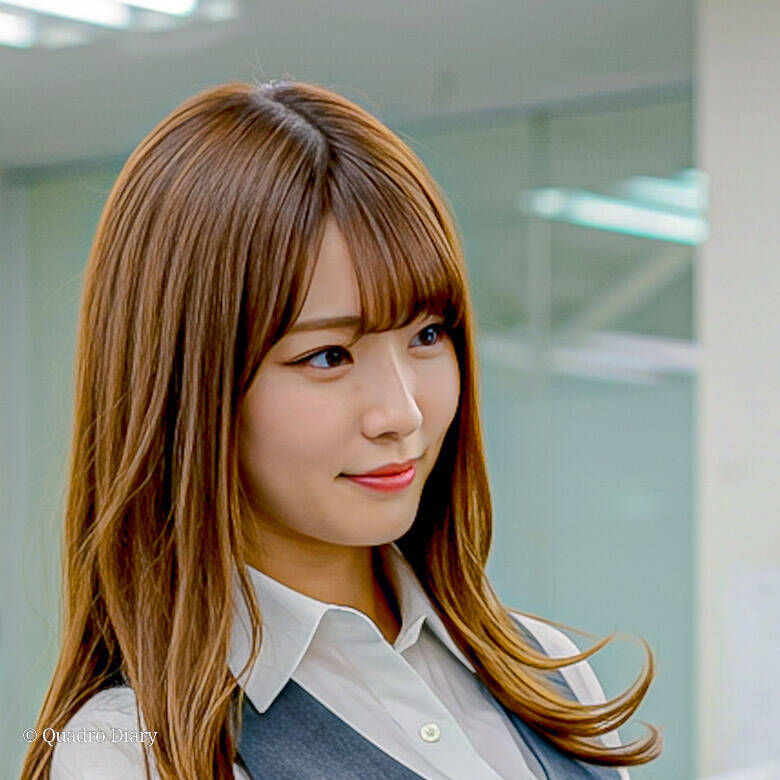
② 生成AIで上の画像をプロンプトでカメラ目線に。
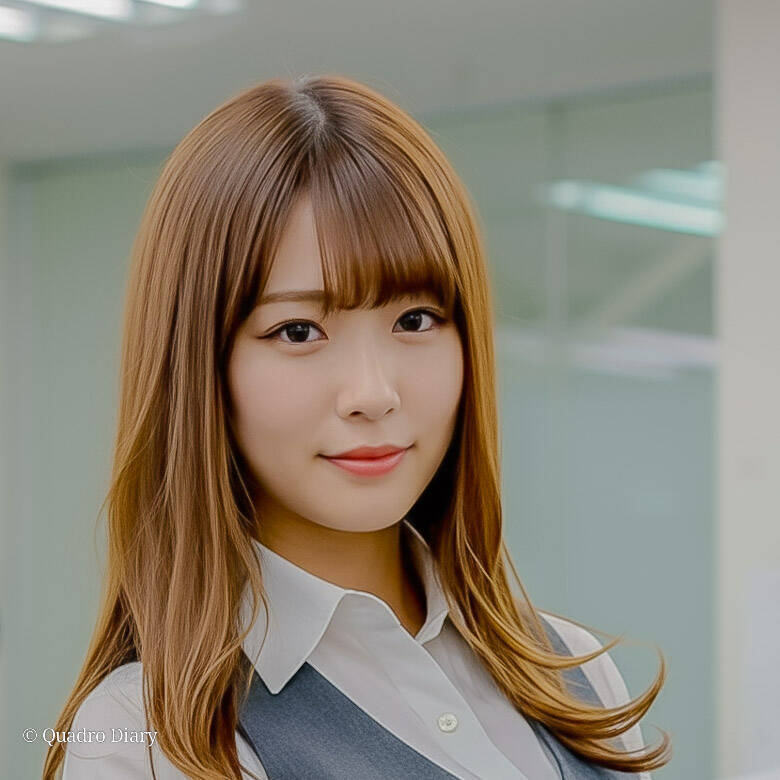
③ ①を生成AIで笑顔に再生成、チャーミングに出来てしまった。
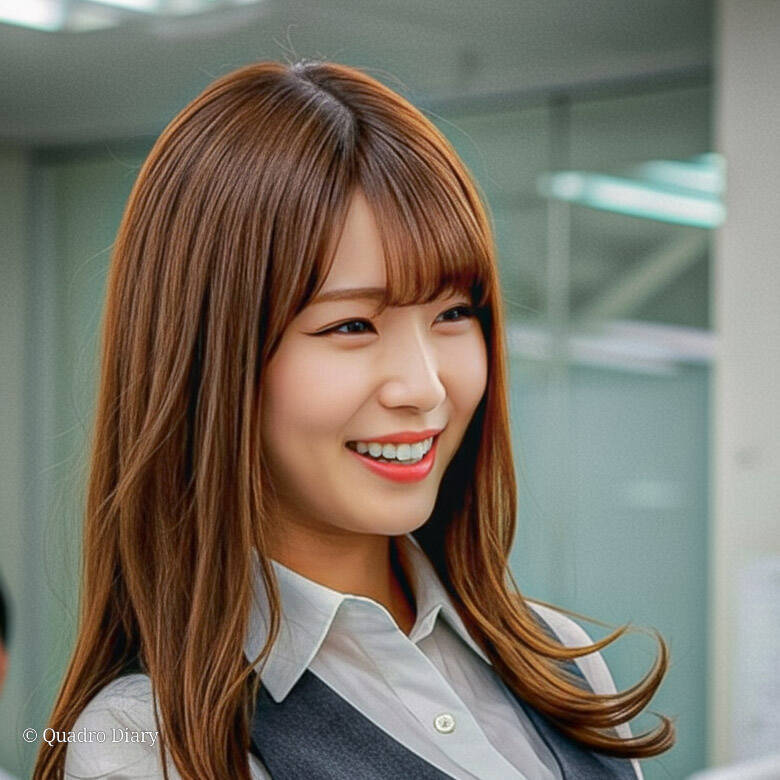
▶️スマホ用壁紙画像(完成版)
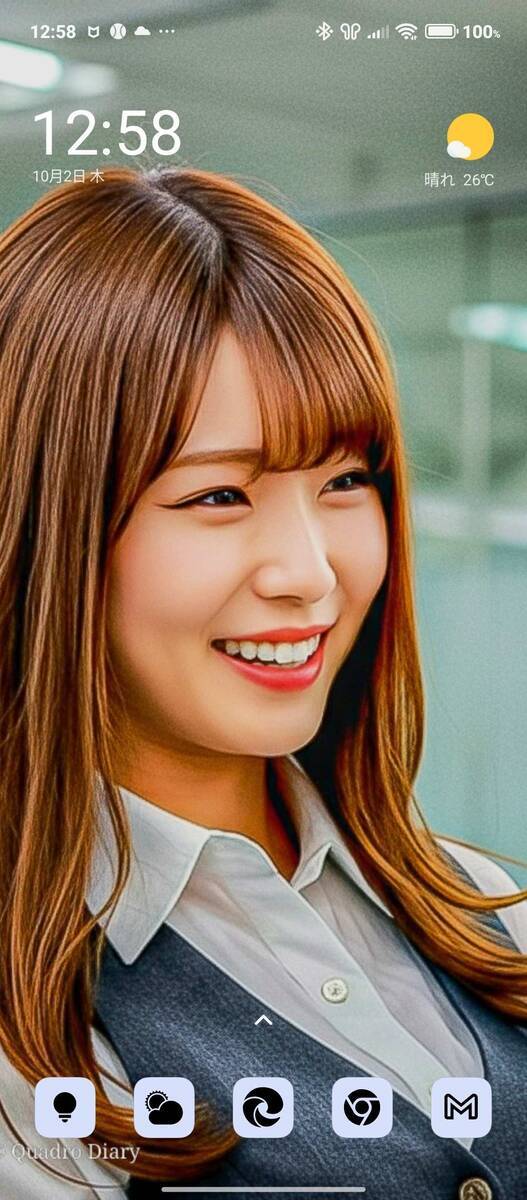
トップ画像として使ったマユミの顔を、スマホのホーム画面用にアスペクト比9:16でトリミング。拡大されたことで、彼女のチャーミングな瞳がより印象的に。
Lightroomで微調整を加え、スマホ壁紙としてもぴったりの仕上がりになりました。
Lightroomで、画像を9:16にトリミングしたマユミの笑顔!ホーム画面用

マユミの笑顔をスマホホーム画面に使用
📱お気に入りすぎて壁紙に!生成AIで生まれた“理想の顔”をスマホに固定した話
生成AIで生まれた画像が、あまりにも気に入りすぎて、ついスマホのホーム画面に設定してしまいました。
その顔が、まさに「理想の顔」。生成AIの気まぐれで、次に同じ雰囲気の顔が出てくる保証はない。だからこそ、この一枚を“永久保存”したくなったんです。
もし顔固定機能があれば、この画像だけをずっと使い続けたいくらい。逆に、これから生成される画像がこの顔からかけ離れていたら…即ゴミ箱行きかもしれません(笑)。
毎日スマホを見るたびに、このお気に入りのAI画像が目に入る。それだけでちょっと嬉しくなるし、創作意欲も湧いてくる。まさに「推し顔壁紙」生活、始めました。


