TRPGセッションをする際に、オンセかつボイセのログをとりたい…と思う方も多いのではないでしょうか。
そんな方におすすめなのがOBS Studio です。無料かつシンプルなUIのため、TRPGの録画や配信におすすめです。
こちらの記事ではOBS Studioについてと、録画の方法を紹介していきます。
 こんにちはっキュ!
 Q太郎とシュゾーだ。
 今度のボイセを録画したいっキュ
専用のツールをインストールしておこうぜ
 専用のツールなんてあるんだっキュ?
 OBS Studioの出番だ!
そこで、こちらの記事では以下のような内容についてご紹介していきます!
〇こちらの記事はこんな人におすすめです!
 こちらの記事を参考にOBS Studioを使って録画をしちゃおうな!
TRPGに関する記事は以下のリンク先にまとめられています。
1.TRPGセッションの録画に使えるOBS Studioとは
OBS Studioとは、以下のような機能を持つ無料のツールです。
◎ここがポイント!
- 画面録画
- 動画、ライブ配信
- 音声録音
Youtubeなどで動画を配信したり、パソコンの画面と音声を記録するために使えます。
このように、TRPGの録画や録音をしたい人にもおすすめのツールです。
2.OBS StudioでTRPGセッションを録画する方法
OBS Studio を使ってセッションを録画する手順を紹介していきます。
2-1. インストール
以下のホームページにアクセスして、OBS Studioのインストーラーをダウンロードしてください。
obsproject.com
インストールして、起動ができるようになるところまで進めていきます。
2-2.キャプチャー画面の設定
OBS Studioを起動すると、黒い画面が映ります。これは、キャプチャー画面が設定されていないためです。
以下の手順で録画したい画面が表示されるように設定してください。
① 左下の方にある「ソース」の「+」をクリックします。
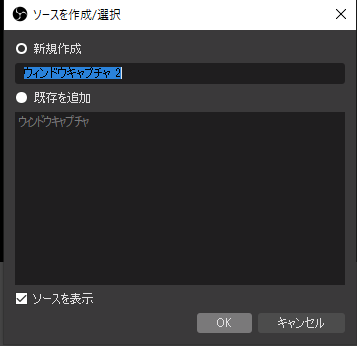
②ウィンドウキャプチャを選択してください。

③新規作成にチェックを入れ、「OK」を押してください。
④「ウィンドウ」の部分をクリックし、録画したいウィンドウを選択してください。
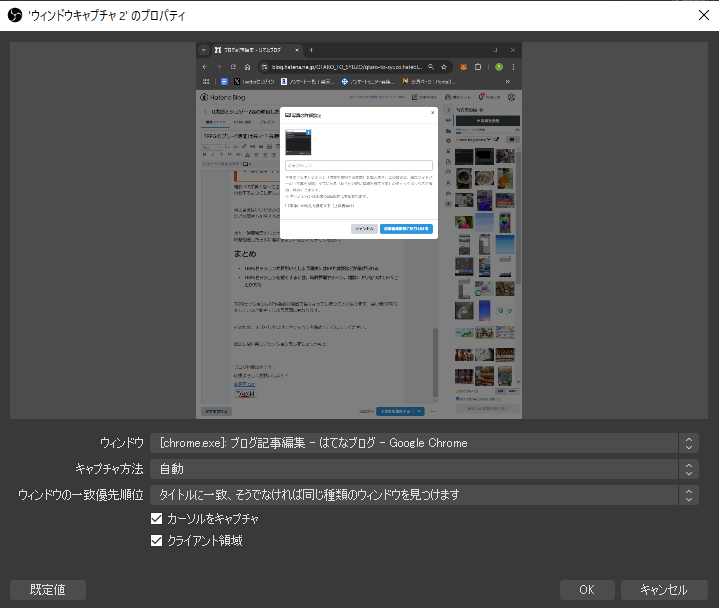
「OK」を押せば完了です。
2-3.録画データ出力先の確認
OBS Studioを起動した画面の右上にある「設定」をクリックしてください。
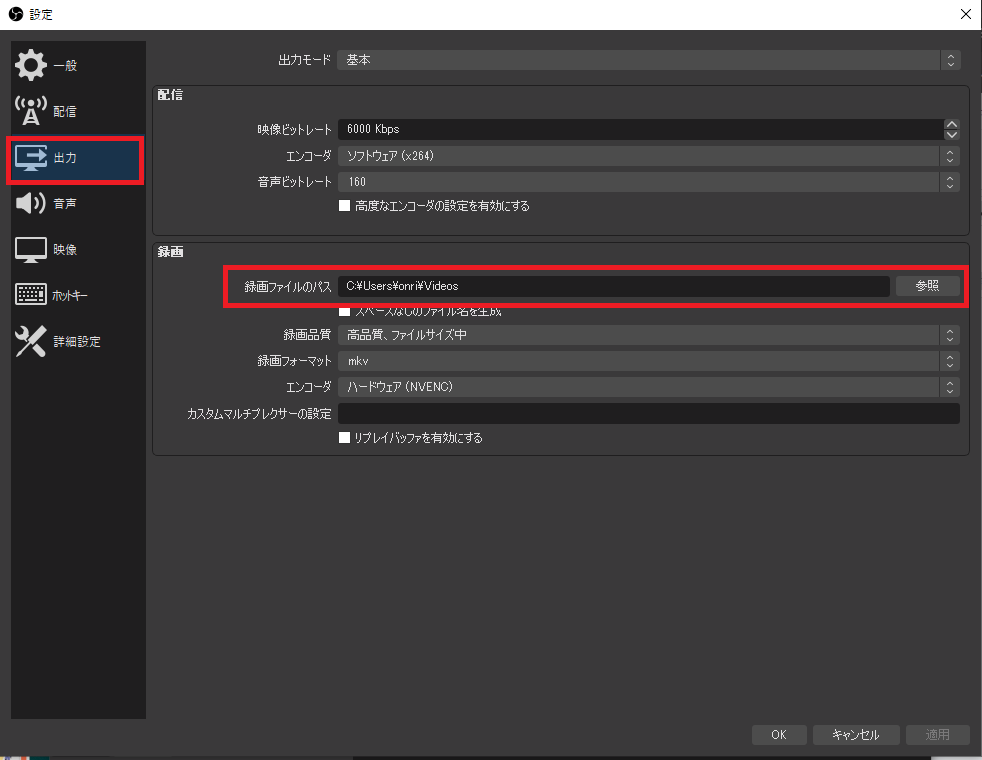
すると、設定画面が表示されるので「出力」を選択し、「録画」の中にある「録画ファイルのパス」を確認します。ここに録画データが出力されます。
あとは必要な時に「録画」を押せば録画できます。
まとめ
-
OBS Studioは無料で使える録画録音、配信用のツールである
-
OBS Studioを使う際は画面キャプチャを設定した上で、出力先の確認を行なうこと
OBS Studioを使えば簡単にTRPGセッションのレコーディングが行なえます。この時、事前に画面のキャプチャ設定をしておくのを忘れないようにしてください。
 OBS Studioを使いこなそうっキュ
ブログ村参加中です!
応援よろしくお願いします!


