エフェクトファイルとは、MMDでよりモデルを美しく見せるための設定をエフェクトをかけるための物です。ドラッグアンドドロップで簡単に使え、有志が様々なものを公開してくれています。
ただし、正しい使い方をしないと背景やモデルが黒くなってしまうことがあります。
こちらの記事ではMMDでエフェクトファイルを読み込ませたときに黒くなってしまう原因と、解決策について紹介していきます。
 こんにちはっキュ!
 Q太郎とシュゾーだ。
 エフェクトファイルを読み込ませたら背景が真っ黒になっちゃったっキュ…
 それは設定がしっかりできてないのが原因じゃないか?
設定?なんかしないといけないことがあるんだっキュか?
そこで、こちらの記事では以下のような内容についてご紹介していきます!
〇こちらの記事はこんな人におすすめです!
 こちらの記事を参考に
MMDのエフェクトファイルを使いこなしてくれよな!
MMDやVRoidStudioに関する記事は以下のリンク先にまとめられています。
1.MMDでエフェクトファイルを読み込ませたら画面が黒くなる原因
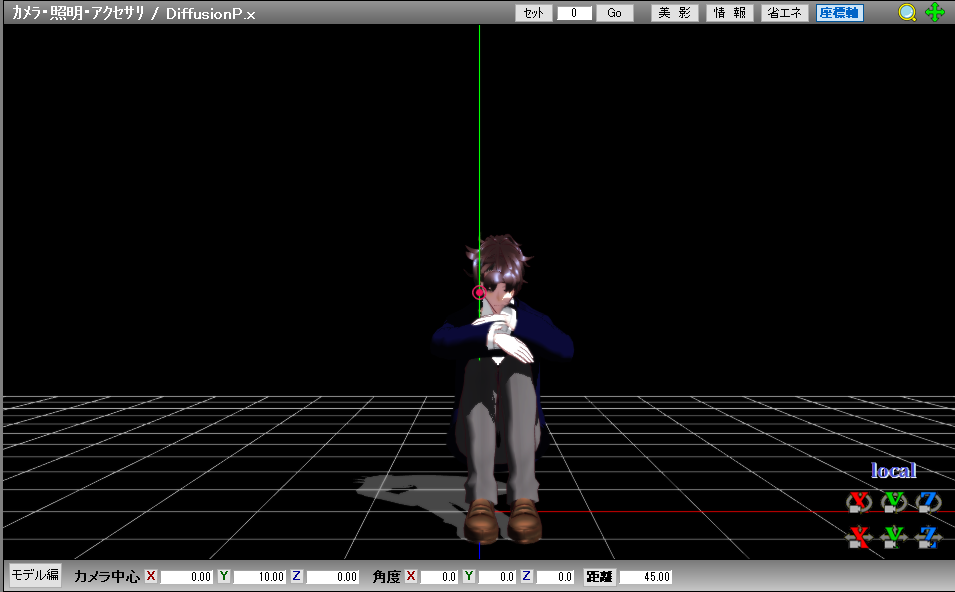
エフェクトファイルを読み込ませると、画像の様に背景やモデルの一部が真っ暗になる場合があります。これは、光が当たっていない設定になっているためです。
※今回はAutoRuminance.xを使用しています。使用しているエフェクトファイルによって解決方法は異なっています。ご注意ください。
そのため、エフェクトファイルの設定をステージにも適用してあげる必要があります。
また、エフェクトファイルによっては設定の変更で解決する場合もあります。
2.MMDでエフェクトファイルを読み込ませたら画面が黒くなった際の解決策
MMDでエフェクトファイルを読み込ませた際に画面が黒くなった際は、以下のような対処法を試してみてください。
2-1.アンチエイリアス設定を無効にする
アンチエイリアス設定とは、簡単に言えば「線を滑らかにする」ための設定です。これが有効になっていると背景が黒くなってしまうことがあります。
そのため、まずは以下の手順をお試しください。
①左上のメニューバーの「表示」にカーソルを乗せます。「アンチエイリアス設定」を無効にしてください。
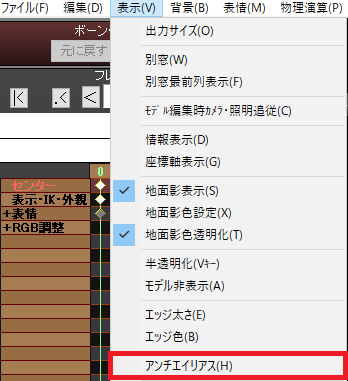
設定を一つ変更するだけでいいため、まずはこちらからお試しください。
2-2.ステージにもエフェクトファイルを適用する
ステージやモデルなど、全てにエフェクトファイルを適用してあげなければいけません。以下の手順に従って、エフェクトファイルを適用してください。
① 「エフェクト割り当て」をクリックします。

② effect file=(none)になっている暗い部分を選択してダブルクリックします。

③ 任意のエフェクトファイルを選択してください。

④ すると、このように背景が白くなります。

以上で完了です。
まとめ
- MMDでエフェクトファイルを読み込むと、背景やステージ、モデルなど特定の箇所が黒くなってしまうことがある
- MMDでエフェクトファイルを読み込んで背景が暗くなってしまった場合、アンチエイリアス設定をオフにしてみると解決する場合がある
- MMDでエフェクトファイルを読み込む際は、ステージにもfxファイルを適用してあげること
このように、MMDでエフェクトファイルを適用する際はステージにも適用してあげる必要があります。また、場合によってはアンチエイリアス設定が影響している可能性もあります。
readmeを一読したうえで、上記2つの対策法を試してみてください。
 エフェクト設定の使い方を押さえてみてくださいっキュ~
