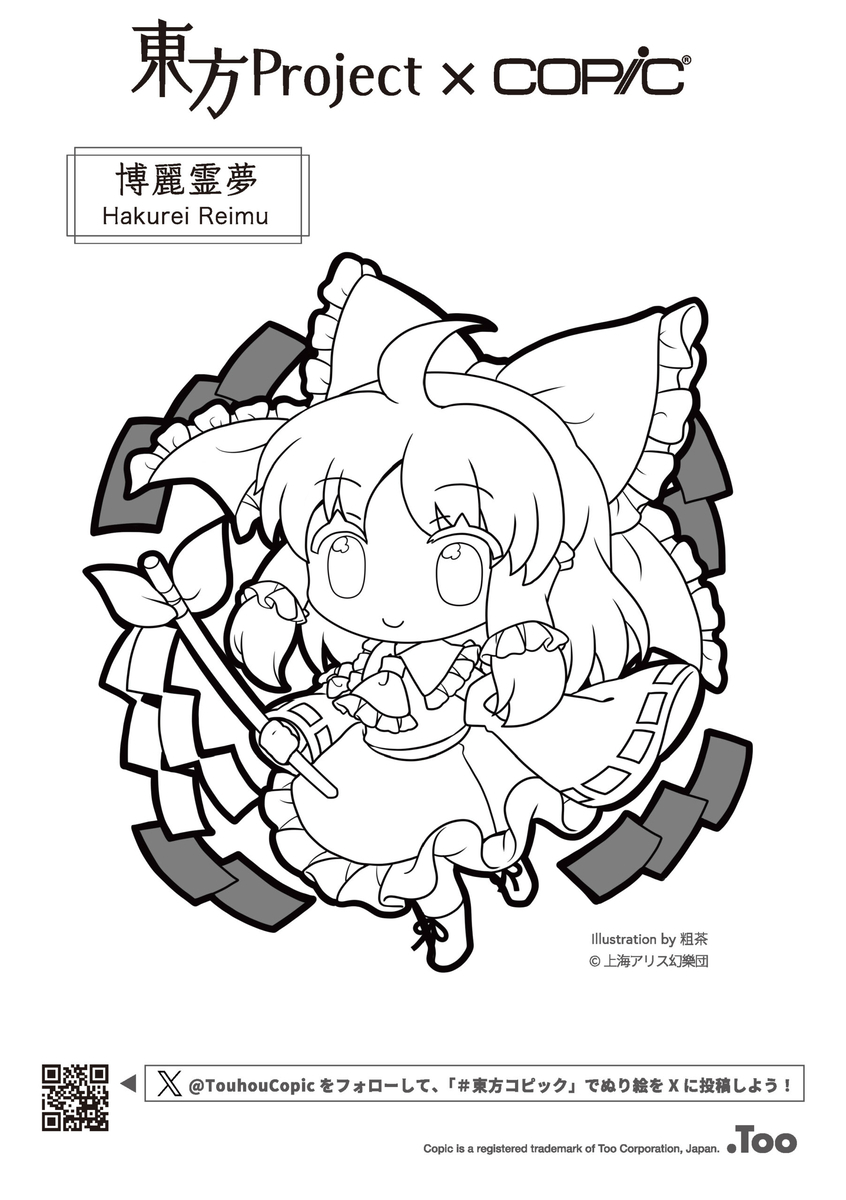
アイビスペイントはイラストを描くために使えるツールですが、線画を読み込んで塗り絵をすることも可能です。こちらの記事では、線画を読み込んでアイビスペイントで塗り絵をする方法を紹介します。
 こんにちはっキュ!
 Q太郎とシュゾーだ。
 アイビスペイントを使って塗り絵ってできないっキュ?
 線画があればできるぜ
 お、そうなんだっキュか?早速ぬりぬりするっキュ~!
そこで、こちらの記事では以下のような内容についてご紹介していきます!
〇こちらの記事はこんな人におすすめです!
-
デジタル環境で塗り絵をしたいと思っている方
-
アイビスペイントを使って塗り絵をする方法を知りたい方
 こちらの記事を参考に、アイビスペイントで塗り絵をしようぜ!
アイビスペイントに関する記事は以下のリンクにまとめられています。
1.アイビスペイントで使える線画を用意する
最初に、塗り絵用の線画を準備しましょう。自分でアナログで書いてもOKですが、誰かの線画が欲しい場合は以下のようなサイトを使うのがおすすめです。
◎ここがポイント!
プロのクオリティの高い線画が配布されているぜ
お気に入りの線画を見つけたら、保存してください。
2.アイビスペイントでぬりえを行う
アイビスペイントで塗り絵をできるようにするまでの手順は以下の通りです。
2-1.線画の読み込み
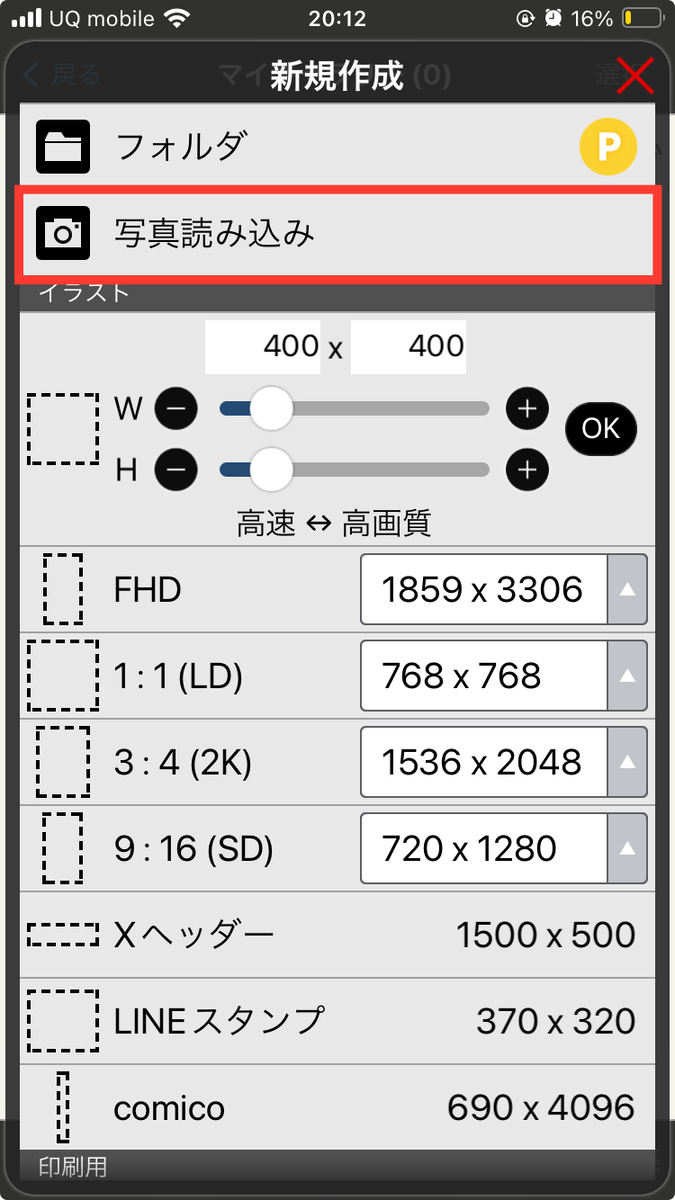
最初に「写真読み込み」を選択して保存した塗り絵にしたい線画画像を読み込みます。
塗り絵にしたい画像を選択してください。
2-2.線画の抽出
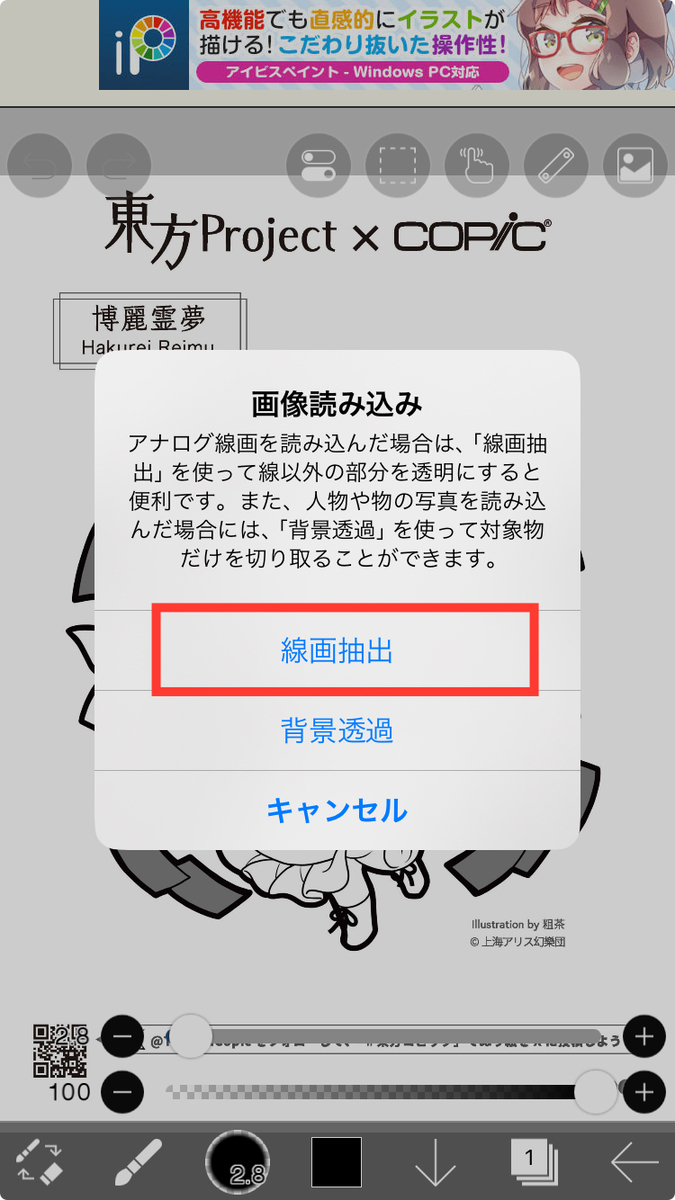
読み込んだ画像の線画を抽出していきます。画像を読み込むと「線画抽出」を行うか尋ねられます。
「線画抽出」を選択してください。

「黒側」「白側」「中間値」の3種類のパラメータがあります。
「黒側」→数値を上げると画像が黒くなる
「白側」→数値を上げると画像が白くなる
「中間値」→黒と白のバランスをいじる
線の部分が綺麗に抽出できる(黒く残っている)状態になればOKです。
チェックを押して確定してください。
2-3.レイヤーの作成、色塗り
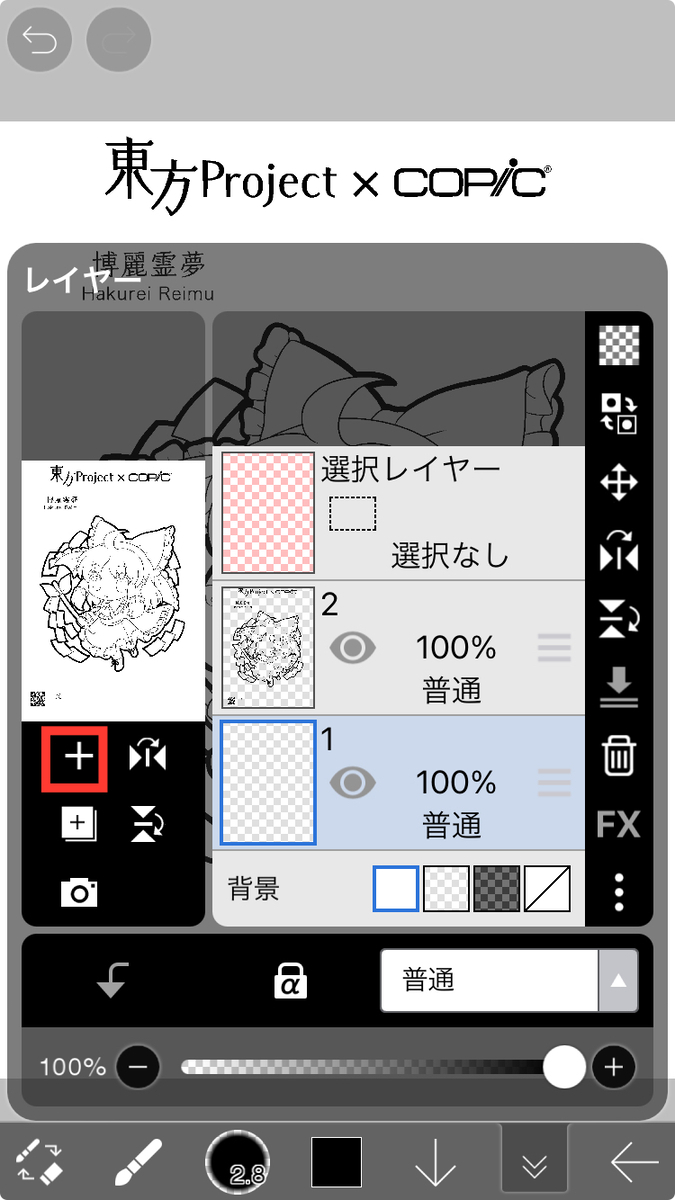
線画抽出を行ったら、着色用のレイヤーを追加しましょう。「+」を押すとレイヤーが追加できます。
追加したレイヤーは長押しして下に持っていってください。
後は下に持って行ったレイヤーに着色していけば塗り絵の完了です。
まとめ
- アイビスペイントで塗り絵をしたい際は、線画を配布しているサイトから画像をお借りしてくること
- 借りてきた線画を「線画抽出」したのち、色塗り用のレイヤーを作成して着色を行っていくこと
アイビスペイントを使えばダウンロードした線画を線画抽出することで、塗り絵をすることが可能です。そのため、自分が塗りたい線画を準備するだけで気軽に色塗りの練習ができます。
ぜひアイビスを使って塗り絵に挑戦してみてくださいっキュ~
ブログ村参加中です!
応援よろしくお願いします!


