「外部サイトで見つけたステキな記事を紹介したいな…」
「お気に入りの動画をブログに貼れたら楽しそう…」
そんなふうに思ったことはありませんか?
はてなブログではリンクを使って、ほかのページや動画、ツイートなどを、記事の中で簡単に紹介できます。
この記事では、はてなブログにリンクを貼る基本の手順を、はじめての人にも分かりやすく案内していきます。
まずは一番シンプルな方法から、一緒にやってみましょう。
リンクってなに?
リンクは、ページとページをつなぐ「通り道」のようなものです。
自分のブログの別の記事へ案内したり、参考になる外部サイトを紹介したりできます。
まずは「貼れるようになること」だけ覚えればOK。
細かい種類はあとから自然に分かってくるよ。
はてなブログでリンクを貼る基本の手順
リンクを貼る作業は、たった3ステップです。

リンクを貼りたいページにアクセスして、検索窓に表示されるURLをコピーします。
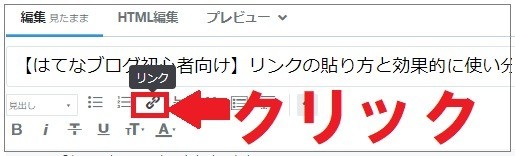
記事編集画面の「リンク」のアイコンをクリックします。
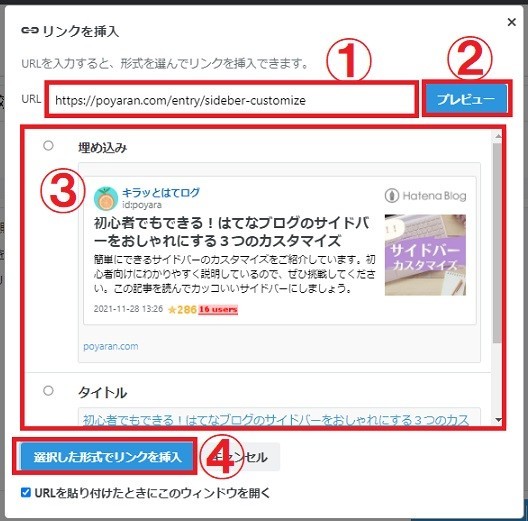
①コピーしたURLを貼る
②「プレビュー」をクリック
③リンクの形式を選択
④「選択した形式でリンクを挿入」をクリック
これで完了♪
まずはこの手順だけ覚えておけば大丈夫。
リンクの表示形式
リンクは、4つの表示形式から選べます。
①埋め込み(ブログカード)
記事のサムネイル付きで表示される、いちばん目立つリンクです。
②タイトル
記事タイトルがテキストリンクとして表示されます。
③URL
リンク先のURLのみが表示されます。
④選択範囲(テキストリンク)
以下のように、本文の好きな部分にリンクを設定できます。
迷ったら「埋め込み(ブログカード)」か「選択範囲」を使えばOK。
画像にリンクを貼る方法
「選択範囲」を使えば、画像にもリンクを設定できます。
画像をクリックして選択した状態で、通常のリンク挿入と同じ手順で設定すればOKです。
これで、画像から別ページへ移動できるようになります。
編集サイドバーからリンクを貼る方法
編集画面の右側にある「編集サイドバー」からも、リンクを簡単に貼れるよ。
ここからは、動画や過去記事、商品リンクなども挿入できます。
YouTubeの貼り方
編集サイドバーの「+」をクリックし、「YouTube貼り付け」を選択します。
動画を検索してクリックするだけで、記事に貼り付けられます。
迷ったときは、このサイドバーを開いてみると便利ですよ。
X(旧Twitter)の貼り方
編集サイドバーの「+」から「X(Twitter)の貼り付け」を選択します。
貼り付け形式は「標準(埋め込み)」か「テキスト」を選べます。
迷ったら「標準(埋め込み)」を選べばOKです。
過去記事・商品リンクなど
編集サイドバーからは、次のようなリンクも簡単に貼れます。
- 過去記事
- Amazon商品リンク
- 楽天リンク
- iTunesリンク
- レストラン紹介リンク など
まずは色々クリックして、どんなリンクがあるか見てみてくださいね。
まとめ|リンクは3ステップで簡単に貼れる
はてなブログでは、リンクを使うことで
ほかの記事や動画、外部サイトを簡単に紹介できます。
- リンク先のURLをコピー
- 編集バーの「リンク」をクリック
- 形式を選択してリンクを挿入
まずはこの3ステップだけ覚えればOKだよ。
リンクが貼れるようになると、記事の幅もぐっと広がります。
