
はてなブログを始めたあと、aboutページはきちんと設定していますか?
aboutページは、あなたのブログの「名刺」のような存在です。どんな人が書いているのか、どんなブログなのかを伝える大切な場所になります。
でも…
そもそもaboutページってどこに表示されているの?
aboutページは、サイドバーのプロフィール欄から見ることができます。読者の多くは、記事を読んだあとに「どんな人が書いているのかな?」とここをチェックします。
編集しようと思ったけど、
見たままモードが使えなくて難しそうだったよ…。
実はaboutページは、少しコツを知っていれば簡単に整えることができます。
この記事では、aboutページを見たままモードで編集する方法を、初心者さん向けにわかりやすく解説します。
aboutページの重要性
aboutページを設定していないはてなブロガーさんは多いのではないでしょうか?
しかしaboutページは、ブログのアクセス数アップには欠かせないページです。
あなたのブログを読みにきてくれたユーザーのほとんどが覗くページだからです。
ステキな記事を見つけた時に、どんな人が書いているのか知りたくてプロフィールやaboutページを見に行ったことはありませんか?
読者登録してくれた相手がどんな方なのか、どのくらいの記事数で読者数はどのくらいなのかチェックしに行ったことはないですか?
たくさんのユーザーがあなたのaboutページを訪れています。
気に入れば読者登録してくれるし、ピンとこなければそのまま帰ってしまう人もいるでしょう。
印象的なaboutページを作ることはとても大切です。
とくに「ブログの説明」には、しっかりとあなたの考えやブログのコンセプトを記載しておきたいですね。
aboutページの編集
それではさっそくaboutページの編集画面を開きましょう。
aboutページはパソコンからでもスマホからでも操作できるよ。
①設定→②基本設定→③aboutページ編集
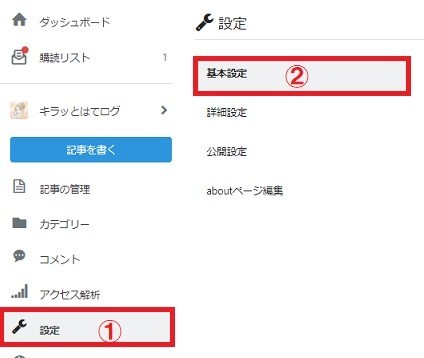

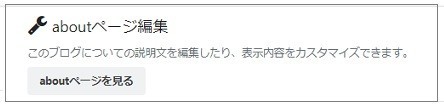
すると「aboutページ編集」が開きます↓↓
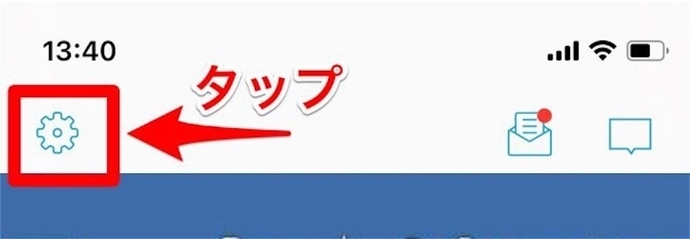
スマホアプリで操作する場合は、画面うえの「歯車」のアイコンをタップして設定画面を開いてくださいね。
表示設定
最初に表示設定をしましょう。
表示設定ではこちらの6項目の表示or非表示を設定できます。
- ブログの説明
- ユーザー名
- Twitterフォローボタン
- ブログ投稿数
- ブログ投稿日数
- 読者
ブログの説明
「ブログの説明」ではaboutページにブログの紹介や自己紹介を自由に記述できます。
記事を読んで興味を持ちaboutページをクリックしてくれた方に、あなたのサイトの内容が伝わるように、しっかり設定しておきましょう。
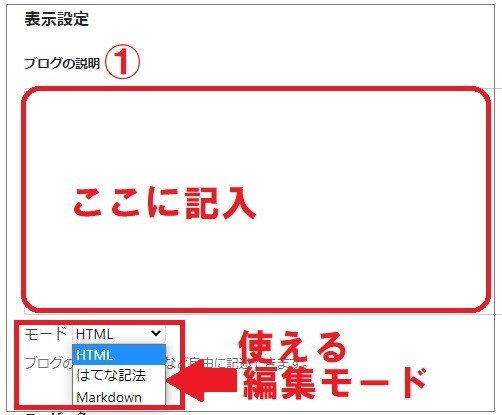
aboutページの「ブログの説明」は、上の図の赤枠(「ここに記入」部分)に書き込むだけでOKなのですが、「見たまま編集モード」が使えません。
使えるのはこの3つの編集モードだけです。
- HTML
- はてな記法
- Markdown
ブログ初心者には少しハードルが高いですね。
でも大丈夫。
見たままモードを使って簡単に設定する方法があるんだ。
【見たままモードを使って「ブログの説明」を編集する方法】
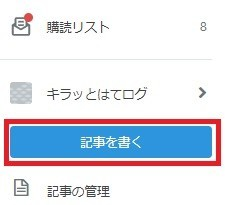
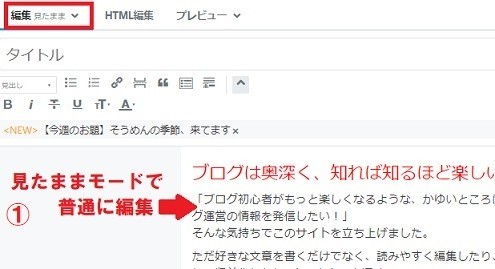
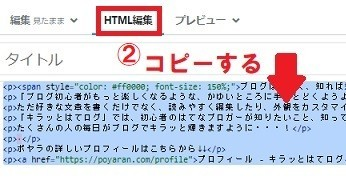
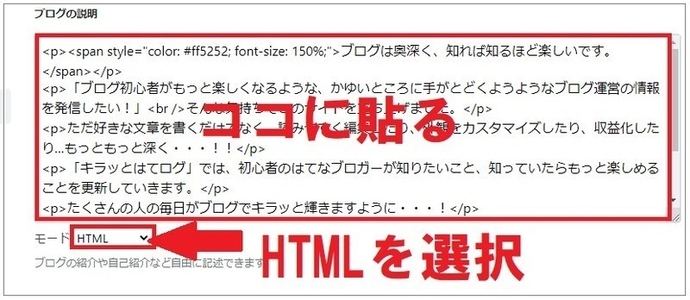
これで完了です。
忘れずに1番下までスクロールして「変更する」を押してくださいね。
その他、aboutページにはこれらが設定できます。↓↓
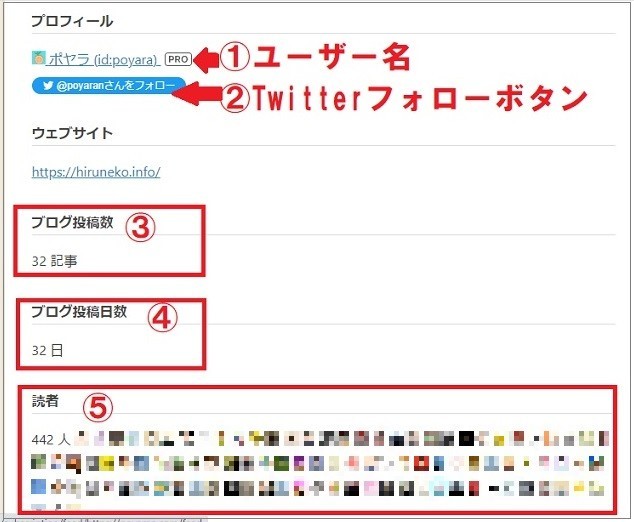
①ユーザー名
はてなIDとニックネームを表示することができます。
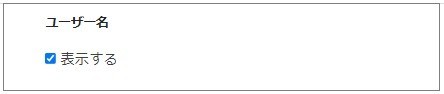
はてなIDとニックネームはダッシュボードの一番下にある「アカウント設定」で確認できます。
【はてなID】
ブログを開設する時に設定したものです。(一度決めたら変更はできません)
【ニックネーム】
ダッシュボードの一番下にあるアカウント設定で設定できます。

②Twitterフォローボタン
ユーザー名の下にTwitterフォローボタンを表示することができます。
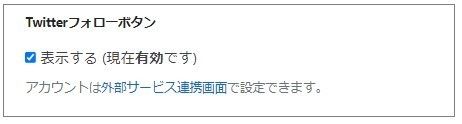
※「Twitterフォローボタン」の表示はTwitterとはてなブログが連携連携していることが条件です。
Twitterとはてなブログの連携はアカウント設定の「外部サービス連携」から行います。

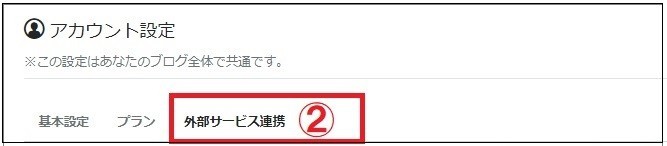


これで、あなたのブログとTwitterアカウントが連携されたよ。
※Twitterアカウントを新しく作る場合は上の画像の矢印の「アカウント作成」から作れます。
③ブログ投稿数
投稿したブログの記事数を表示できます。
④ブログ投稿日数
ブログを書いた通算日数を表示できます。

⑤読者
あなたのブログを読者登録してくれているユーザーの数とアイコンを表示できます。
※アイコンは読者のブログへのリンクになっています。
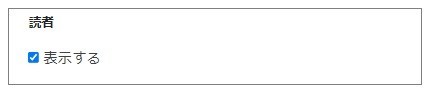
表示設定は以上です。
特にこだわりがなければ、すべて表示させてよいと思います。
リンク
aboutページに「メールアドレス」「ウェブサイト」へのリンクをそれぞれ1つずつ貼ることができます。
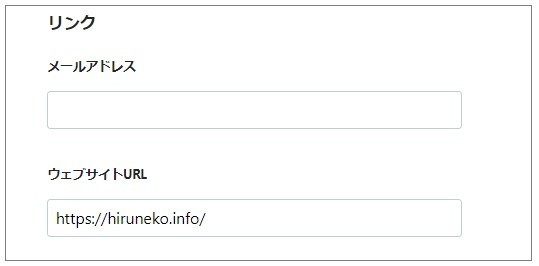
リンクしたいメールアドレスやサイトのURLを記入します。
高度な設定
aboutページのタイトルを編集することができます。
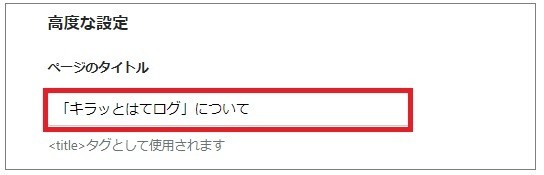
aboutページのタイトルは、シンプルに「○○○(←ブログ名)について」と設定すればよいでしょう。
すべての設定を終えたら、忘れずに一番下の「変更する」をクリックしてください。

まとめ|aboutページを整えてブログの印象を良くしよう
aboutページは、あなたのブログの名刺のような存在です。
訪問者が「どんな人が書いているのか」を知る大切なページなので、しっかり整えておきましょう。
- aboutページはブログの印象を左右する重要なページ
- 見たままモードで作ってHTMLを貼り付ければ簡単に編集できる
- ブログのコンセプトや自己紹介をしっかり書いておく
設定が終わったら、次はサイドバーを整えていきましょう。
