はてなブログは、初心者でも気軽に始められるブログサービスです。
登録さえできれば、すぐに記事を書き始めることもできます。
でも、設定画面を開くと項目がいろいろあって、
どれをどう設定すればいいのか迷ってしまうよ…
そんなふうに感じていませんか?
ブログ初心者なら、設定で迷うのは当たり前です。
でも、設定に悩みすぎて記事が書けなくなってしまうのはもったいないですよね。
まずは最低限の基本設定だけ終わらせて、
気持ちよく記事を書き始めましょう。
この記事では、初心者でも迷わず進められるように、最低限やっておきたい基本設定を順番に解説していきます。
サクッと設定を終わらせて、記事作成に進みましょう。
初心者にオススメの基本設定
基本設定はパソコン版で行うと簡単です。
パソコン版の編集画面を開く
※すでにパソコンを開いている方はこの項目は読み飛ばしてください。
はてなブログの設定はパソコンで操作するのがオススメです。
スマホ用の公式アプリやモバイル版からでは設定できない機能がたくさんあるからです。
スマホを使っている方も「はてなブログパソコン版」を開きましょう。
例えばSafari(iPhone iOS13以降)の場合は…
画面上部の検索窓(アドレスバー)の左端「ぁあ」をタップ


ここから設定していくよ。
「基本設定」の画面を開く
ダッシュボードから基本設定の画面を開きます。
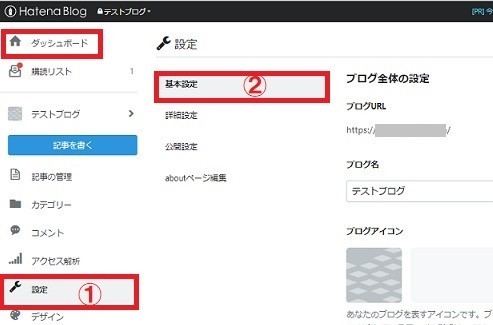
ブログ全体の設定
最初は「ブログ全体の設定」です。
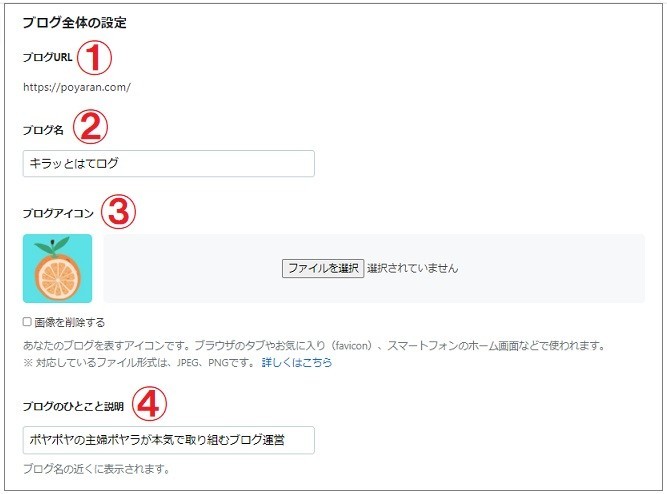
①ブログURL
URLはブログのインターネット上の住所です。
ブログURLはブログを開設したときに設定していますね。
はてなブログの開設はこちらをご覧ください↓↓
【超初心者向け】はてなブログの始め方を超絶わかりやすく解説
スマホだけで開設する方法もあります↓↓
【パソコンが苦手なあなたへ】スマホでOK!はてなブログの始め方
②ブログ名
ブログのタイトルを決めましょう。
ブログのヘッダーに表示されます↓↓
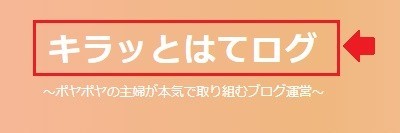
キャッチーで覚えやすいものがいいですね。ブログの雰囲気に合った、読者に親しんでもらえるタイトルをつけましょう。
ブログタイトルって一度決めてもまた、変えたくなるものですよね。
初期のうちは何度変更しても大丈夫です。自分が納得のできるタイトルに出会うまで、試行錯誤してみてください。
※ブログが軌道に乗ってからの変更はオススメしません。ブログの看板ですからね。
③ブログアイコン
プラウザのアドレス表示欄やタブなどに表示されます。小さいですがあなたのブログのシンボルになる画像です。
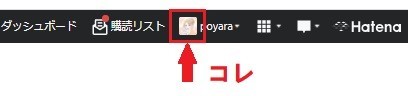
- ファイル形式:JPEGかPNG形式のもの←ファイルサイズが小さいJPEGがオススメ
- サイズ:192×192ピクセル以上の正方形
*サイズが大きすぎる画像は表示速度が遅くなるので要注意です。200ピクセル前後のものを用意してください。
画像サイズの変更方法は、こちらの記事を参考にしてください。
④ブログのひとこと説明
ヘッターのタイトル下に表示されます↓↓
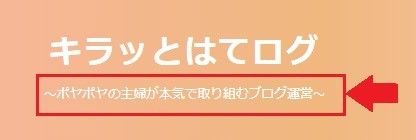
ブログの内容を短い文章でまとめたキャッチフレーズのイメージで考えてみてください。後から変更しても大丈夫ですよ。
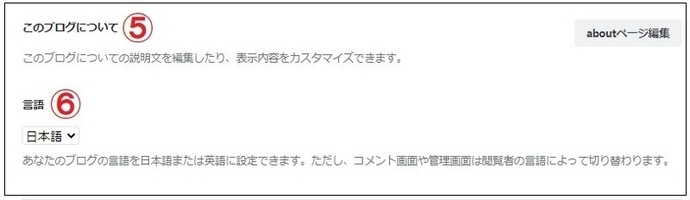
⑤このブログについて
「aboutページ」(ブログについての説明や、運営者のプロフィールなどを長文で書くことができるページ)の編集ができます。
aboutページについてはこちらの記事で詳しく説明しています。
⑥言語
日本語か英語を選択できます。
日本の読者に向けてのブログなら「日本語」を選択するよ。
編集モード
記事作成を
- 見たままモード
- はてな記法モード
- Markdown記法モード
から選択できます。
初心者には「見たままモード」をオススメします。
「見たままモード」は実際に表示されるブログとほぼ同じ画面で編集できるので、初心者でも作業がしやすいのです。
コメント設定
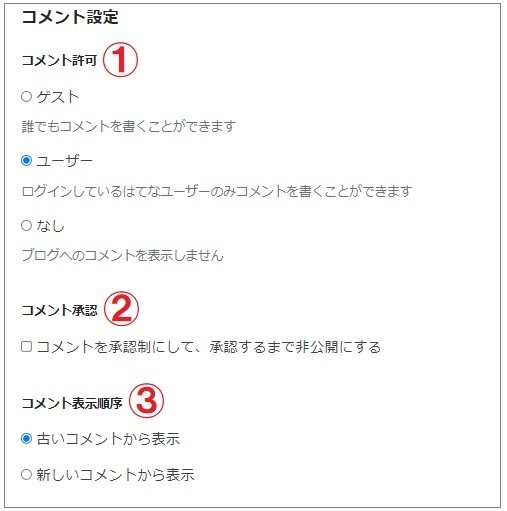
①コメント許可
記事にコメントをできるユーザーを設定します。
- ゲスト:誰でもコメント可
- ユーザー:ログインしているはてなユーザーのみコメント可
- なし:コメントを非表示
から選択できます。
私はスパムやいたずら防止のために「ユーザー」(ログインしているはてなユーザーのみ)を選択しています。
②コメント承認
選択するとコメントを承認制にできます。
いたずらや迷惑コメントが頻発する場合はチェックしておいた方がいいんだ。
③コメント表示順
記事についたコメントの表示順を設定します。
- 古いコメントから表示
- 新しいコメントから表示
これはお好みで。
ちなみに私は「古いコメントから」に設定しています。
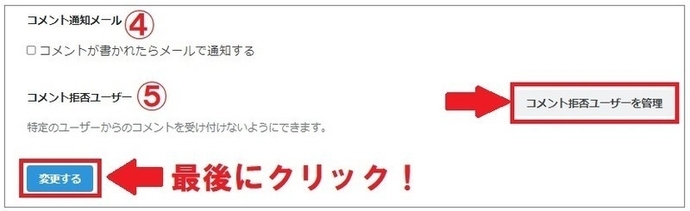
④コメント通知メール
チェックを入れておくと更新した記事にコメントがついたときに、メールで知らせてくれます。
コメントにすぐに返事したい方は設定しておきましょう。
通知がうるさいと感じる方はチェックを外してください。
⑤コメント拒否ユーザー
迷惑なコメントを繰り返すなど、特定のユーザーからのコメントを拒否することができます。
特定のユーザーからのコメントを拒否する設定

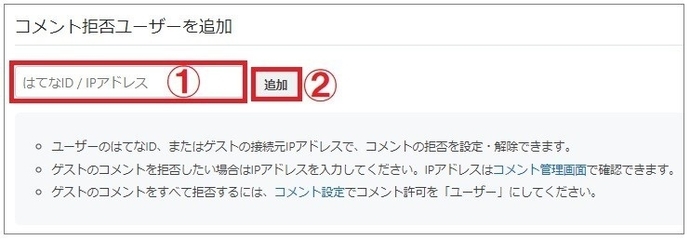
基本設定はこれで完了です。
最後に「変更する」を忘れずにクリックしてね。
まとめ
今回は基本設定を解説しました。
- ブログURLはブログ開設時に決めたものです。
- ブログ名は覚えやすくてキャッチーなものが良い。
- ブログアイコンは192×192ピクセル以上の正方形のものを設定する。
- ブログの説明はタイトルの下に表示されるブログのキャッチフレーズ。
- 編集モードは初心者には「見たままモード」をオススメ!
- コメント設定はいたずらやスパムが多い場合は臨機応変に設定する。
ブログ名やアイコンは最初からしっくりこなくても大丈夫。
ブログが軌道に乗るまでに決定しよう。
・まずはブログの始め方を確認
はてなブログの始め方|登録から記事投稿までの手順
・さらに細かい設定はこちら
はてなブログの詳細設定|SEOに強い設定
・プロフィールページを作ろう
はてなブログのaboutページ設定方法|見たままモードで簡単編集
