「ブログを始めてみたいけれど、何から手をつければいいのかわからない」
そんなふうに感じていませんか?
私も最初は、登録画面を見ただけで「なんだか難しそう…」と手が止まってしまったことがあります。
でも、登録や設定って難しそう…
大丈夫。順番どおりに進めれば、誰でも始められますよ。
はてなブログは、無料で気軽に始められる初心者向けのブログサービスです。
この記事では、登録から基本設定、記事投稿までの流れを、順番どおりに解説していきます。
まずは一緒に、ブログを開設するところから始めてみましょう。
はてなブログの始め方
はてなブログは、誰でも気軽に始められるオススメのブログサービスです。
はてなブログを始める手順はたったの5つ!
それでは、はてなブログを始める手順を詳しく説明するよ。
スマホで始める方は、こちらの記事をどうぞ↓↓
【パソコンが苦手なあなたへ】スマホでOK!はてなブログの始め方
STEP1.はてなユーザー登録
最初にはてなユーザー登録をしてはてなIDを取得します。
人力検索はてな、はてなブログ、はてなブックマーク、はてなフォトライフ、はてなスター、クライアント・アプリケーション、はてラボ
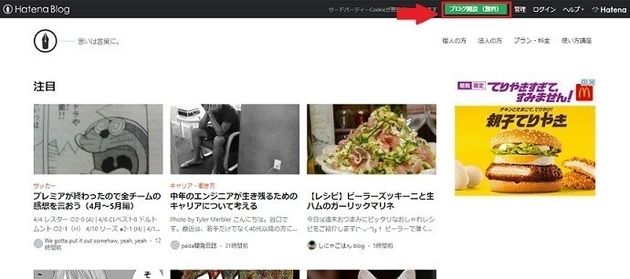
1.はてなブログにアクセス
2.画面右上の「ブログ開設(無料)」をクリック
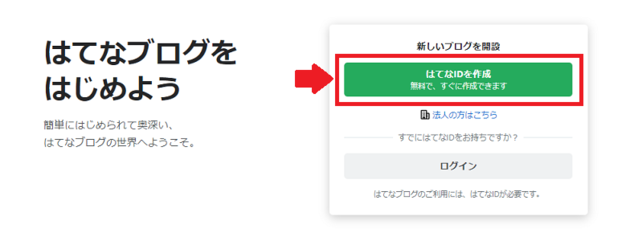
3.「はてなIDを作成」をクリック
4.「はてなユーザー登録」をする
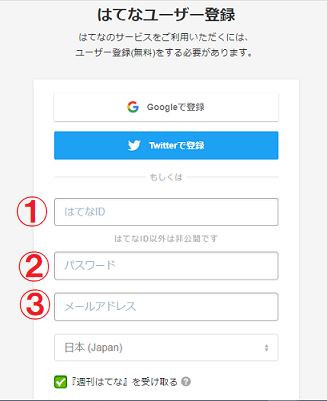
①はてなIDを入力
はてなIDを決めましょう。はてなIDははてなでのあなたのユーザー名になります。
登録後は変更できませんから、ステキな名前を考えてね。
- 半角英数字と記号の「-」「_」が使えます。
- すでに誰かが使っているIDは登録できません。
- 登録後に変更はできません。
- ユーザー名は公開されるので本名や電話番号などの個人情報は記載しないでね!
②パスワードを設定
- 8文字以上の記号・半角英数字で設定します。(半角ですよ!)
- ログインする時に使うので忘れないでね。
③メールアドレス
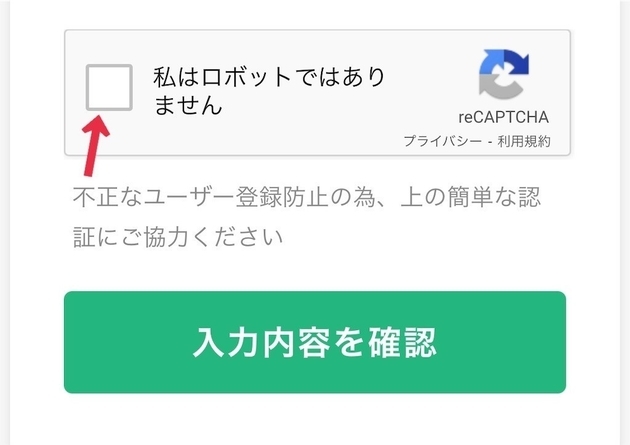
5.「私はロボットではありません」をチェック
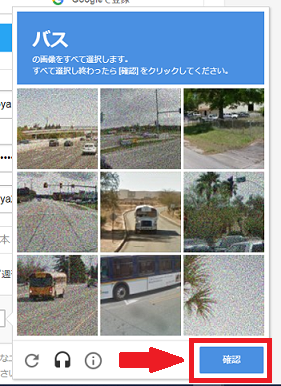
*「私はロボットではありません」をチェックするとこんな画像が現れるので指示に従ってください↓↓
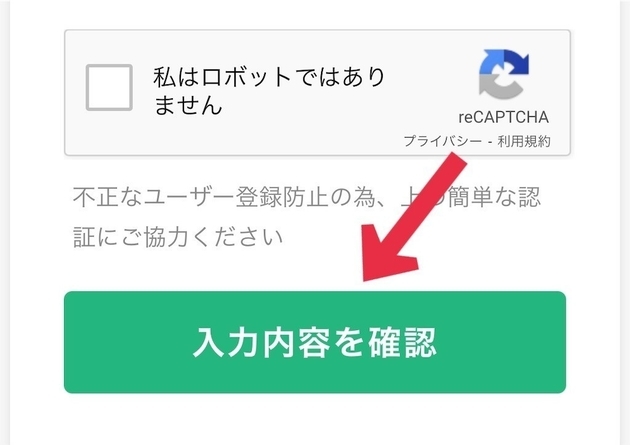
6.「入力内容を確認」をクリック
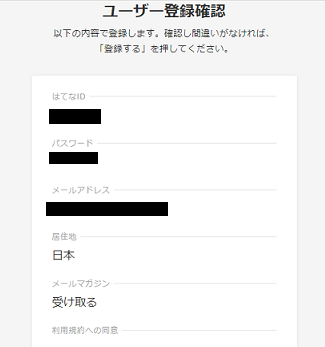
7.ユーザー登録確認
内容に誤りがないかを確認します。
8.登録
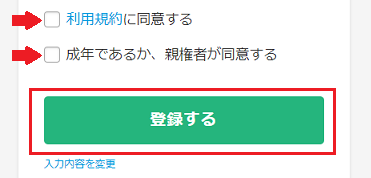
間違いがなければ「利用規約」と「成年であるか、親権者が同意する」にチェックを入れて「登録」をクリックします。
9.メールアドレスの確認
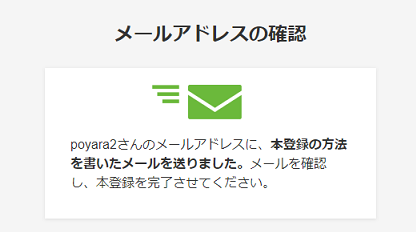
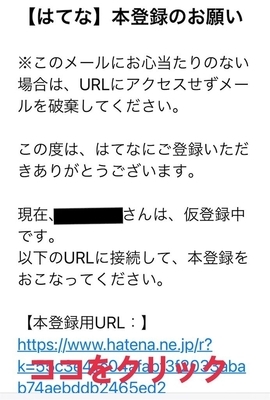
先程登録したメールアドレスに確認メールが届きます。「本登録用URL」をクリックしてください↓↓
すると「かんたんブログ作成」の画面が現れます。
これではてなユーザー登録は完了です。
STEP2.ブログのURLを決める
次は「かんたんブログ作成」であなたのブログのURLを決めます。
URLとは、簡単に言えばインターネット上の住所です。
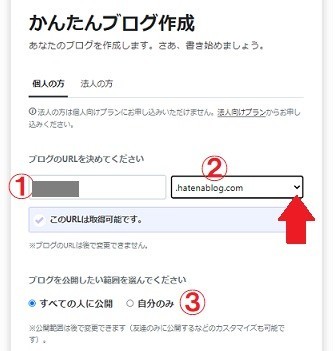
↑↑図①部分は、先ほど登録したあなたの「はてなID」になっています。
※設定後は変更できませんからご注意を!
図②は、はてなブログのドメインです。
ドメインも簡単に言えばインターネット上の住所だよ。
あなたのブログははてなマンションの中の1室にあるというイメージなんだ。
矢印をクリックすると選択肢が表示され5つの中から選べます。好きなものを選んでOKですが、こちらも設定後は変更できません。
「.com」を使っている方が多い印象です。
・hatenablog.com・hatenablog.jp・hateblo.jp・hatenadiary.com・hatenadiary.jp
図の③「ブログ公開したい範囲を選んでください」
こちらは後から変更できます。とりあえずそのままでOKです。
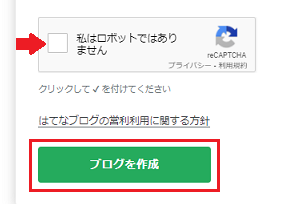
「私はロボットではありません」をチェックして「ブログを作成」をクリックすればURLの登録は完了です↓↓
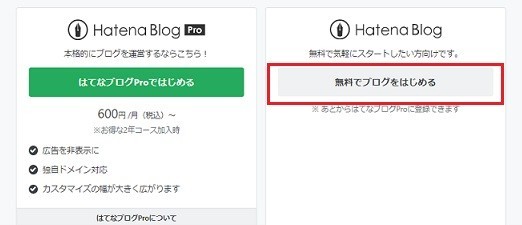
ここで有料の「はてなブログPro」か無料の「はてなブログ」の選択画面が現れます。
日記として気軽に使いたい方は、無料版のままでも問題ありません。
まずは無料で始めて、必要だと感じたタイミングで変更するのがおすすめです。
はてなブログProの詳細はこちらの記事を見てね↓↓
【はてなブログ収益化】はてなProのメリットとデメリット/無料版と徹底比較
今回は無料プランを選択しましょう。
*いつでも有料プランに変更できます!
STEP3.基本の設定をする
次は、ブログに最低限必要な設定をしていきましょう。
画面右上のユーザー名をクリックします。
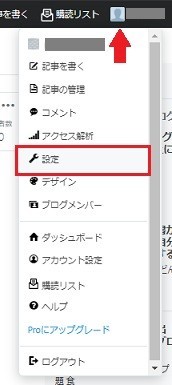
するとダッシュボードが現れますから「設定」をクリックします。
【はてなブログの設定】
- 基本設定
- 詳細設定
- 公開設定
- aboutページの設定
今回は1番上の「基本設定」をします。
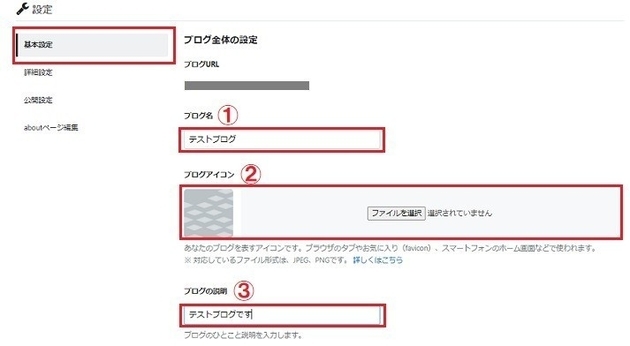
①ブログ名
あなたのブログのタイトルです。長すぎず、キャッチーなものがいいですね。
※後から変更できます。
②ブログアイコン
アイコンも後から変更できます。とりあえずお気に入りの画像を設定してみてください。
※サイズは192×192ピクセル以上の正方形が推奨されています。
③ブログの説明
あなたが作るブログの内容を簡単に説明してみましょう。ブログタイトルの下に表示されます。
※後から変更できます。
「基本設定」はとりあえずここまででOK。
下までスクロールして「変更する」をクリックすると設定が反映されます↓↓
これで基本の設定が完了しました。
残りの設定はあとでゆっくりやりましょう。こちらの記事を参考にしてくださいね↓↓
今、あなたのブログは、このように表示されています。↓↓
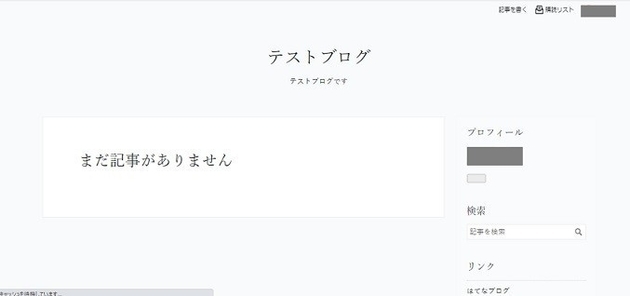
少し味気ないですね。
このまま記事を投稿することもできるのですが、もう少しブログの外観をかっこよく整えましょう。
はてなブログには無料で使える「テーマ」がたくさんあるよ。
設定するだけでブログをオシャレにできるんだ。
STEP4.テーマの設定
「テーマ」(デザイン)を設定してブログの外観を整えましょう。
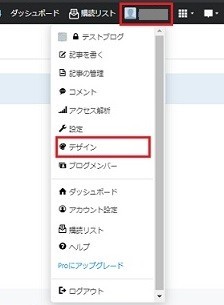
右上の「はてなID」をクリックしてメニューを開き「デザイン」を選択します。
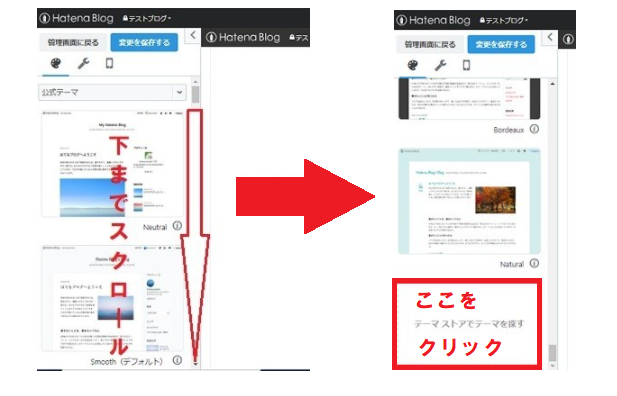
左端に開いた「テーマ」の画面を下までスクロールすると「テーマストアでテーマを探す」とあります。ここをクリックします↓↓
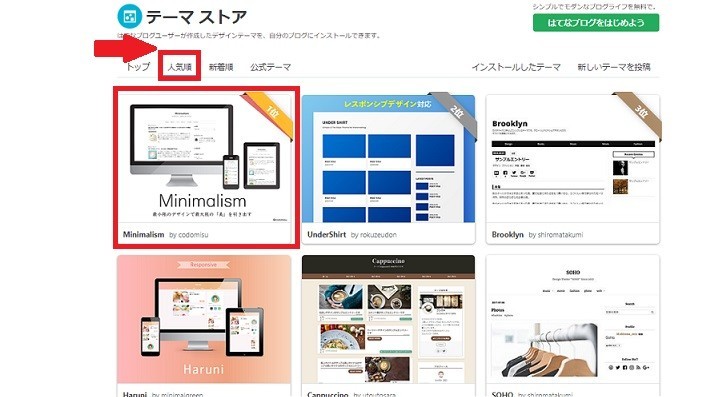
するとテーマストアの画面が現れます。ここから好きなデザインを選びましょう。
※すべて無料です!
人気のあるデザインは、ネット上にカスタマイズ情報などがたくさん出ているのでオススメです。
今回は1番人気のある「Minimalism」にしてみましょう。
①好きなテーマをクリック
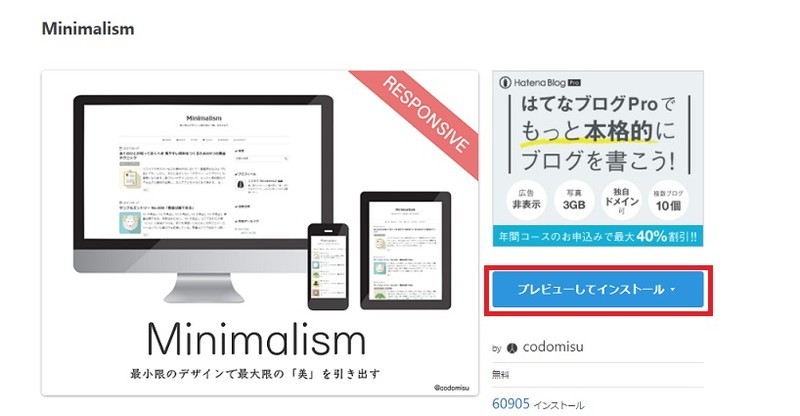
②プレビューしてインストールをクリック
画面右下の「プレビューしてインストール」をクリックします。
③ブログ名をクリック
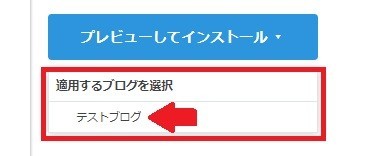
下に「適用するブログを選択」が出ますから、あなたのブログ名を選択します。
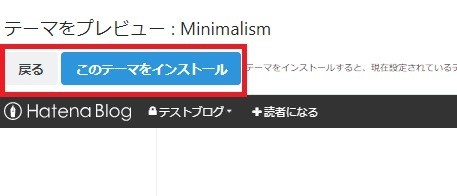
するとテーマがプレビューされます。
気に入れば「このテーマをインストール」をクリックします。
気に入らない場合は「戻る」をクリックして選びなおしましょう。↓↓
④「OK」をクリック
「テーマをインストール」を選択すると、このような画面が出るので「OK」をクリックします↓↓
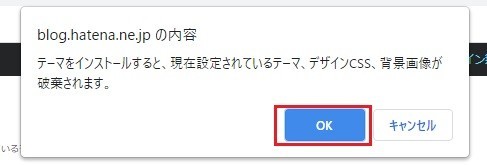
※この画面はすでにデザインをカスタマイズしている人への注意です。初期設定の場合は問題なしです。
これで完了です。あなたのブログにテーマが実装されました↓↓
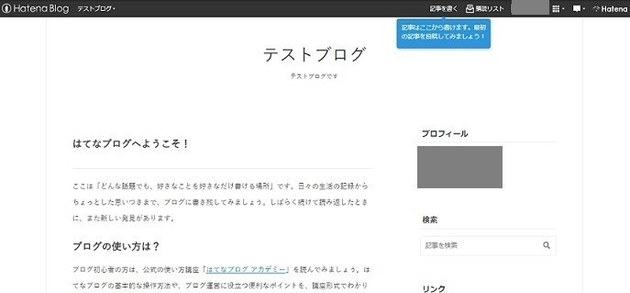
かっこよくなりましたね!
ここで忘れずに「レスポンシブ設定」をしてね。
レスポンシブデザインにチェックを入れる
デザイン設定で「レスポンシブデザイン」の設定をします。
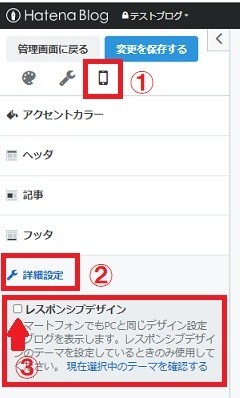
①スマホのアイコンをタップ
②詳細設定をタップ
③「レスポンシブデザイン」にチェックを入れる
以上です。とても簡単ですが大事な設定です。
レスポンシブデザインとはスマホでもパソコンと同じデザインを表示することだよ。
つまりSEOに有利!多くの人の目に触れるブログになるのです。
STEP5.記事を書く
さあ、いよいよブログ記事を書いてみましょう。
まず、画面上の「記事を書く」をクリックします。↓↓

すると記事編集画面が表示されます。
編集画面を一つずつ説明していきますね。
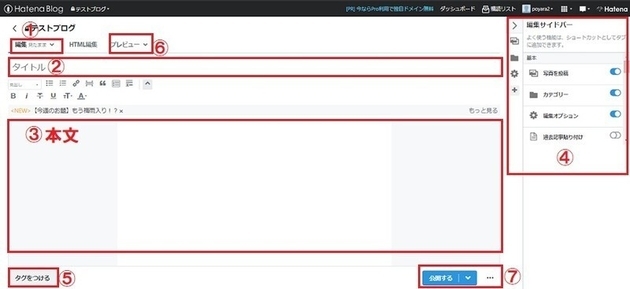
①編集モード
編集モードを選択できます。初心者は「見たまま」がオススメです。
②タイトルを入力
読者が興味を持ってくれそうなタイトルを入力しましょう。
③本文
「見たまま」編集の場合は打った文字や装飾がそのまま表示されます。
④編集サイドバー
画面右には「編集サイドバー」が表示されています。
画像の投稿やカテゴリーの選択、YouTubeやアフィリエイトリンクの貼り付けなど色々な事ができます。
⑤タグ
2020年10月に実装された機能です。記事の内容にあったタグを3~5個くらい設定するのがオススメ。
⑥プレビュー
「プレビュー」をクリックすると、書いた記事が実際にどう表示されるのかを見ることができます。
公開する前に必ず確認しましょう。
⑦公開する
記事を公開する時には画面右下の「公開する」をクリックします。
下書きを保存する場合は矢印をクリックしてください。
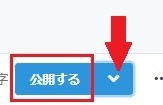
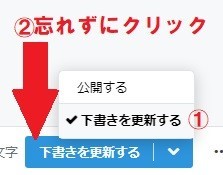
すると「公開」か「下書き保存」の選択画面が表示されます。
「下書きを更新する」を選択すれば「下書きを更新する」ボタンが現れます。忘れずにクリックしてくださいね。
⑧記事を見る
記事を公開するとこの画面になります。
「記事を見る」をクリックすれば公開した記事を確認することができます。
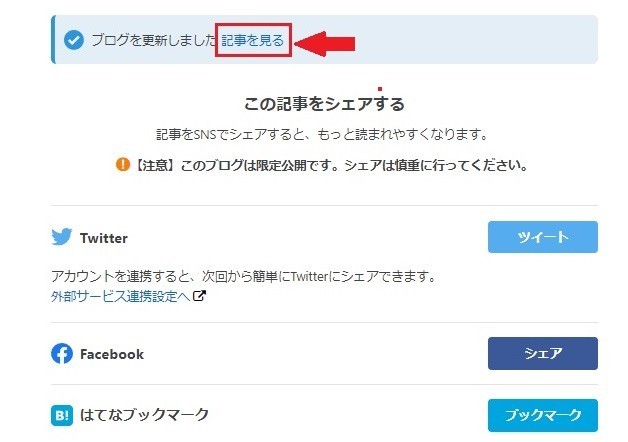
TwitterやFacebookで記事の公開をお知らせしたり、はてなブックマークをおすこともできます。ぜひ活用しましょう。
まとめ
はてなブログは、手順どおりに進めれば誰でも開設できます。
- はてなユーザー登録
- ブログのURLを決める
- 基本の設定をする
- テーマを設定する
- 記事を書く
まずは1記事、短い内容でもいいので書いてみるところから始めてみましょう。
少しずつ慣れていけば、ブログ作業はどんどん楽しくなっていきます。
最初の一歩が踏み出せれば、あとは少しずつ慣れていけば大丈夫だよ。
ブログの基本設定を整えたい方はこちら
はてなブログの基本設定|最初にやっておく項目
