プロフィールって、正直あまり気にしてなかったかも…
でも、実はプロフィールはブログ全体の印象を“整える”土台なんです。
ブログは記事だけでできているわけではありません。
プロフィールは、読者が「この人の記事を読み続けてみようかな?」と感じるかどうかを決める“入口”。記事がどれだけ良くても、信頼がなければ読まれ続けません。
だからこそ大切なのは、おしゃれにすることではなく、信頼と導線を整えることです。
この記事では、
- プロフィールの役割
- シンプル版(テーマ共存型)の作り方
- 発展版(デザイン強化型)の作り方
この3つを初心者向けにわかりやすく解説します。
テーマに左右されにくい形で作れるようにしていきますね。
プロフィールの役割とは?
プロフィールには大きく3つの役割があります。
① 何のブログか伝える
テーマがはっきりしているだけで、読者の安心感はぐっと上がります。
② 誰向けブログか伝える
「初心者向け」「30代からの〜」など、読者像が見える一言があると「これは自分向けかも」と感じてもらえます。
③ 次の記事へ案内する
プロフィールは止まる場所ではなく、次へ進む入口です。リンクを1つ置くだけで回遊率は変わります。
この3つが入っていれば、もう立派な戦略型プロフィールです。
完成イメージ
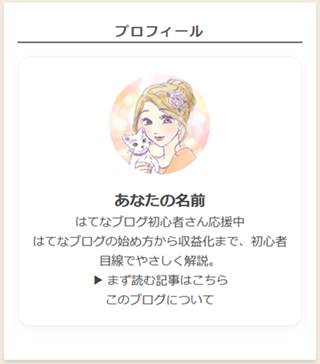
シンプル版(テーマ共存型)
ほとんどのテーマでそのまま使える、安定タイプです。
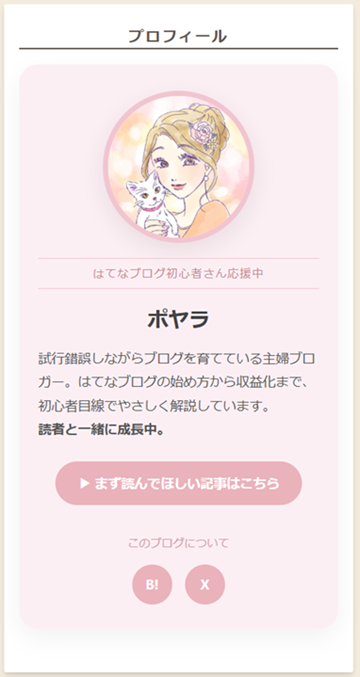
ポヤラ版(デザイン強化型)
CSSでデザインを整えた発展タイプです。
STEP1:シンプル版を作る(初心者向け)
① サイドバーにHTMLを追加する
- デザイン → カスタマイズ
- サイドバーを選択
- 「モジュールを追加」→「HTML」
そこに次のコードを貼り付けます。
※画像URLは、はてなフォトライフに画像をアップロードして右クリックで『画像アドレスをコピー』するか、記事編集画面に一度画像を貼ってHTML編集モードでURLを確認すると取得できます。
<div class="simple-profile">

  <img src="ここにアイコン画像URL" alt="あなたの名前" class="simple-profile-image">

  <p><strong>あなたの名前</strong></p>

  <p>
    ここに「誰向けブログか」を書きます<br>
    ここにブログの説明文を書きます
  </p>

  <p>
    <a href="おすすめ記事URL">▶ まず読む記事はこちら</a>
  </p>

</div>
② デザインCSSに追加
.simple-profile {
  text-align: center;
  padding: 20px;
}

.simple-profile-image {
  width: 120px;
  height: 120px;
  border-radius: 50%;
  object-fit: cover;
  margin-bottom: 15px;
}
テーマに強く依存しないため、標準テーマや無料テーマでもほぼそのまま使えます。
初心者さんにはこちらがおすすめだよ。
STEP2:発展版(ポヤラ版)を作る
もう少しデザインを整えたい方はこちらのコードを使ってみてください。
※発展版はデザインCSSを編集するため、カスタマイズに慣れている方向けです。
① サイドバーにHTMLを追加する
以下のHTMLをサイドバーのHTMLモジュールに貼り付けます。
<!-- プロフィール発展版 -->

<div class="poyara-profile">

  <div class="poyara-profile-image">
    <img src="ここにアイコン画像URL" alt="あなたの名前">
  </div>

  <p class="poyara-role">
    ここに「誰向けブログか」を書きます
  </p>

  <h3 class="poyara-name">
    <a href="ここにAboutページURL">あなたの名前</a>
  </h3>

  <p class="poyara-description">
    ここにブログの説明文を書きます。<br>
    読者にどんなメリットがあるかも入れましょう。
  </p>

  <a href="ここにおすすめ記事URL"
     class="poyara-main-button">
     ▶ まず読んでほしい記事はこちら
  </a>

  <p class="poyara-about-link">
    <a href="ここにAboutページURL">このブログについて</a>
  </p>

  <div class="poyara-follow">

    <a href="ここに読者登録URL"
       class="poyara-icon hatena"
       target="_blank" rel="nofollow noopener noreferrer">
         B!
    </a>

    <a href="https://twitter.com/intent/follow?screen_name=あなたのID"
       class="poyara-icon x-icon"
       target="_blank" rel="nofollow noopener noreferrer">
       X
    </a>

  </div>

</div>
💡 ヒント:読者登録URLの調べ方
自分のブログを表示し、「読者になる」ボタンを右クリック(スマホなら長押し)してリンク先のアドレスをコピーすると取得できます。
② デザインCSSに追加
次にデザインCSSに発展版CSSを追加してください。
/* ==================================
   プロフィール発展版(完成版)
   ※色は :root の中だけ変更すればOK
================================== */

/* ===== ブランドカラー設定 ===== */
:root {
  --brand-main: #EAB2BB;   /* メインボタン・フォロー */
  --brand-dark: #C68691;   /* role文字 */
  --brand-line: #F1C5D0;   /* ライン・アイコン縁 */
  --brand-light: #FCEFF4;  /* 背景色 */
}

/* ===== プロフィール本体 ===== */
.poyara-profile {
  background: var(--brand-light);
  border-radius: 20px;
  padding: 28px 20px 26px;
  box-shadow: 0 10px 25px rgba(0,0,0,0.05);
  text-align: center;
  margin-bottom: 30px;
}

/* ===== 丸アイコン ===== */
.poyara-profile-image img {
  display: block;
  margin: 0 auto 16px;
  width: 150px;
  height: 150px;
  border-radius: 50%;
  object-fit: cover;
  border: 6px solid var(--brand-line);
  box-shadow: 0 8px 22px rgba(0,0,0,0.08);
}

/* ===== 誰向けブログか ===== */
.poyara-role {
  font-size: 12px;
  letter-spacing: 1px;
  color: var(--brand-dark);
  margin: 10px 0 18px;
  padding: 6px 0;
  border-top: 1px solid var(--brand-line);
  border-bottom: 1px solid var(--brand-line);
}

/* ===== 名前 ===== */
.poyara-name {
  font-size: 22px;
  margin: 0 0 12px;
}

.poyara-name a {
  text-decoration: none;
  color: #444;
}

.poyara-name a:hover {
  color: var(--brand-dark);
}

/* ===== 説明文 ===== */
.poyara-description {
  font-size: 14px;
  line-height: 1.8;
  color: #555;
  margin-bottom: 22px;
  text-align: left;
}

/* ===== メインボタン ===== */
.poyara-main-button {
  display: inline-block;
  background: var(--brand-main);
  color: #fff !important;
  padding: 12px 24px;
  border-radius: 30px;
  text-decoration: none;
  font-size: 14px;
  font-weight: bold;
  margin-bottom: 20px;
  transition: 0.3s;
}

.poyara-main-button:hover {
  filter: brightness(0.9);
  transform: translateY(-2px);
}

/* ===== Aboutリンク ===== */
.poyara-about-link {
  margin-top: 10px;
  font-size: 12px;
}

.poyara-about-link a {
  color: var(--brand-dark);
  text-decoration: none;
  opacity: 0.8;
}

.poyara-about-link a:hover {
  text-decoration: underline;
  opacity: 1;
}

/* ===== フォローボタン ===== */
.poyara-follow {
  display: flex;
  justify-content: center;
  gap: 14px;
  margin-top: 14px;
}

.poyara-icon {
  display: flex;
  align-items: center;
  justify-content: center;
  width: 42px;
  height: 42px;
  border-radius: 50%;
  text-decoration: none;
  color: #fff;
  background: var(--brand-main);
  font-weight: 700;
}
色を変更したい場合
色を変更したい場合は、一番上「ブランドカラー設定」の :root 内のカラーコードだけ変更してください。
ブログの雰囲気に合わせて色を変えてみてね。
ブランドカラーに揃えると統一感がでるよ。
色選びに迷ったら、こちらのサイトでお気に入りのカラーコードを探してみてください。
▶ 原色大辞典
うまく表示されないときは?
- HTMLを記事欄ではなくサイドバーのHTMLモジュールに貼っているか
- 画像URLが正しいか
- デザインCSSを保存しているか
ほとんどの場合、この3点で解決します。
まとめ
プロフィールは長く書く場所ではありません。
誰向けブログか+テーマ+1つの導線
この3つがあれば十分です。
プロフィールを整えることは、ブログ全体を整える第一歩です。
まずはシンプル版から始めて、慣れてきたら発展版に挑戦してみてください。
サイドバーをもっと整えたい方へ
プロフィールの整え方や、カテゴリーの装飾方法などもまとめています。
