Backlogは、見た目が可愛いくて多機能な課題管理ツールです。
Backlogにまつわるいろんな実験をする時に使うスペースが欲しいと思いました。そこで、Backlogのフリープランを使ってみようと思います。
フリープランでできることをおしえてください – Backlog ヘルプセンター を見ると作れるプロジェクトが1つだったり、親子課題を設定できなかったりと制限はあるものの無料でスペースを使わせてもらえるのはありがたい!
フリープランでアカウント作成します。
- https://backlog.com/ja/ を表示します

[プランと料金]を選択します。 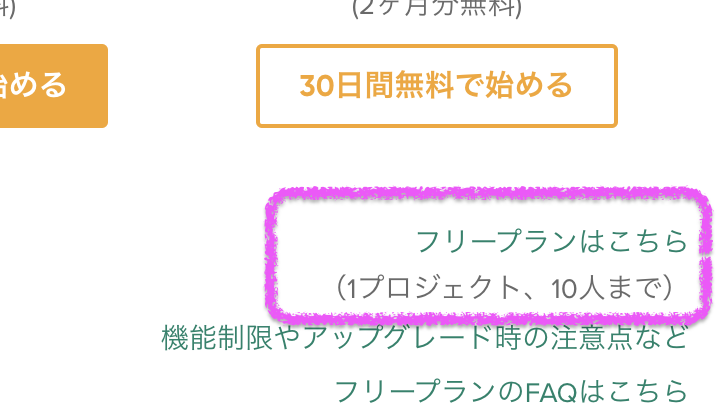
ページの中程にある[フリープランはこちら]リンクで申し込み画面を表示します。 
- 既に他のBacklogで使っているメールアドレスでアカウントを作成したい場合は、最初に[メールアドレス]を入力します。
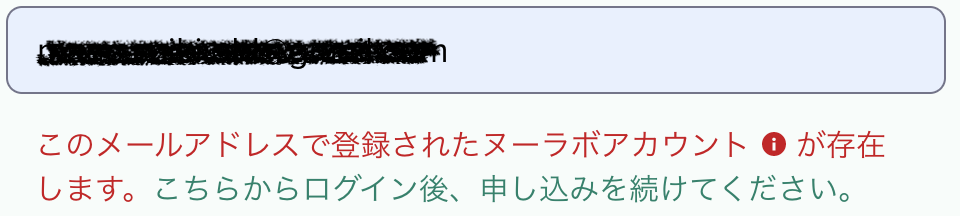
メッセージとリンクが表示されます。 - リンクからログインして、申し込み画面を再度表示すると[スペースID][組織名]の入力だけで済みます。
- 全ての項目を入力して[無料で試してみる]ボタンで進むとBacklogのスペースができます。
- 組織名 : ここの入力値はスペース名になります
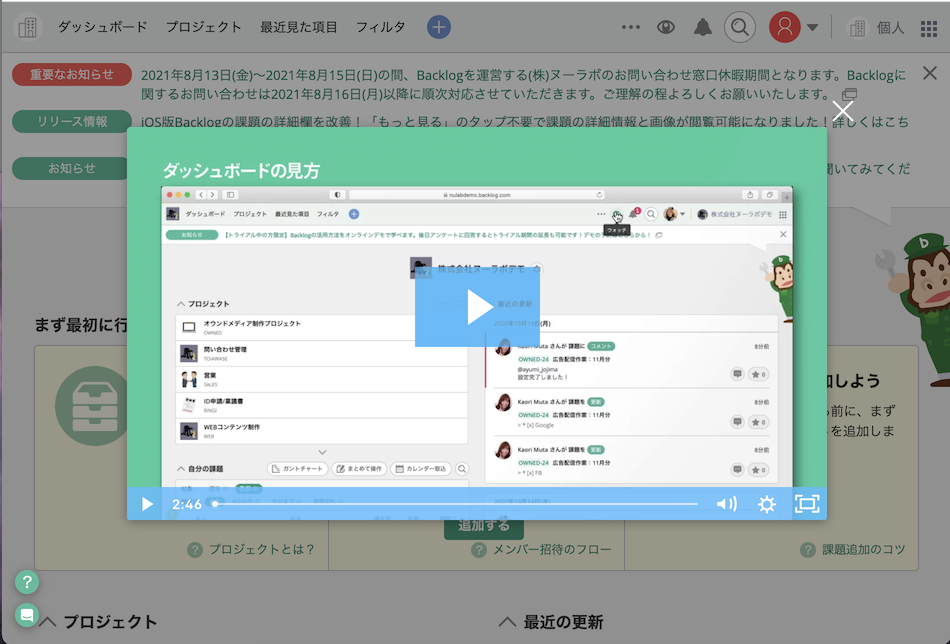

使い方はヘルプサイトがわかりやすいです。
たくさんの画像付きでわかりやすいので使い方を調べるときはヘルプサイトがおすすめです。 support-ja.backlog.com
APIを使います。
せっかくスペースを作ったので記念にスペース情報の取得 | Backlog Developer API | Nulabをします。 APIの認証で使うAPIキーの取得方法は、APIの設定 – Backlog ヘルプセンタが参考になります。 コマンドでAPIを呼び出すときは、合わせてjqコマンドを使うとレスポンスのJSONが整形されてみやすくなります。
$ curl -X GET https://{スペースID}.backlog.com/api/v2/space?apiKey={APIキー} | jq
  % Total    % Received % Xferd  Average Speed   Time    Time     Time  Current
                                 Dload  Upload   Total   Spent    Left  Speed
100   228  100   228    0     0   1868      0 --:--:-- --:--:-- --:--:--  1868
{
  "spaceKey": "{スペースID}",
  "name": "ぽんすぺーす",
  "ownerId": 5...,
  "lang": "ja",
  "timezone": "Asia/Tokyo",
  "reportSendTime": "00:00:00",
  "textFormattingRule": "markdown",
  "created": "2021-08-03T10:08:17Z",
  "updated": "2021-08-03T10:59:06Z"
}

