Windows
近いうちにやってみよう
Mac
Sublime Textでターミナルを使えるようにする
| 候補のプラグイン | 難点 | 紹介しているサイト |
|---|---|---|
| TerminalView | clearコマンドが使えない |
SublimeText3でターミナルを扱うプラグイン「TerminalView」 | プログラマーを目指す 「中卒」 男のブロ |
| Terminal | 外部でターミナルを開く WindowsはPowerShellになる・・・GitBashがいい |
Sublime Textから手軽にターミナルを開くことができるパッケージ「Terminal」の使い方 |
TerminalViewをインストールする
Sublime Textで完結したいのでTerminalViewをインストールしてみます。
Command + Shift + P> 「install」を入力すると候補が出る > [Package Control: Install Package]選択- 「TerminalView」を入力すると候補が出る > [TerminalView]選択してインストールする
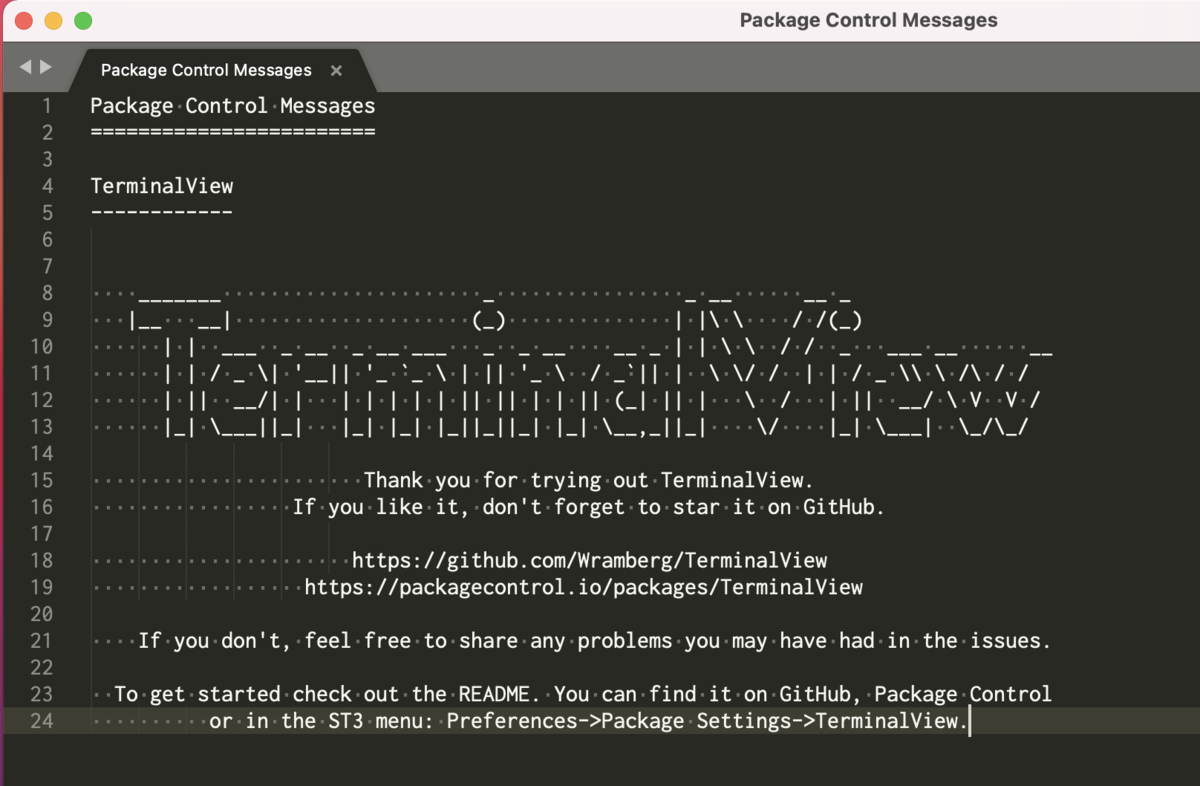
- ターミナルタブを起動する
-
Command + Shift + P> 「terminal」を入力すると候補が出る > [Terminal View: Open Bash Terminal]選択
- ターミナルタブが起動する
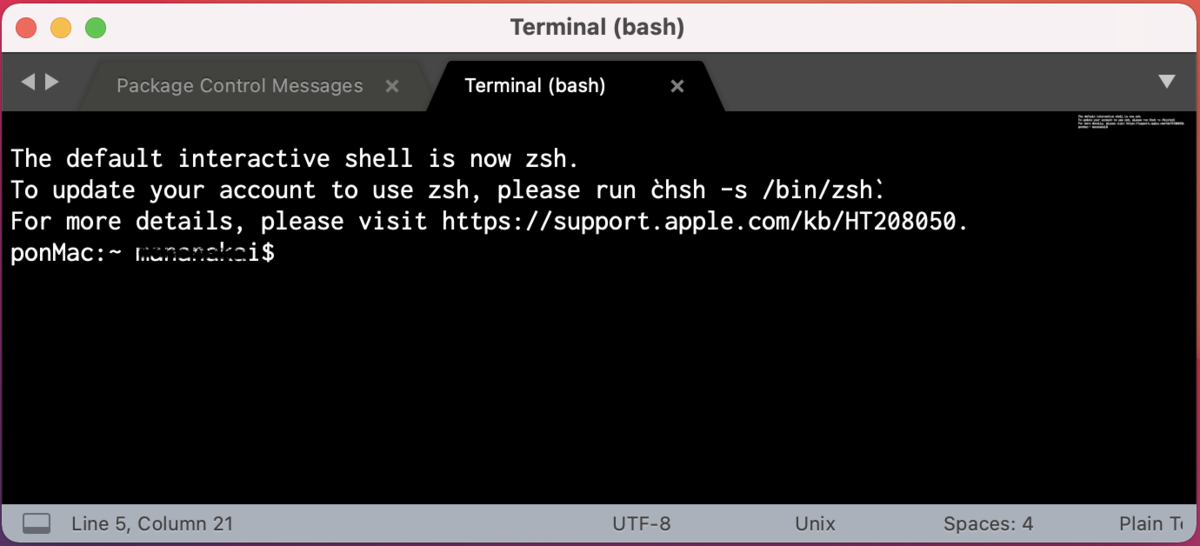
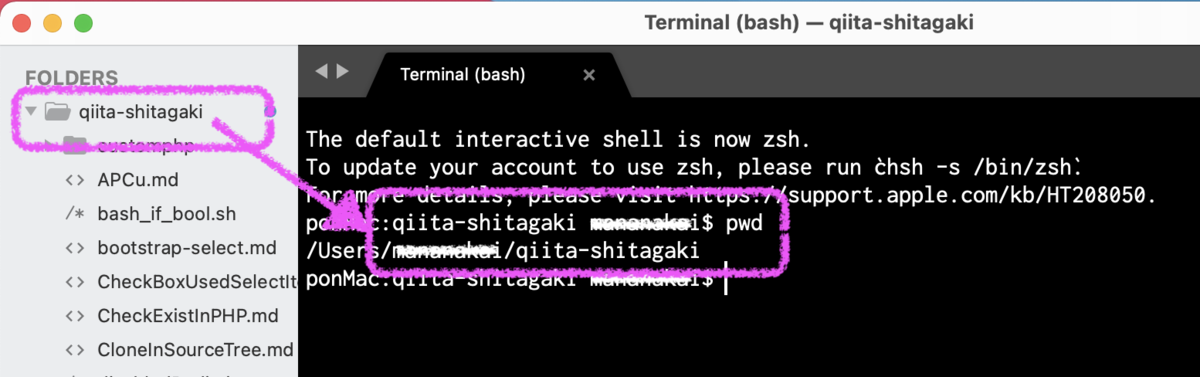
ディレクトリを開いているとその場所をカレントディレクトリとして起動します
ショートカットキーを設定する
デフォルトのままだとコピペのショートカットが使えないのでCommand + CとCommand + Vのように設定します。
- [Sublime Text] > [Preferences] > [Package Setting] > [TerminalView] > [Keybindings]
- Userに以下を貼り付けて保存する
[
    {"keys": ["command+n"], "command": "new_file", "context": [{"key": "setting.terminal_view"}]},
    {"keys": ["command+v"], "command": "terminal_view_paste", "context": [{"key": "setting.terminal_view"}]},
    {"keys": ["command+c"], "command": "terminal_view_copy", "context": [{"key": "setting.terminal_view"}]},
]
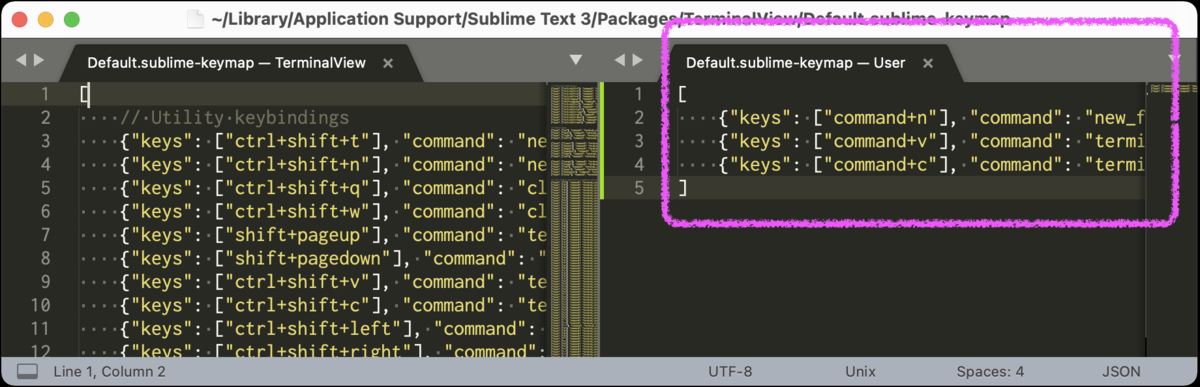 ターミナル上でのショートカットが以下表のように変更されます。
| ショートカット | 意味 |
|---|---|
| Command + N | 新規ファイルを開く |
| Command + V | 貼り付け |
| Command + C | コピー |
シェルをBashからZshに変える
TerminalViewのデフォルトはシェルがBashになっています。
使っているMacのターミナルはZshになっているので、合わせてZshにすることで設定(.zshrc)も同じものを読み込めます。
- Zshの場所を確認する
- Sublime Textで
Command + Shift + P> 「terminal」を入力すると候補が出る > [Terminal View: Palette Commands]選択 - User側に以下を記載 > 保存
Command + Shift + P> 「zsh」を入力すると候補が出る > [Terminal View: Open Zsh Terminal]選択- ターミナルタブがZshで起動するようになる
[
  {
    "caption": "Terminal View: Open Zsh Terminal",
    "command": "terminal_view_open",
    "args"   : {"title": "Terminal (zsh)", "cmd": "/bin/zsh -l"},
  },
]

ターミナルにGitのブランチを表示できるようにする
【macOS Catalina】MacのターミナルにGitブランチ名を表示させる | とむじそブログを参考にGitのブランチを表示できるようにします。
今回、こんな感じにしてみました。
# Gitのブランチをターミナルに表示する
autoload -Uz vcs_info
setopt prompt_subst
zstyle ':vcs_info:git:*' check-for-changes true
zstyle ':vcs_info:git:*' stagedstr "%F{magenta}!"
zstyle ':vcs_info:git:*' unstagedstr "%F{yellow}+"
zstyle ':vcs_info:*' formats "%F{cyan}%c%u[%b]%f"
zstyle ':vcs_info:*' actionformats '[%b|%a]'
precmd () { vcs_info }

# ターミナルの表示形式設定
PROMPT='
%F{green}%~%f:%B$vcs_info_msg_0_%b
$%f '

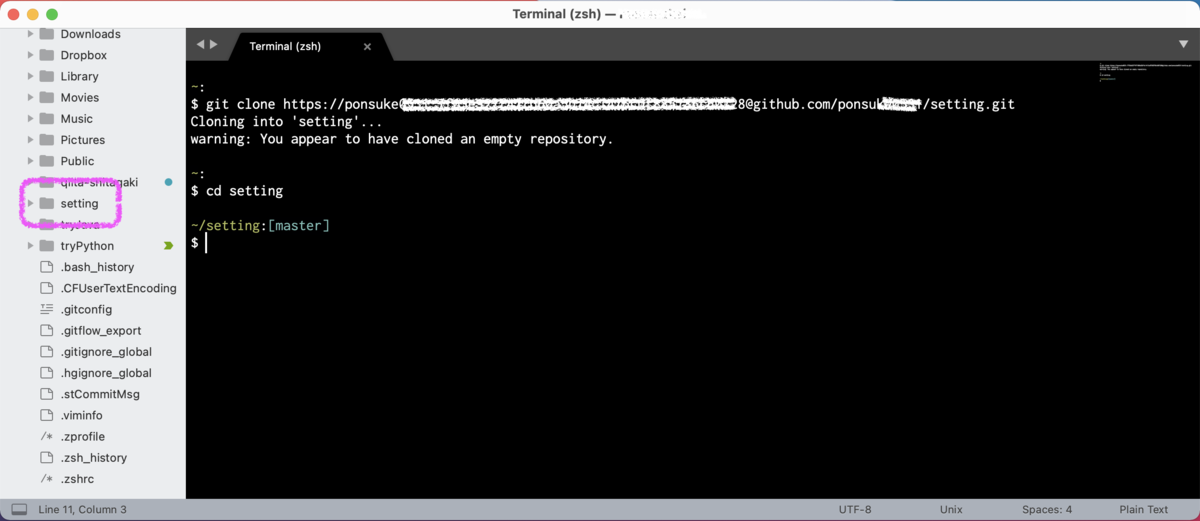
解決したい問題
- 実行した内容が画面からはみ出したら見られない・・・スクロールとかできない・・・不便。
- 全角文字が見えない入力できない・・・不便