オンライン会議で、自分の音声がおかしいとの指摘を受けることがあるが、しかし、自分で自分のPCの音声を確認することは難しい。 そこで、自分の音声がどのように聞こえているかを確認する二つの方法を紹介する。
Google Meetの「録画をテストする」を使う
たぶん、このやり方がオンラインミーティングの状況を確認するためにはベターな方法。 しかし、リアルタイムで聞けるわけではないので、何かを調整しながら確認するときには不便。
1. Google Meetに接続し「録画をテストする」
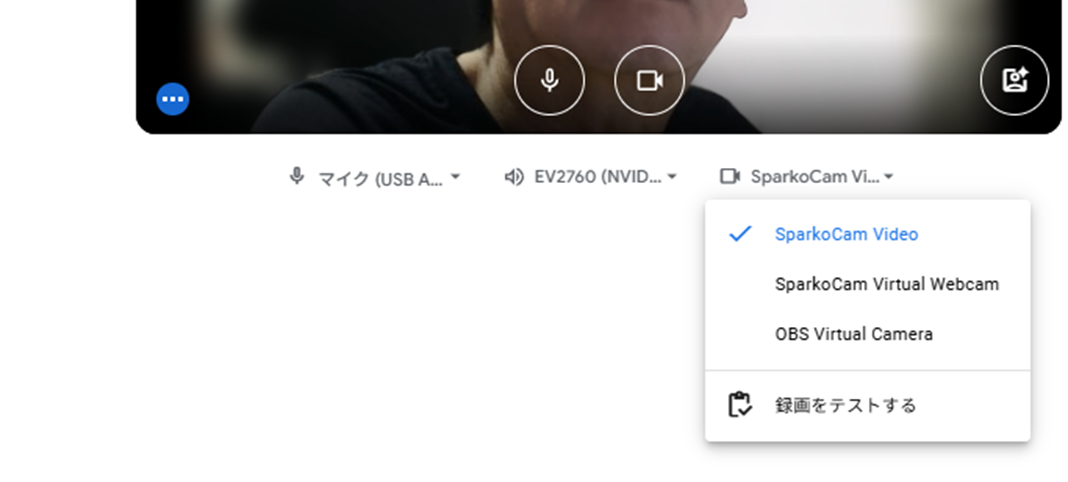
- Google Meetの会議に接続した際に、この図のようにマイク、スピーカー、ビデオカメラの設定が用意されている。
- ビデオカメラを設定をクリックし、一番下に「録画をテストする」をクリックする。
2. テストを開始する
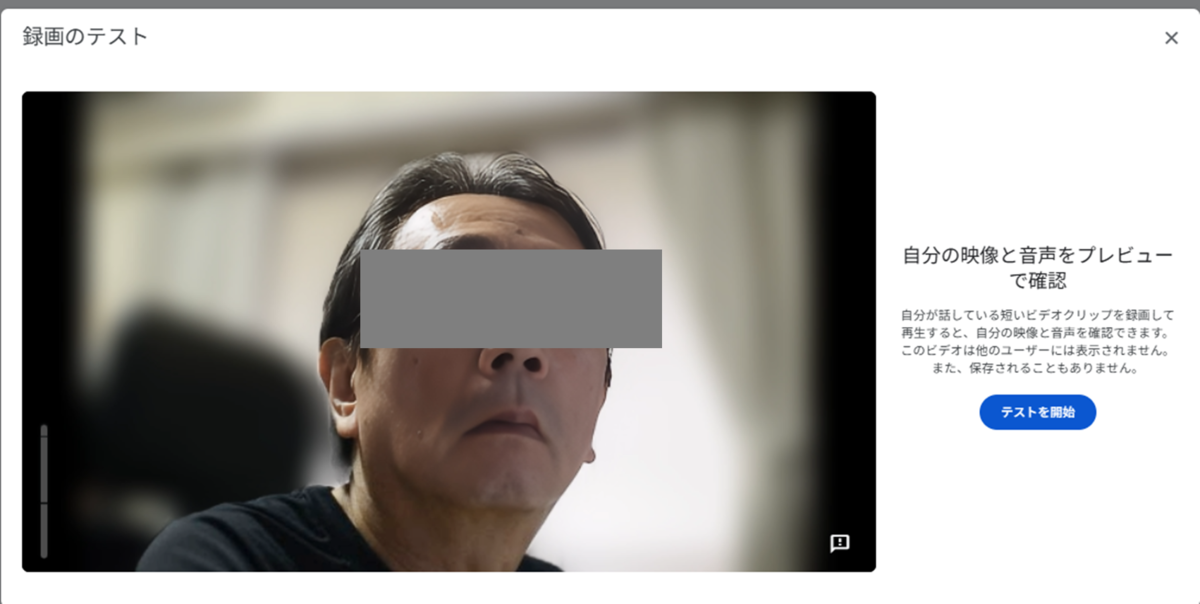
以下のような画面が表示されるので、[テストを開始]をクリックする。
3. 録画を再生する
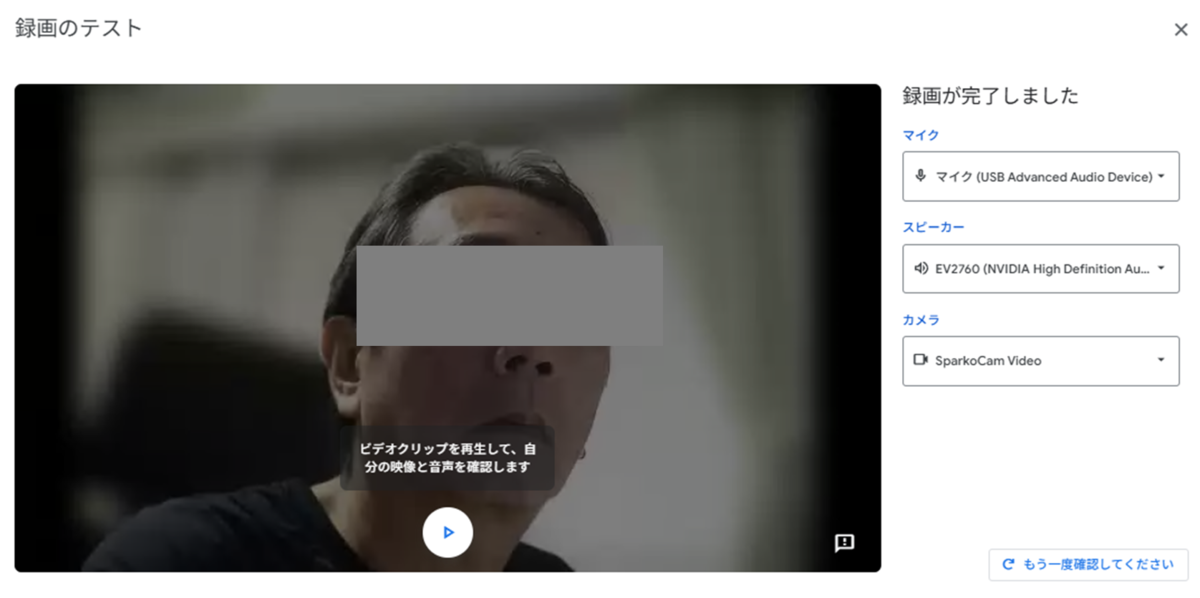
自動的に録画が始まり、終了するとこのような画面になるので、[▶]をクリックして再生する。
OBS Studioのモニタ機能を使う
必ずしも、オンラインミーティングでの聴こえ方を再現しているわけではないが、リアルタイムでマイクが拾っている音を聞けるので、何かを調整する際には便利な機能。 OBS Studioは何かと便利。
参考にしたのはこちら。 VB-CABLEの利用例も記載されているので、何かと参考になります。
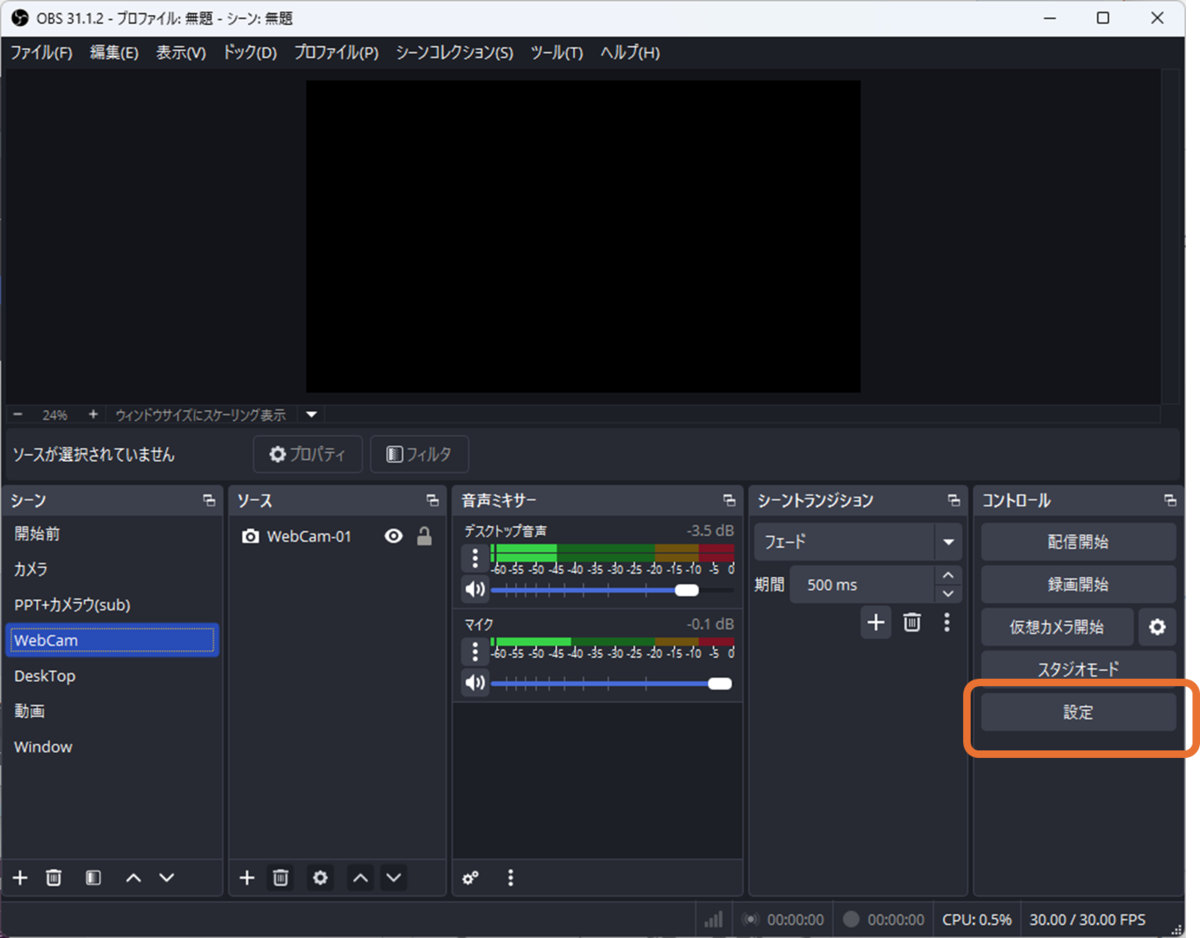
1. OBS Studioを立ち上げて[設定]をクリック
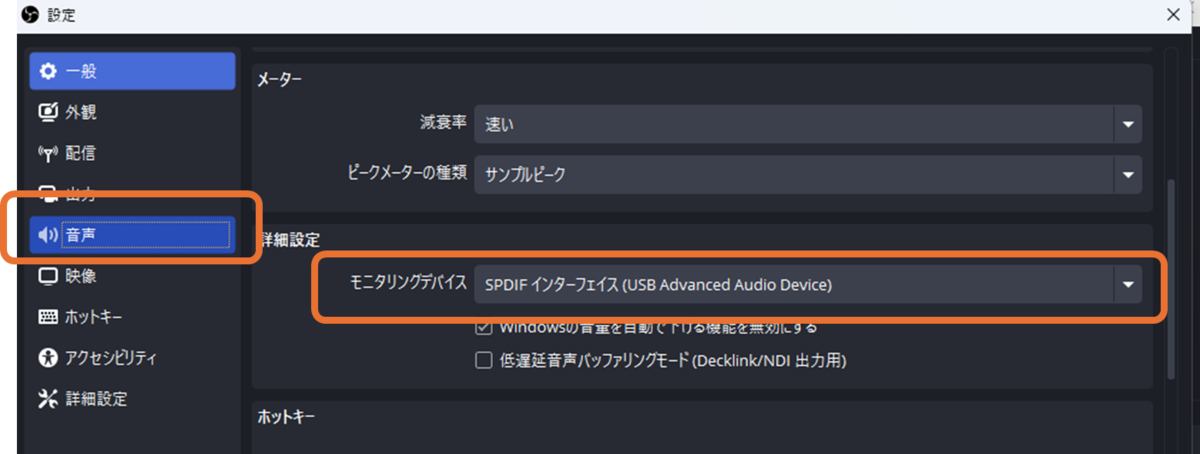
2. 音声を選択し、モニタリングデバイスを選択する
- 設定をクリックすると設定画面が開くので、左側の[音声]を選択。
- [詳細設定]が見えるまでスクロールする。
- [詳細設定]で、モニタリングデバイスを選択する
- 一番下にある [OK] で設定を終了
3. オーディオのプロパティから「モニターと出力」にセットする
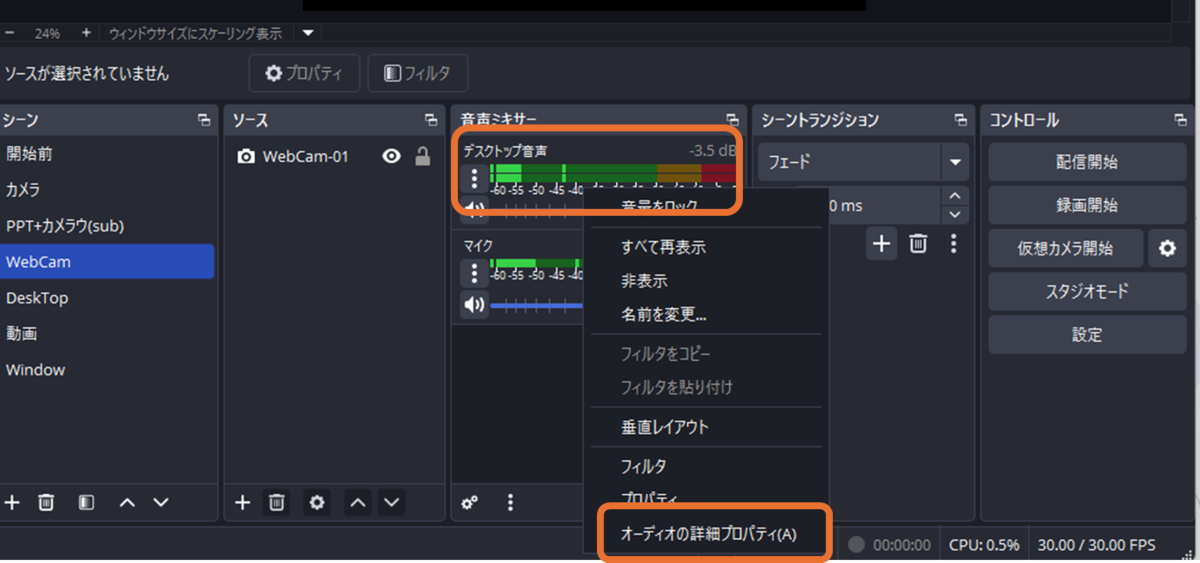
- 音声ミキサーで右クリックをする。
- メニューが表示されるので、[オーディオの詳細プロパティ]をクリックする
- モニタする入力デバイスの「音声モニタリング」を[モニターと出力]にセットする
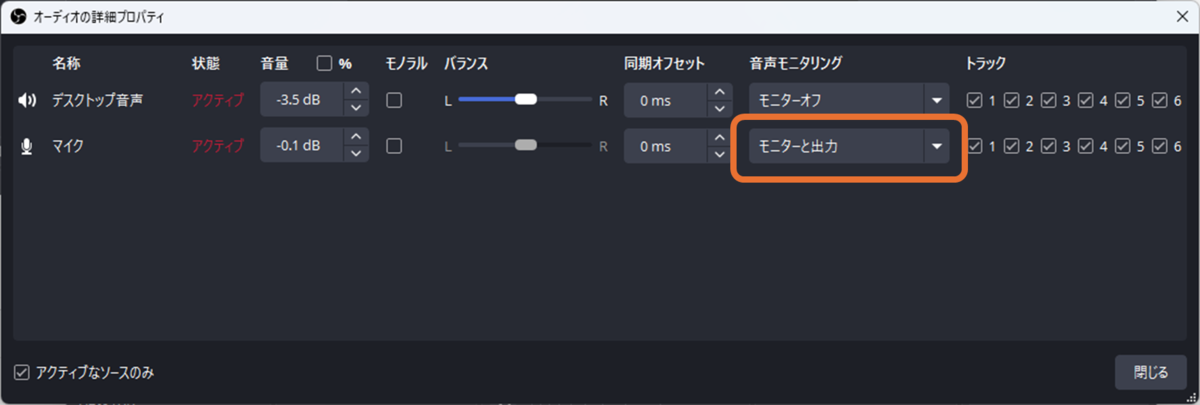
- 設定したら、[閉じる]で戻る。
これで、入力デバイスで入力された音が、モニタリングデバイスに出力される。
うまくいかないときは、[モニーと出力]を一度[モニターオフ]にセットして、改めて[モニターと出力]にするとうまくいくことがある。
