これまでWindowsのノートパソコンとして使っていたX250ですが、その役割をLIFEBOOK U9311/Fに譲ったので、Linuxを入れて使うことにしました。
pgary.hatenablog.com
このX250は、500Gと256GのSSDを2台積んでいて、500Gの方にWindowsが入っています。念の為、Windows環境はそのままにして、256Gの方にLinux Mint Cinnamon Editionを入れました。
Linuxは、Core2Duoあたりの非力なノートパソコンに入れることが多く、その場合、Xfce Editionを入れることが多かったのですが、X250は古いとは言え、第5世代のi5なのでCinnamon Editionにしてみました。
pgary.hatenablog.com
Linux Mintをダウンロードして、rufusで起動用のUSBメモリを作製してインストールするいつもの手順については端折ります。
直近では、MacBook AirにXfce Editionを入れたときの記録を参考に設定していきます。
pgary.hatenablog.com
フォルダを英語名に
$LANG=C xdg-user-dirs-update --force
caps lockをctrlに
/etc/default/keyboard に XKBOPTIONS="ctrl:nocaps"
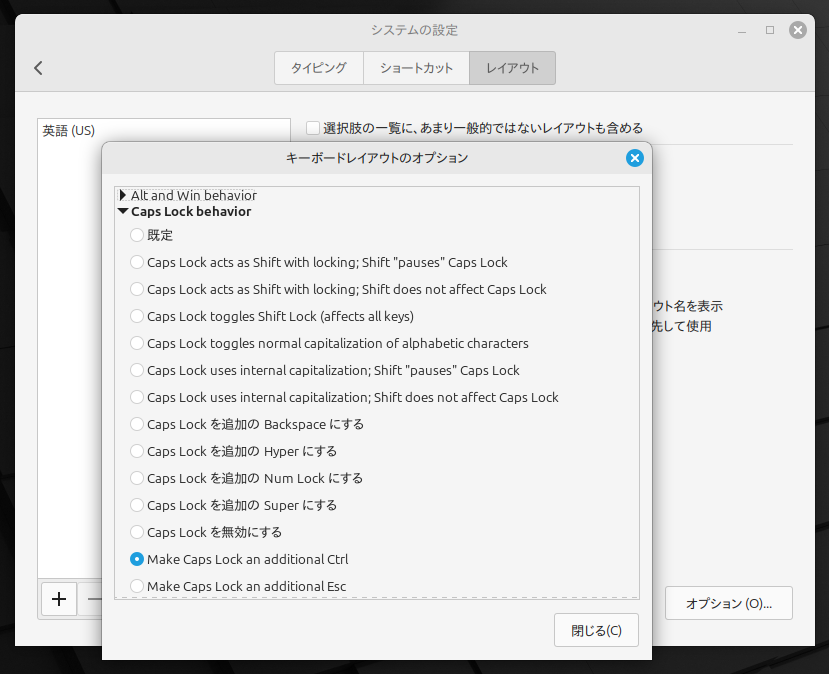
という定番の方法ですが、Cinnamon Editionはこの方法だと変更できませんでした。下記の画像のように、 設定>キーボード>レイアウト>オプション の中からGUIで変更できます。
Google chromeをインストール
FireFoxのCtrl+Jを無効にする手順が面倒だったので、Google chromeを入れました。
いつものアカウントでログインすると拡張機能も入り、Disable keyboard shortcutsでCtrl+Jが無効になります。
日本語入力にuim-skkをインストール
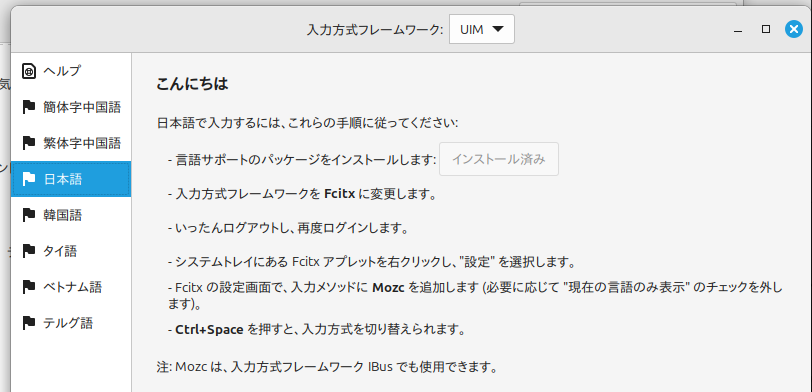
私はuim-skkを使うので関係ないのですが、 設定>入力方式>日本語 と進むと、Fcitx-Mozcの設定方法が書かれています。
インストール後、特に設定しなくてもサウンドやファンクションキーでの画面の明るさ、音量の調整など使えるようになっていました。
唯一、指紋認証のみ下記の記事を参考に設定しました。
raspida.com
sudo apt install fprintd libpam-fprintd
sudo systemctl enable fprintd
sudo systemctl start fprintd
sudo pam-auth-update
fprintd-enroll -f right-index-finger ユーザー名


