ThinkPad X250は取り外しできるバッテリー以外に内蔵バッテリーが入っています(入っていないタイプもあるみたいですが、購入したものには入っていました)。
裏蓋を開く前にBIOSから内蔵バッテリーをオフにします、次回ACアダプタを繋ぐとオンになるそうです。

SIMカードスロットのカードトレイを抜き、裏面のネジを緩めて、プラスチック製のオープナーを差し込んで爪を外していきます。
SIMカードとSDカードスロットのある辺りが開け難いですが、少し外側に開く感じで爪を外しました。

M.2スロットが空いています。ここにLTEのカードも挿せるそうなのですが、国内向けモデルで通信をしようと思ったら、別途LTE用のアンテナも入手して取り付ける必要があるそうです。
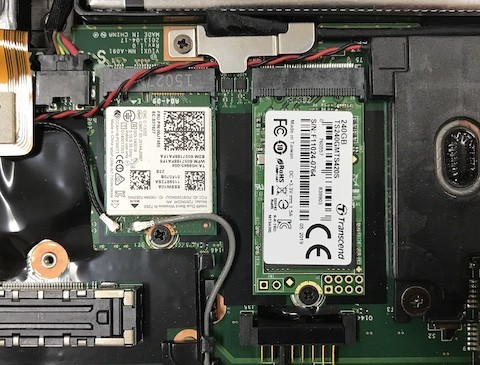
固定ネジを外し、SSDを斜めに挿しこんで押さえて、ネジで固定します。
12.5インチのモバイルノートパソコンなのにストレージ2台積みになりました。噂によると、X260以降は2台積みはできないらしいです。
SSD 2台積みした結果が、先のLinuxインストール記事に繋がるわけです。
pgary.hatenablog.com
後はキーボードを英語キーボードに換装したいところなのですが、ほぼ全部のパーツを外さないとキーボードの換装ができない構造になっているので、今はとりあえず日本語キーボードでも良いかという気分です。
→ 我慢できずに結局英語キーボードへ換装しました。
ThinkPad X250を英語キーボードに換装するのはかなり面倒だった。 - 趣味と物欲
