少し前の記事になりますが、浜松市のお客様からパソコン修理のご依頼がありました。記事が埋もれていたので、せっかくなので完成させようと思いまして。
パソコン修理のご依頼は、Windows Updateに失敗したようで起動不可能になってしまい、下記のエラーが出るようになったとのこと。何度起動しても同じエラー画面が登場します。

回復
お使いのPCまたはデバイスは修復する必要があります
ファイル:\Windows\system32\winload.efi
エラーコード:0xc000000f
パソコンの機種は、ASUS E200H(E200HA-8350G)で下記となります。
USBのリカバリメディア等を作成されていなかったので、まずはUSBメモリでWindows 10のブートメディアを作成します。
データ救出は不要、今回は急ぎということもあり、Windows修復も困難だったので、Windows 10のクリーンインストールを行うことになりました。
USBメモリで起動して、Windows 10をセットアップしていきます。方法は通常のWindows 10導入と同じです。
いつものWindows 10画面が出てきました。少し前の対応ですので、バージョンは少し古めです。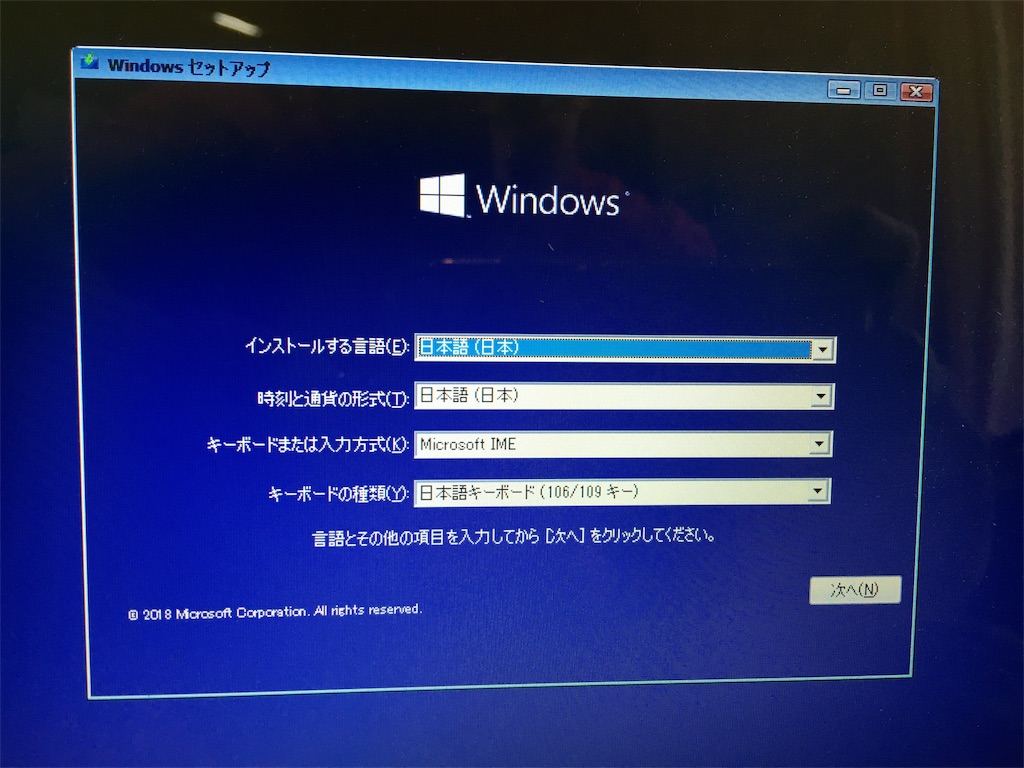
特に問題なくインストールは進みます。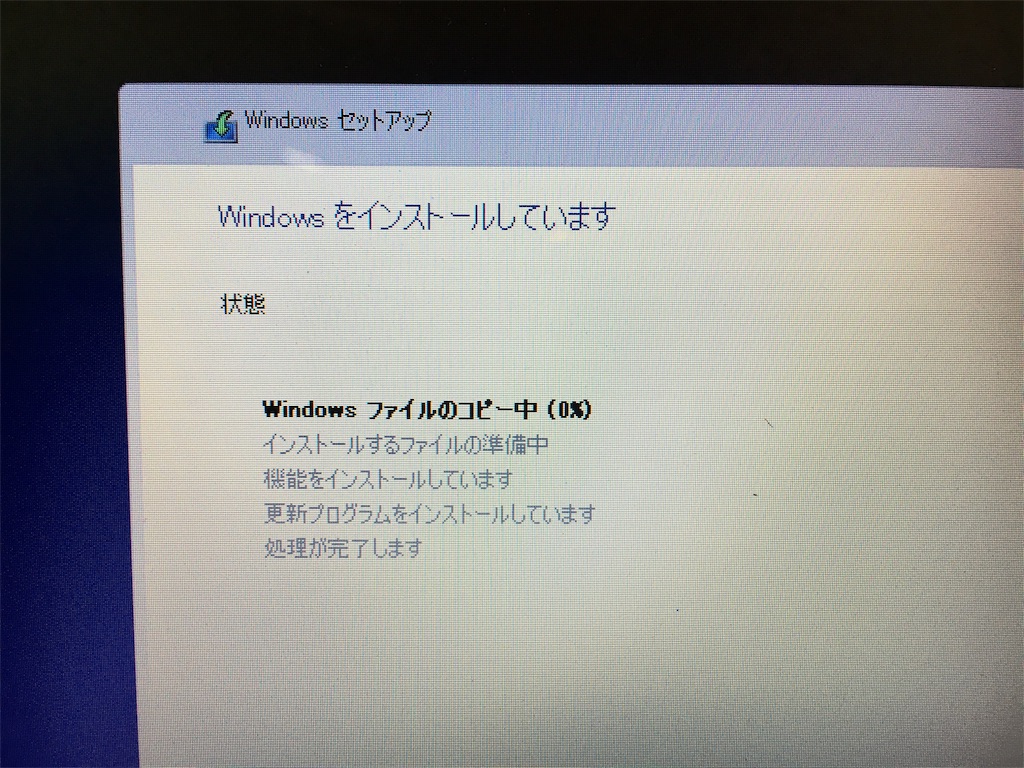
Windows 10のデスクトップ画面が登場です。ここまで来ればほぼ大丈夫でしょう。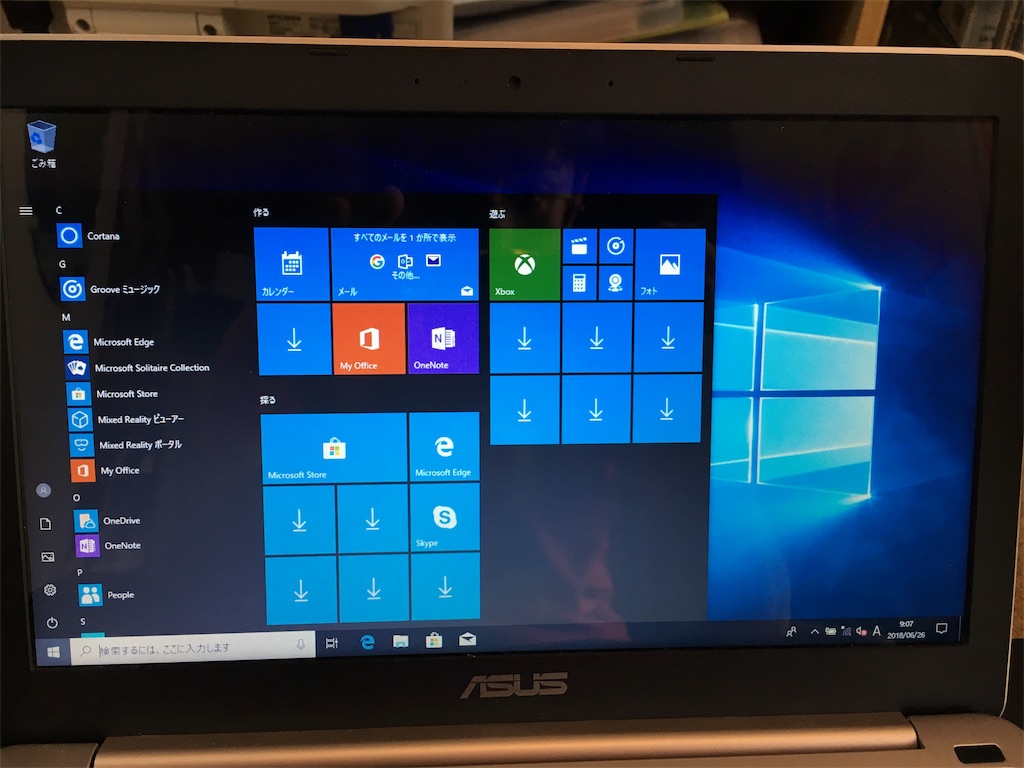
あとはドライバ周りですね。Windows Updateでほとんどのドライバはインストールされますが、インストールされないものはメーカーサイトから手動でダウンロードしていきます。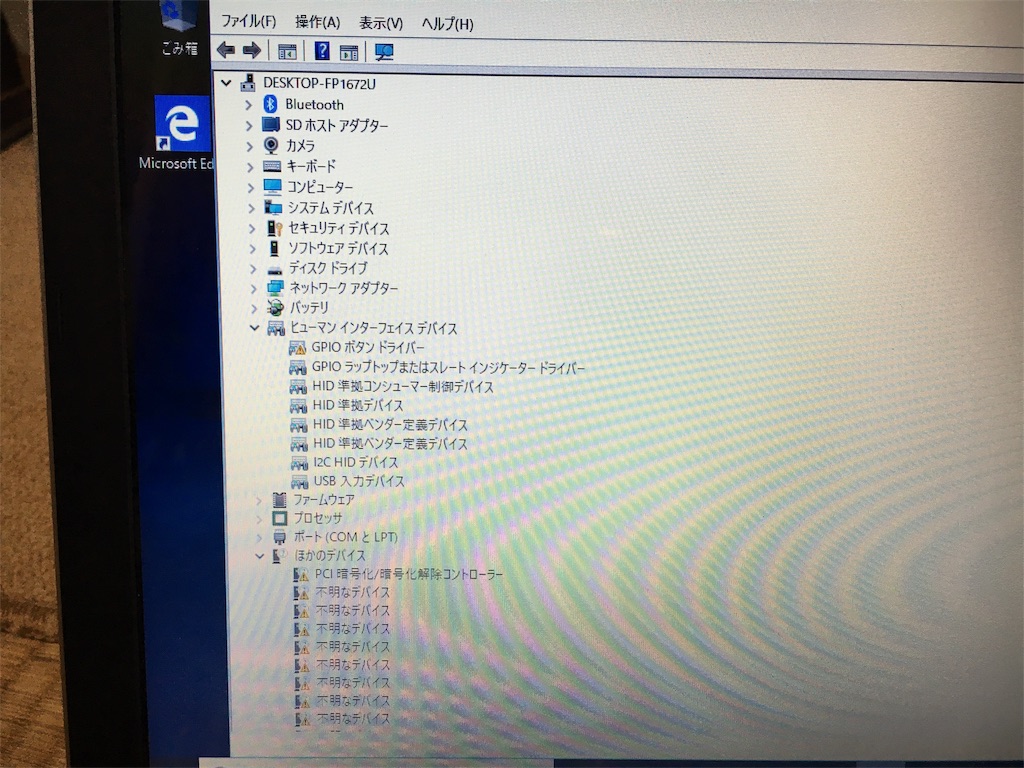
Windows Updateも初回は大量にダウンロードされてきます。今回のトラブルの原因はこのWindows Updateの失敗なので、丁寧に行っていきます。といっても、特にこちらですることはないですが。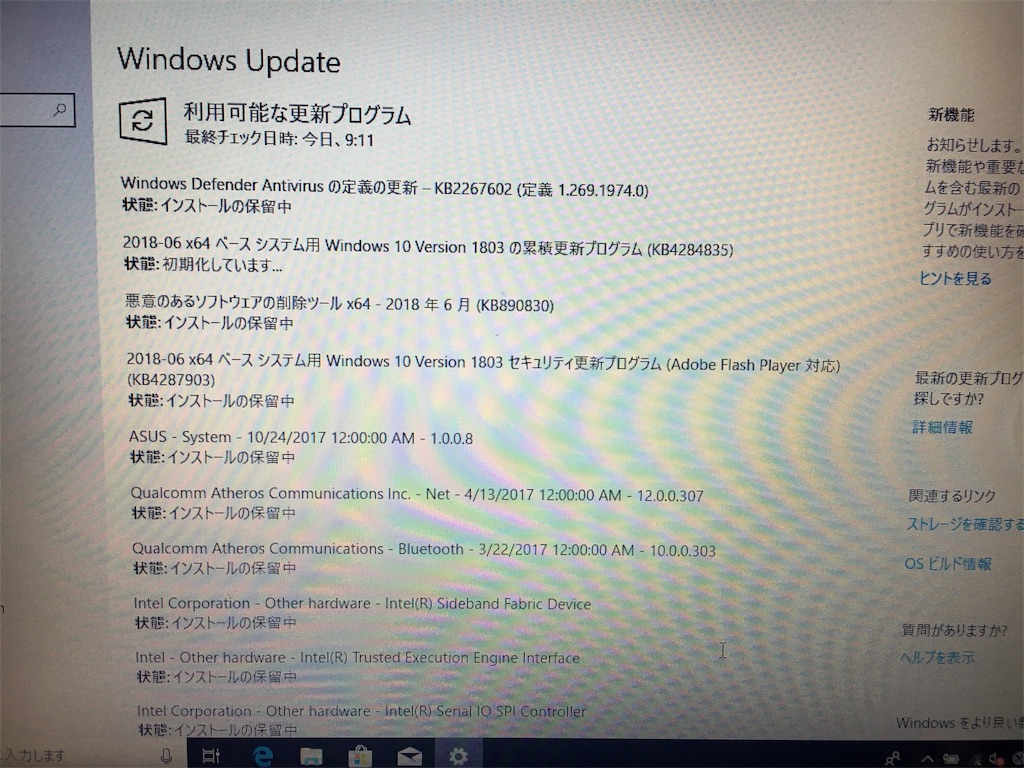
ドライバがすべてインストールされました。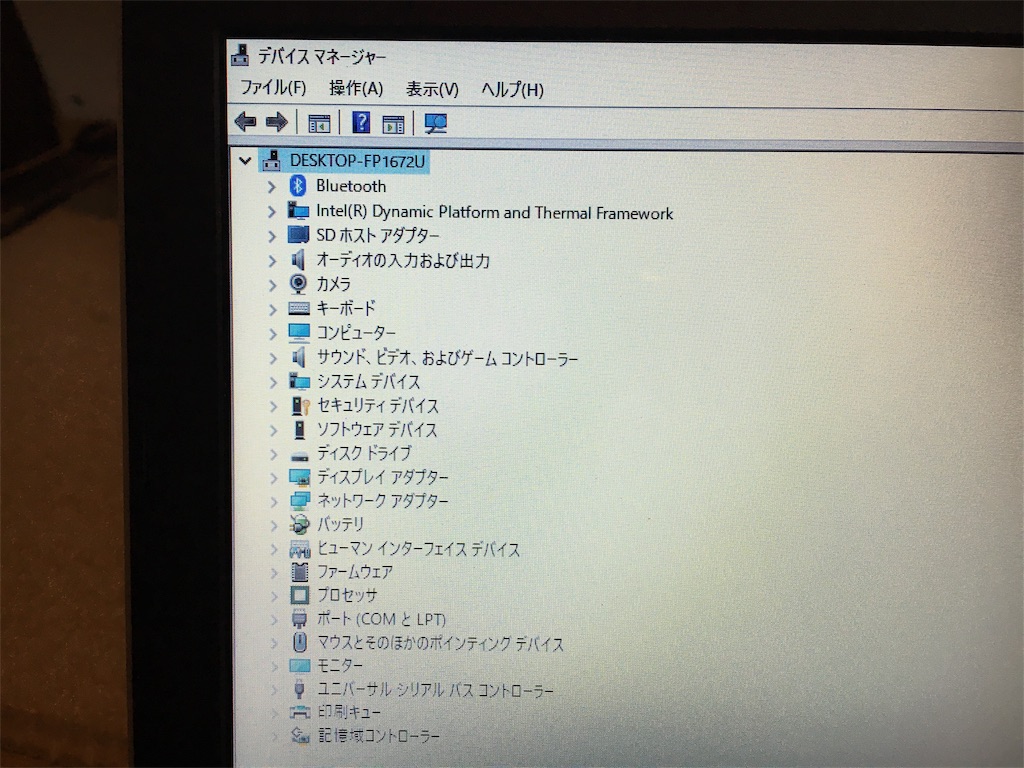
クリーンインストールなので余分なソフトは何も入っておらず、動作も快適でデスクトップ上もスッキリしていて気持ちがいいですね。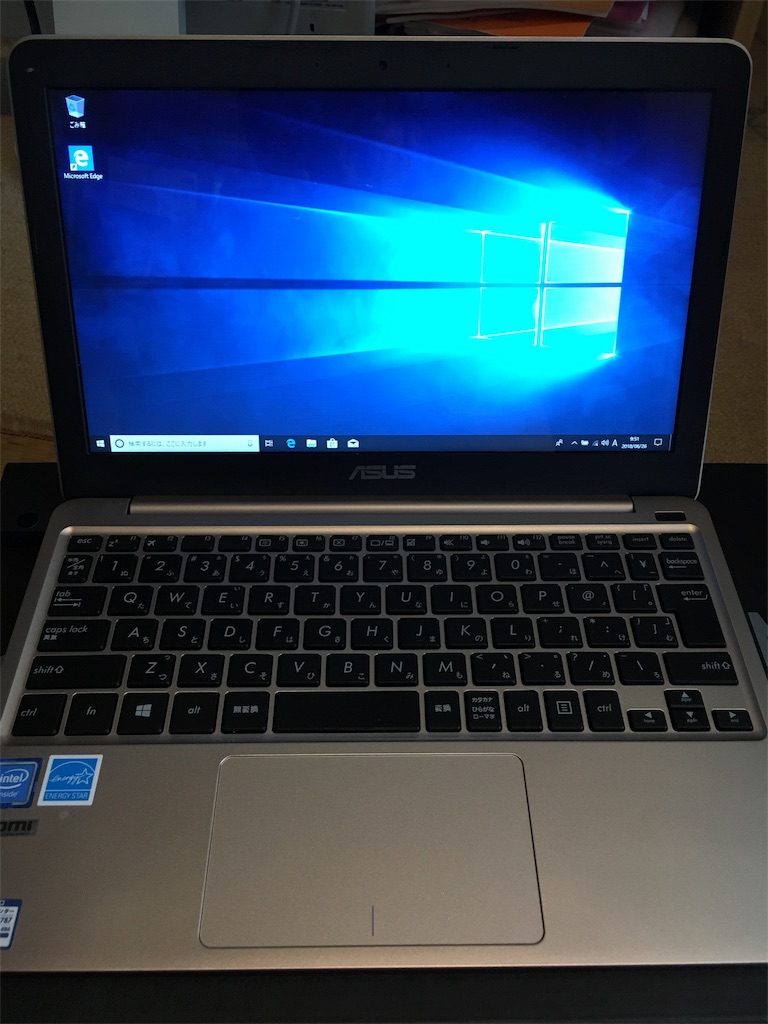
少し古い記事なので、Windowsバージョンは1803、最初はタッチパッドが効かない状態だったのですが、ドライバをインストールして動作もOK、特に問題なく仕上がっています。
ということで、今回は浜松市からのパソコン修理のご依頼でした。どうもありがとうございました( ・∇・)
