やりたいこと
PCで作業中は、大抵iPadが完全に放置されています。
いつも本立て(下の本立てです)に立てかけているんですが、ちょうどディスプレイの真下においているので、Macのディスプレイの拡張として使用できないか検討しました。
- メディア: エレクトロニクス
duet display
PCと有線で繋ぐことでサブディスプレイとして利用できます。¥1,220+無線での使用は月額制のサブスクリプション(2020/4現在での価格)となっています。詳しい使用法・価格詳細は上記ホームページで確認してください。
インストールまで
- pad側でduet displayを購入+インストール
- Macにてduet displayホームページよりアプリをダウンロードしてインストール
- ipad側にてduet-displayを起動
- 有線(type-c)にてipadを繋げる
以下も参考になると思います。
使用感
検索で過去のバージョンにて「マウスの遅延がひどい」等のレビューがありましたが、現状使ってみて遅延はそこまで感じませんでした。
duetで拡張したipadのディスプレイ上で操作スペースを増やす と、操作スペースの切り替え時に少しカクつくようです。pcwatch様のサイトにて
ちなみにこの「Duet Display」の特徴は「遅延ゼロ」を掲げるスムーズな動きにある。さすがに動画再生ともなるとコマ落ちが皆無ではないが、
とありましたが、これに近い挙動だと思います。
参考:Macで複数の操作スペースを操作する - Apple サポート
もともとipadがそこまで大きな画面ではないため、あくまでyoutube・slackなどのチャット・開発時にログの垂れ流しなどできれば十分だと思っていたので、これらの目的には使えるかなと思います。ただduet display(を含むタブレットをサブディスプレイとして利用するツール)を使用すれば環境が劇的によくなるとは感じませんでした。
ipadがどこにでも置ける点を生かして、購入する前に「この場所にこの画面があったらな〜」と想像してみて、便利そうだったら検討してみるくらいが丁度いいかなと思います。
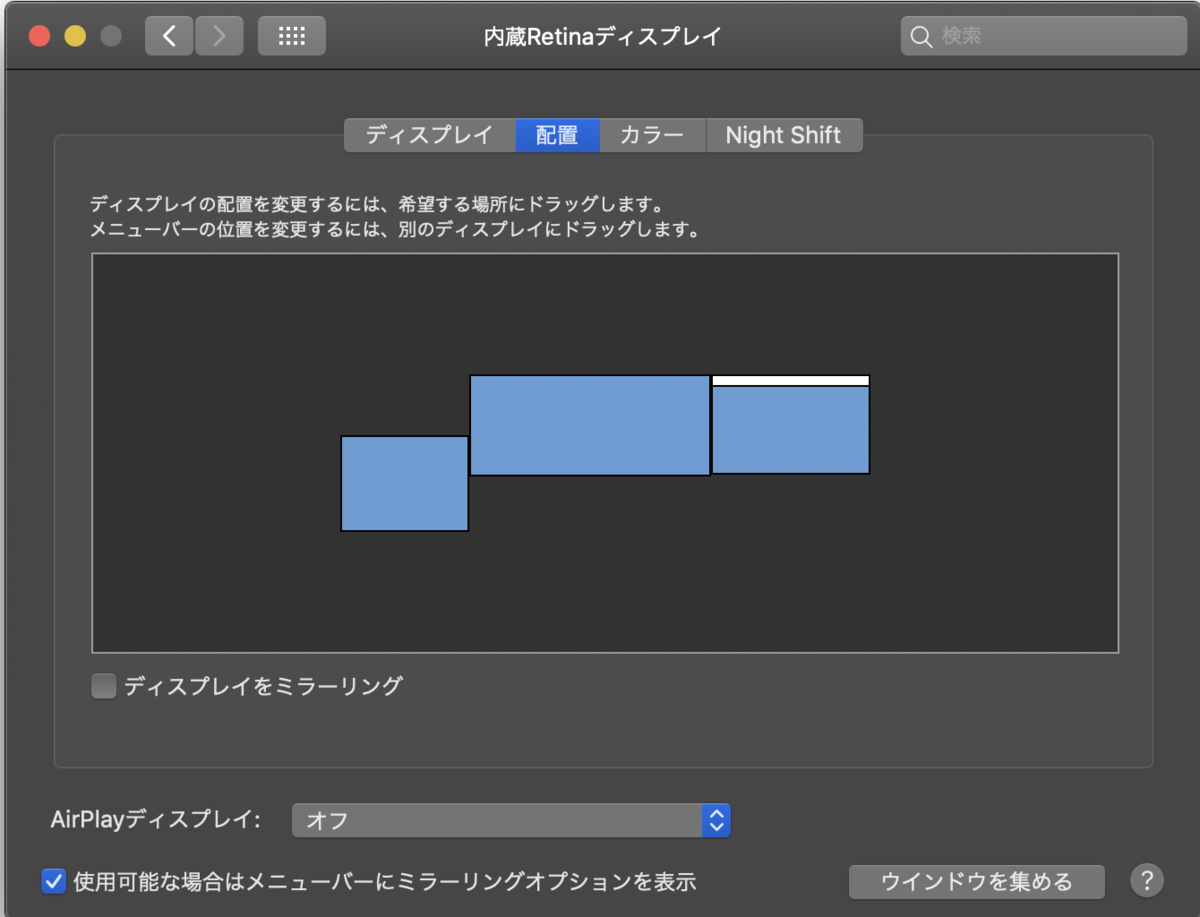
ちなみにMacのシステム環境設定画面でのduet displayの表示は以下(一番左のディスプレイ=iPadです)。ちゃんと位置も変えることができます。