この記事ではConoHa WINGで2つ目、3つ目のWordPressブログを立ち上げる手順を紹介します。
前提は「ConoHa WINGのアカウントを持っていて、1つ目のWordPressブログを持っていること」です。
もしまだConoHa WINGのアカウントを持っていない方がいたら、下記の記事を参考にしてアカウントを作ってください。
2つ目のWordPressは以下の手順で開設できます。
- 新しくドメインを取得する
- サーバーに新ドメインを追加で割り当てる
- 追加した新ドメインを「サイト管理」する
- サイトにWordPressをインストールする
これから詳しく説明します。
ConoHa WINGでドメインを取得する
ConoHa WINGのコンソール画面上で新たにドメインを取得します。
左側の「ドメイン」メニューを開き、右側にある「ドメイン取得」ボタンをクリックします。

「ドメイン名」の部分に取得したいドメイン名を入力します(入力後、EnterでOKです)

Enterを押すと、下に取得可能なドメインがズラッと表示されます。

最も一般的なのは「com」ですが、好みのドメインを選びましょう。
「カートに追加」をクリックすると「追加済み」となります。
右上の「次へ」をクリックします。

ドメインの登録情報を入力します。
ここで入力した情報が公開されることはありません。

入力後、右上の「次へ」をクリックします。
次に「お支払い」で、クレジットカードで支払いができればOKです。
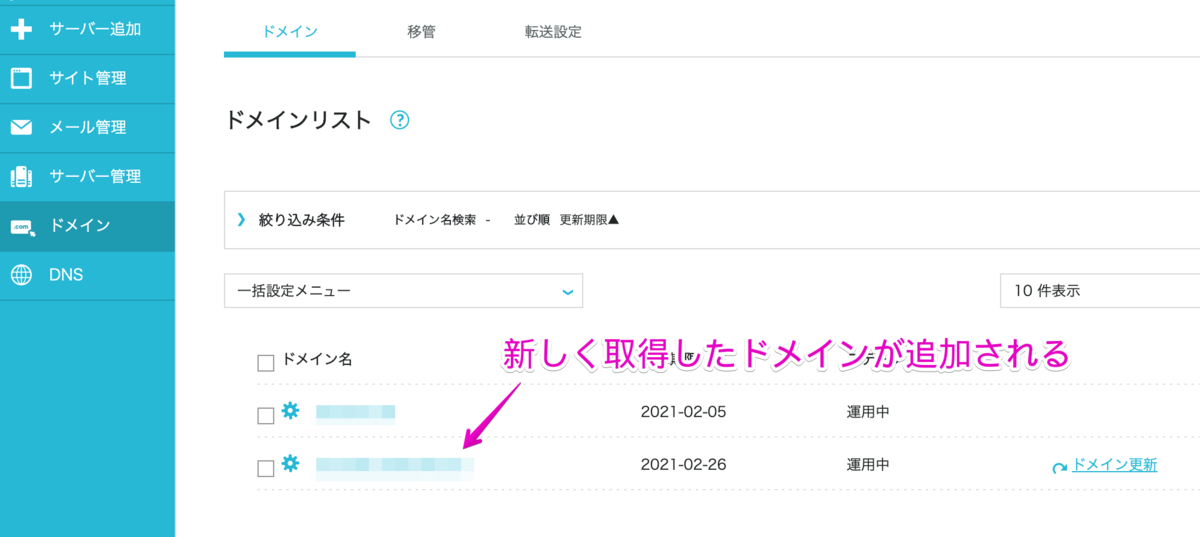
「ドメインリスト(左の「ドメイン」をクリックして出てくる画面)」に新しいドメインが表示されます。
サーバーに新ドメインを追加する
先ほど新しく取得したドメインをコピーしておきましょう。
後でペーストします。
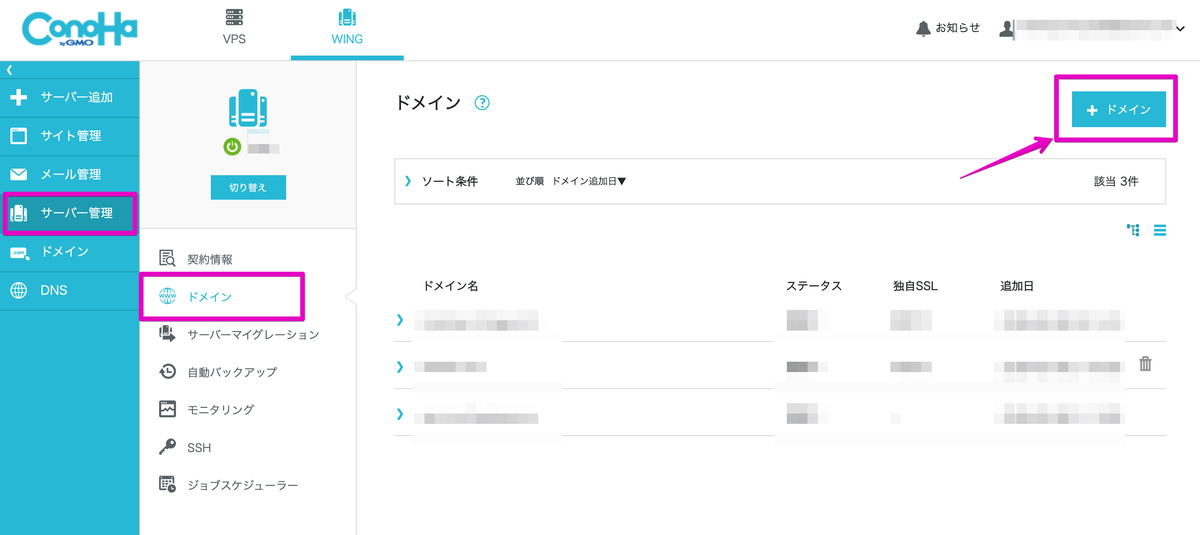
「サーバー管理」>「ドメイン」のメニューを開きます。
そして右上の「+ ドメイン」ボタンをクリックしましょう。
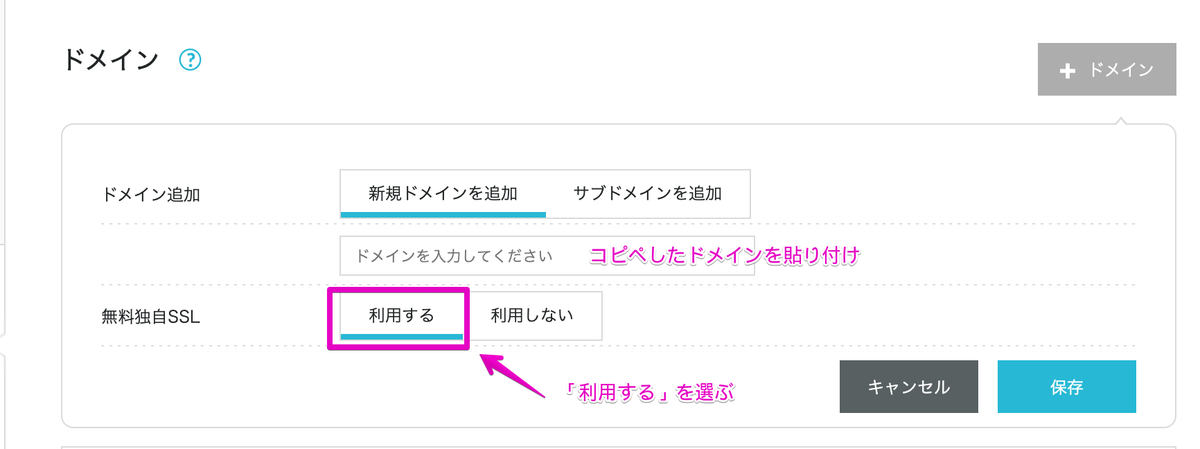
ドメインの入力ボックスにコピーした新ドメインを貼り付けます。
無料SSLは「利用する」にしてください。
貼付け後、「保存」をクリックします。
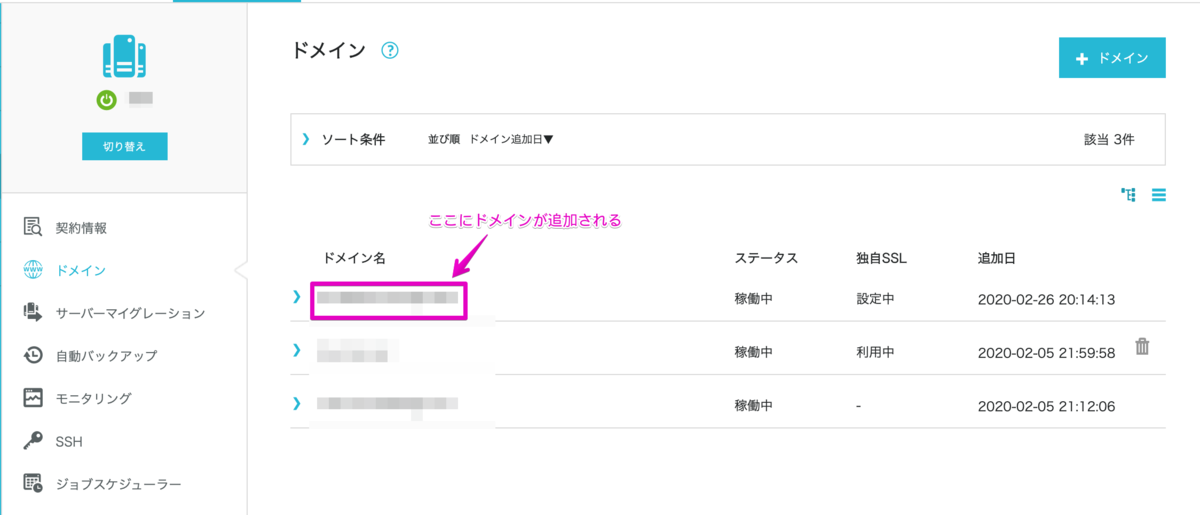
サーバーにドメインが追加されました。
WordPressをインストールする
次はいよいよWordPressのインストールです。
「サイト管理」をクリックしてください。
そこでサイトの「切り替え」を行います。
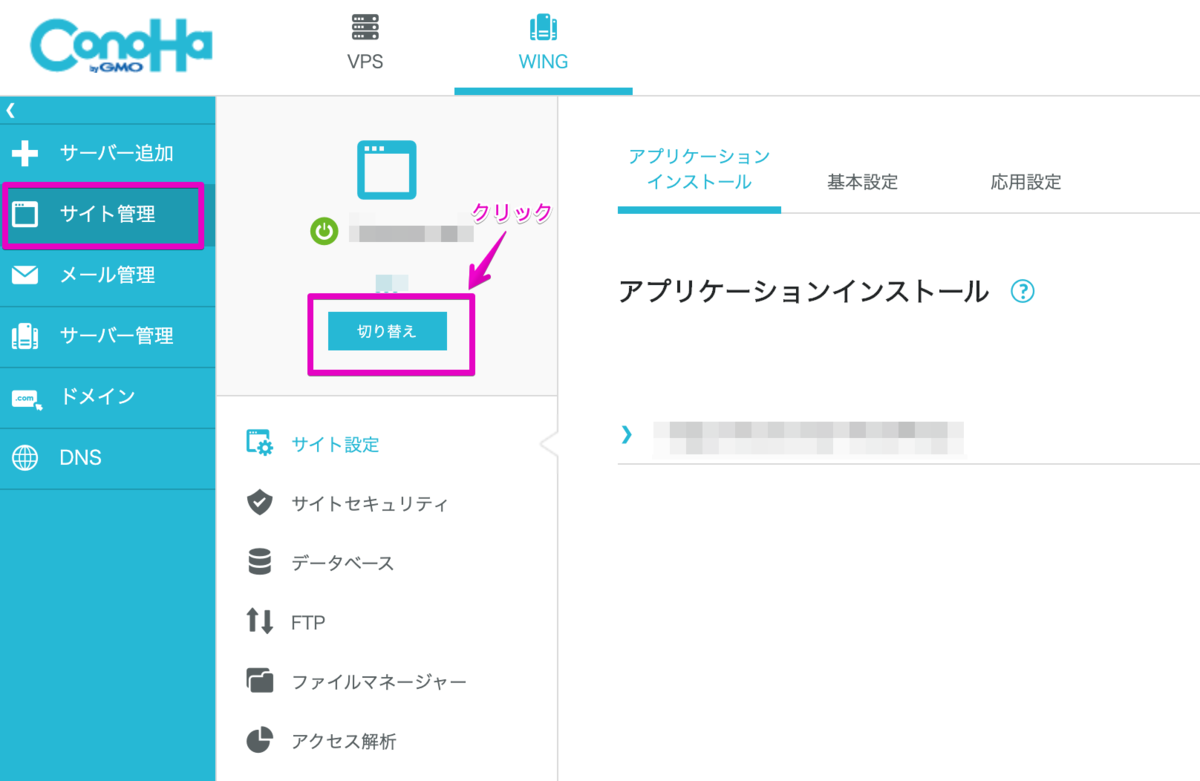
新ドメインの「切り替え」をクリックします。
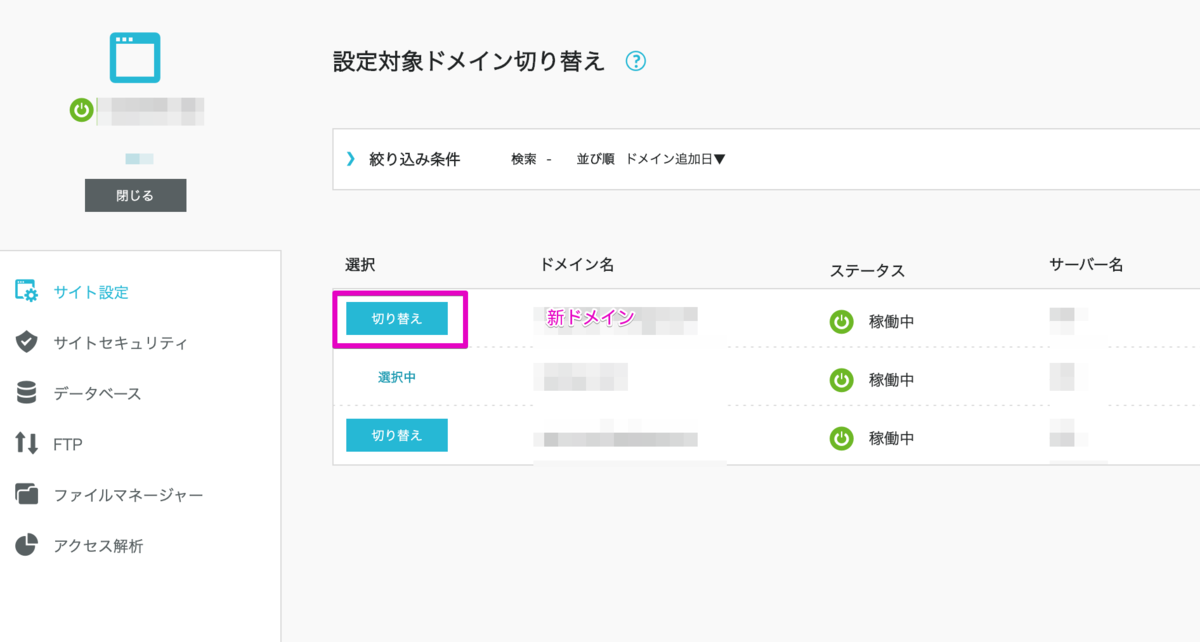
するとサイト名のところが先ほど取得したドメイン名になります。

新ドメインのサイトにWordPressをインストールするため「+ アプリケーション」ボタンを押します。
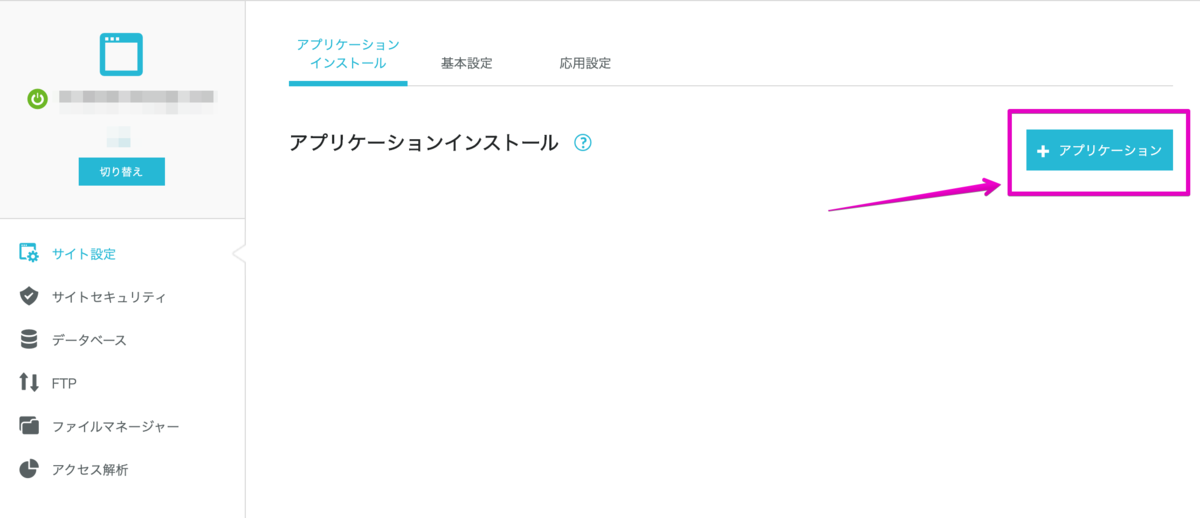
WordPressのインストール設定が出てきます。
以下のようにしましょう。
| 設定項目 | 値 |
|---|---|
| アプリケーション | WordPress |
| インストール方法 | 新規インストール |
| バージョン | 5.3.0 |
| URL | wwwなし(どちらでもいいが、無い方がシンプル) |
| サイト名 | 自分のサイト名を入力(後で変更できます) |
| ユーザー名 | ユーザー名を入力 |
| パスワード | 複雑なものを入力 |
| データベース | そのままでOK(パスワードは複雑にする) |
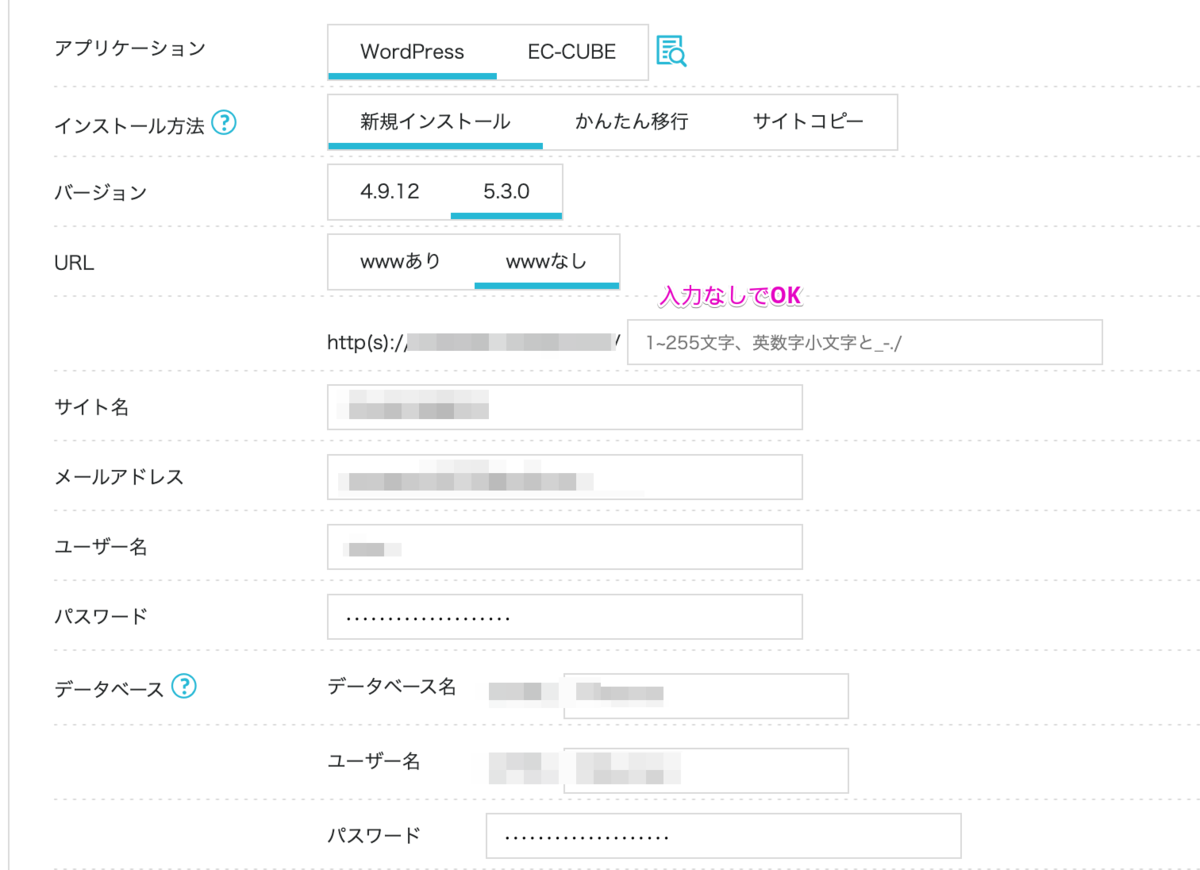
「保存」をクリックすると、WordPressが自動でインストールされます。
URL部分をクリックすると、管理画面に飛べるリンクが開きます。
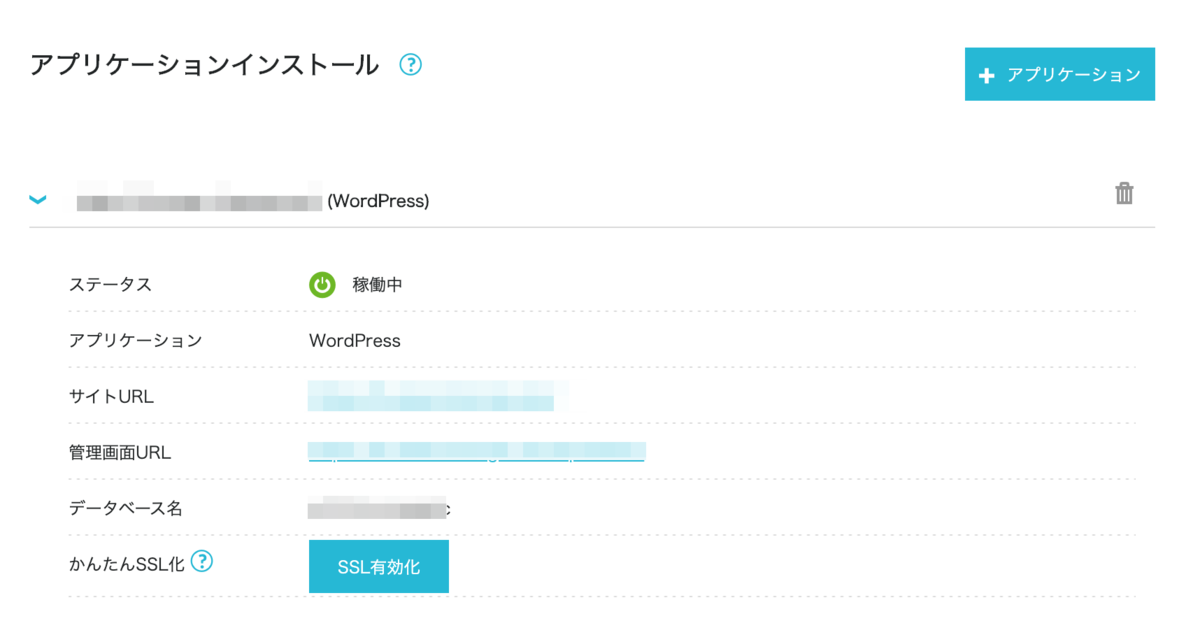
以上で2つ目のWordPressの立ち上げは完了です。
その他のレンタルサーバーサービスに比べて圧倒的にシンプルで、簡単で、管理もしやすいのがConoHa WINGの特徴です。
僕はこれまで大量にWordPressのサイトを立ち上げてきましたが、正直感動してます。
最初からConoHaを使えばよかったと。
これからWordPressでブログを始めたい人はぜひ、ConoHa WINGでのスタートを検討してみてください。
この記事で見てきたように、サイトの追加も簡単です。
