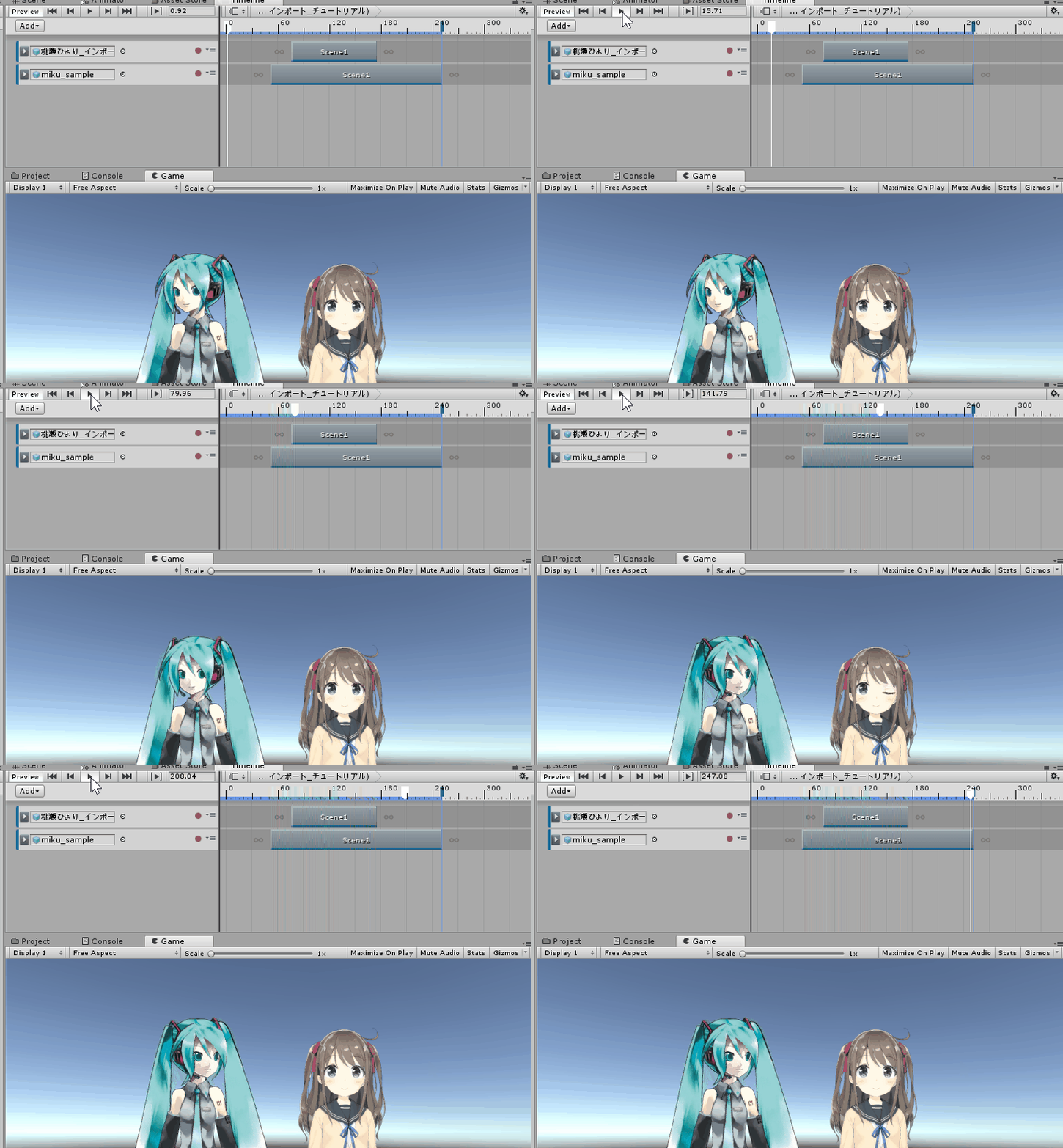
はじめに
アニメーションを付けたLive2Dモデルを二つ用意しましょう。ここでは、桃瀬ひよりのモデルと初音ミクのモデルを使います。桃瀬ひよりのモデルは http://res.live2d.com/res/sample_data/momose4/momose_tutorial04.zip から、初音ミクのモデルは http://res.live2d.com/res/sample_data/miku/miku.zip からダウンロードしてください。初音ミクのモデルは、miku_sample.cmox という旧式のモデルなので 注意してください。それぞれのモデルで、Live2D Cubism AnimatorでScene1というシーンを作っておきましょう。
Unityのほうですが、Timeline EditorはUnity 2017以降でないと使えません。注意して下さい。
Unityのプロジェクトを準備する
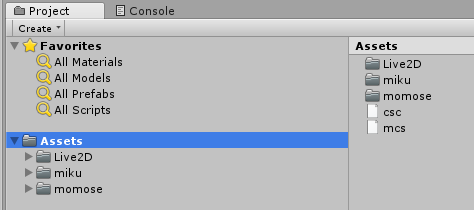
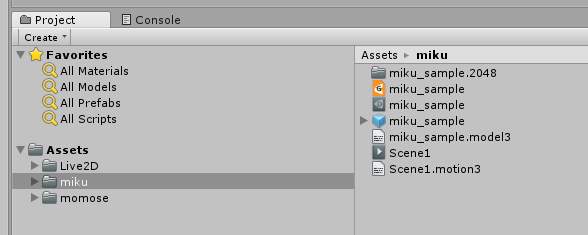
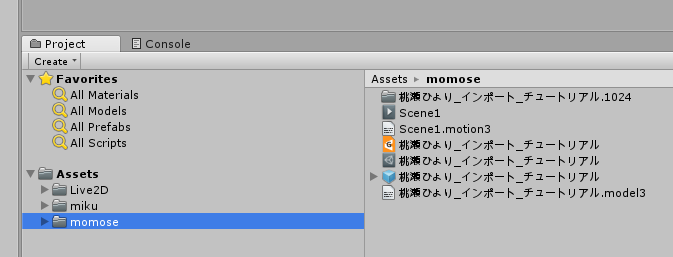
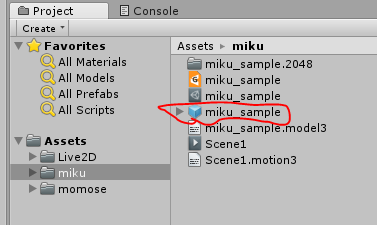
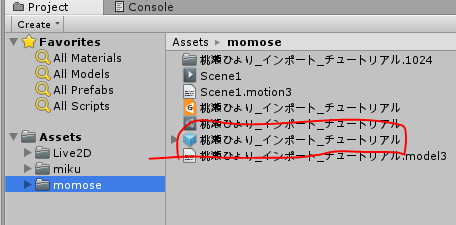
まず、Unityの新規プロジェクトを作り、Live2D Cubism SDK, Live2Dモデルをインポートしてください。以下のように、桃瀬ひよりのファイルと初音ミクのファイルは分けておきましょう。
シーンにモデルを配置する。
桃瀬ひより、初音ミクのモデルファイルをHierarchyウィンドウにドラッグアンドドロップします。モデルファイルは、以下のもので、UnityではPrefabと呼びます。
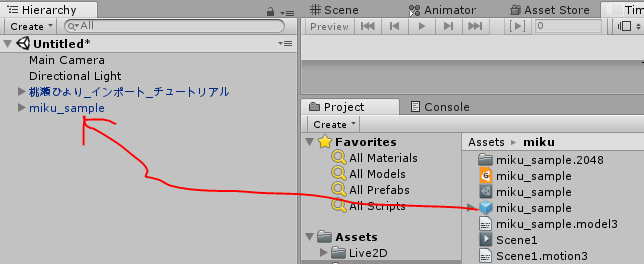
今のままだと、Gameウィンドウに見えるモデルが遠すぎます。
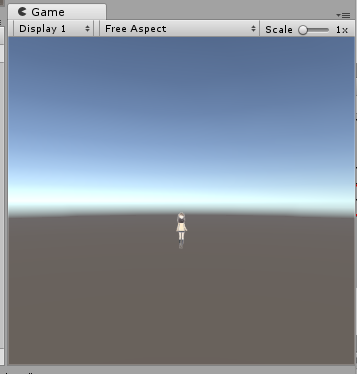
そこで、初音ミクと桃瀬ひよりの位置を以下の通り変更します。
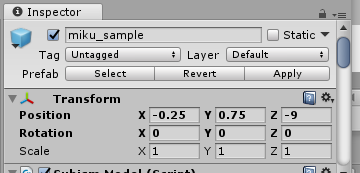

すると、両方のモデルがGameウィンドウ内に見えます。
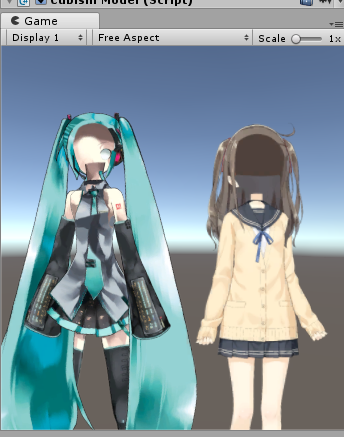
モデルの表示が崩れているので、両方のモデルのCubism Render ControllerのModeをBack To Front Orderに変更します。
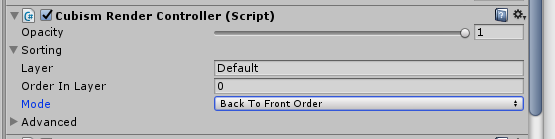
すると、モデルの表示が正しくなります。

Timelineの設定
画面上のWindowメニューからTimeline Editorを選んで下さい
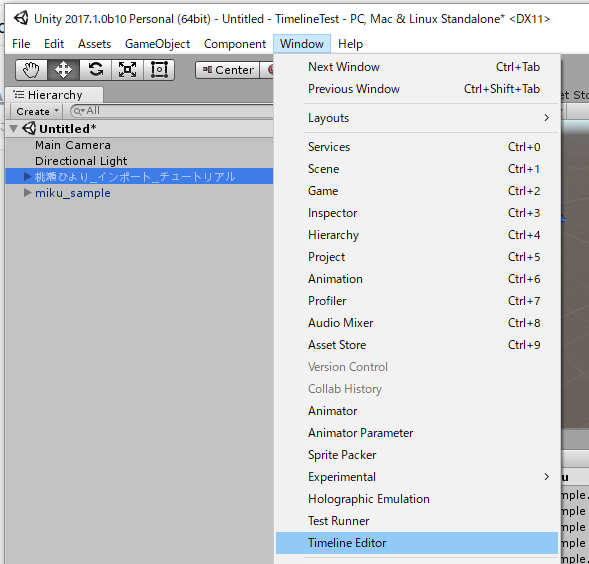
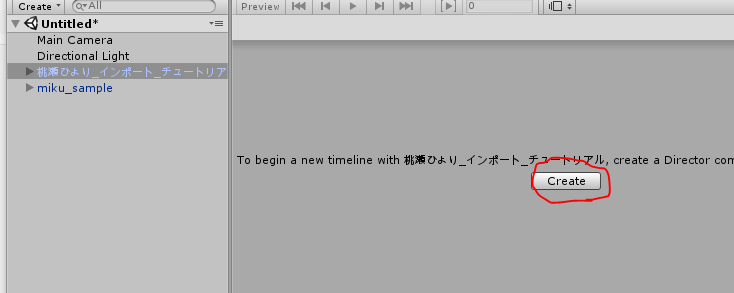
Hierarchyウィンドウで桃瀬ひよりのモデルを選んだ状態で、Timeline EditorのCreateボタンを押してください。
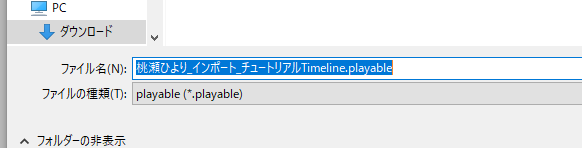
Playableファイルを保存するようウィンドウが出るので、そのまま保存してください。
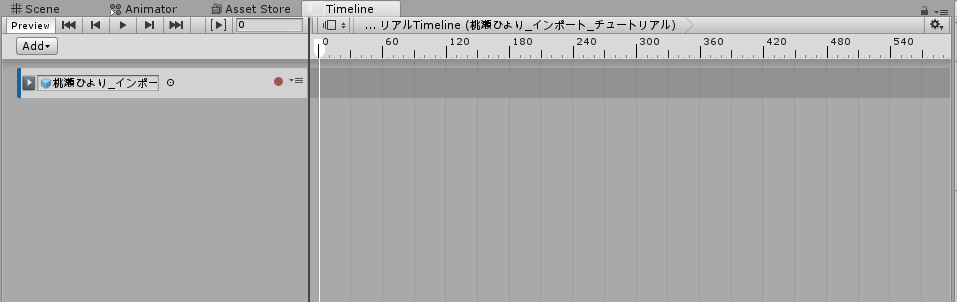
すると、以下のようなタイムラインが作られます。
このタイムラインに、桃瀬ひよりのAnimation Clipをドラッグアンドドロップしましょう。
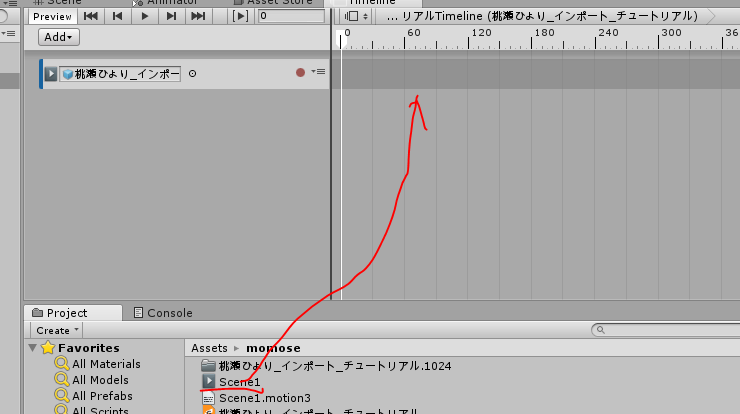
このように、タイムラインにAnimation Clipが挿入されます。
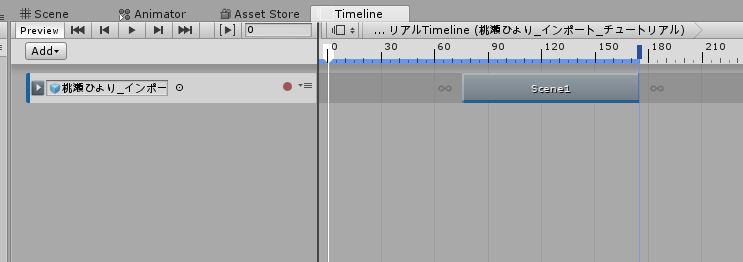
タイムラインの実行ボタンを押して、タイムラインを実行してみましょう。
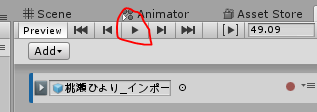
桃瀬ひよりの方でアニメーションが実行されます。
次に、初音ミクのアニメーションを設定します。同じように、初音ミクのAnimation ClipをTimeline Editorにドラッグアンドドロップしてください。

左のところにNone(Animator)と表示されています。このままだとアニメーションが実行できないので、ここへHierarchyから初音ミクのモデルをドラッグアンドドロップします。

すると、"Create Animator on ..."と出るので、それを選んでください。
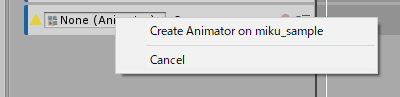
すると、初音ミクのモデルにAnimatorが追加されて、アニメーションするようになります。Timeline Editorを再生してみましょう。