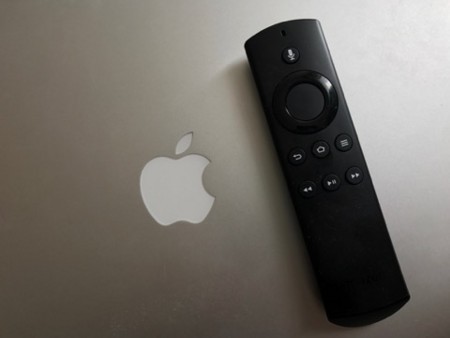
最近、Amazonの Fire TV (4K、 HDR)を買いました。とても良いのですが、Apple TV でできるらしいAirPlay(iPhone、iPad、Mac画面のミラーリングと音声出力)ができません。メーカーが違うので当然ですが、どうやらアプリを追加すればできるらしい。でも、Fire TV でどうやってアプリを買うの? その試行錯誤の結果をおしらせします。おそらく、Fire TV Stick でも同様の手順でできるのではないでしょうか。
手順1 アプリを検索・購入する
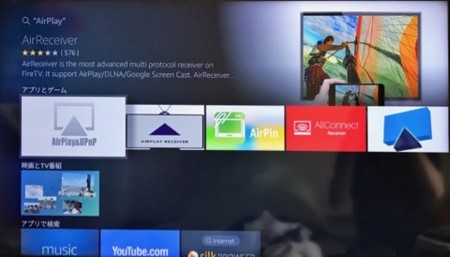
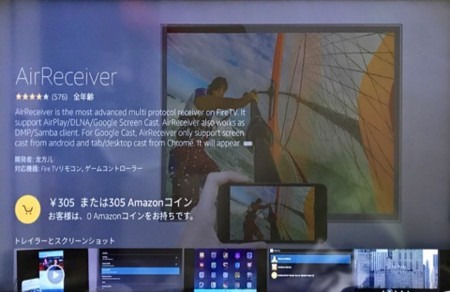
これがどうしたらいいのかわかりませんでした。App Store 的なものは見つからないよ!
実は映像コンテンツと同様に検索すれば良いのでした。
リモコンのマイクボタンを押し、「エアープレイ」と言います。そして、マイクボタンを離します。すると、「AirPlay」と検索してくれて、幾つもアプリが出てきます。評判のいい、「AirReceiver」を購入しました。Fire TV には Prime Video を見るためにAmazonのアカウント情報が入っていますから、ワンクリックで購入完了です。305円でした。
これはPCやスマホ、タブレット等で、Amazon.co.jpにアクセスし、一般の商品と同じように購入することも可能だったようです。「配信先」に目的の Fire TV を指定して購入します。Kindleと同じですね。
- 発売日: 2019/08/02
- メディア: アプリ
手順2 設定する
実は特に設定は必要なさそうです。
AirPlayの接続をする際に見える名前は変更しました。
テレビに繋いだ Fire TV とリモコンでアプリを起動して設定します。
手順3 使用する
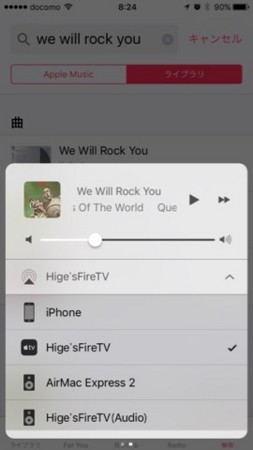
テレビをつけて、Fire TV の画面を出したら、iOS機器・Macから表示の操作をするだけです。iOSなら画面下から上にフリックして表示されるメニューからAirPlayミラーリングの切り替えをします。音声の出力先欄にも現れました。音楽をテレビで聞いて、曲名などを表示させる事ができたのですね。これはいい。
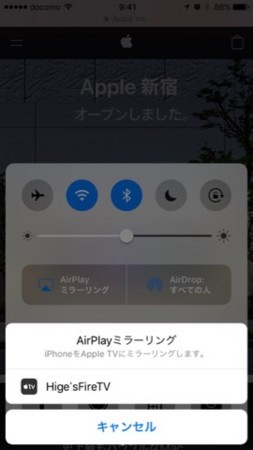
Macではミラーリングだけでなく、2枚目のディスプレイとして使用したり、Appleの発表会動画などにメニューが出てきて、動画だけをテレビに表示できました。これは便利な上にコストパフォーマンスがいい。Fire TV の価値が上がりました。
- 発売日: 2019/08/02
- メディア: アプリ
- 発売日: 2017/10/25
- メディア: エレクトロニクス
- 発売日: 2017/04/06
- メディア: エレクトロニクス
