音楽サブスクにSpotifyを愛用しています。いろんな曲が聴けてナイスですが、アーティストの意向であったりボイコット、古い音源であるとか個人製作である等の理由で収録されていない曲も世の中にはたくさんあります。
そういう音源はbankdcamp等で購入したり元メディアから自分でMP3化すれば問題なく聴けるわけですが、とはいえ他の音楽をSpotify上で再生している以上、わざわざその曲だけ別のPCのメディアプレーヤーで聴かなければいけないというのも不便です。
そんなとき、実は「Spotifyに自分専用に未収録曲をアップロードして聴く」ということができます。そのやり方を説明します。
アップロードしたデバイスで聴くのは簡単なのですが、デバイス間で共有するにはコツが必要なので、参考にしてください。
前提として、
- 音源ファイルはPCに置く
- 聴くのはPCでもスマホでも聴きたい
というのを想定しています。
Spotifyは有料版、PCはWindows、スマホはAndroidを使用しています。無料版でできるのか、そしてMacやiPhoneでもできるのかは不明です。試してみてください。
①設定編
1回だけやればOKな作業です。
1. 音源用のフォルダを作る
PC上に音源用のフォルダを作ります。
僕は「I:\MP3」を音源用のフォルダにしています。
2. Spotify上でローカルファイルの設定をする
PCでSpotifyアプリを開きます。ブラウザ版だとできないっぽいのでアプリをインストールしましょう。
Windows 用ダウンロード - Spotify
アカウントのアイコンから、設定を開きます。
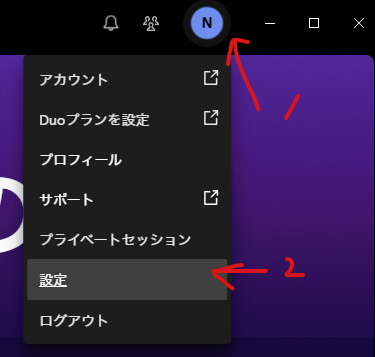
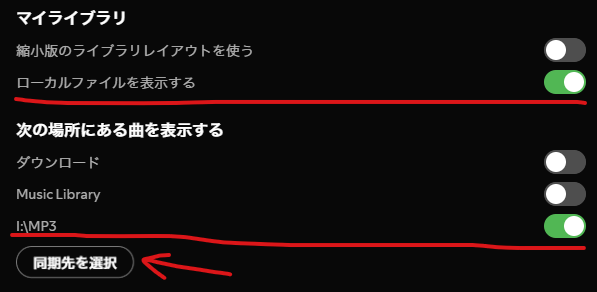
設定メニューを下のほうにスクロールしていくと、「マイライブラリ」の中に「ローカルファイルを表示する」があるのでON(緑)にします。
そうすると「次の場所にある曲を表示する」が出てくるので、「同期先を選択」から先ほど作った音源用フォルダを追加して、ONにします。
不要なフォルダはOFFにしておきましょう。
3. ローカルファイルのDL用プレイリストを作る
左のメニュー(閉じていたら を押して開く)から、「+作成」、「プレイリスト」を選んで、「ローカルファイルDL用」というプレイリストを作ります。
名前は何でもいいです。
4. プレイリストにDL設定をする
スマホからライブラリを見ます。
先ほど作ったプレイリストを長押しして、「ダウンロード」の設定をしておきます。
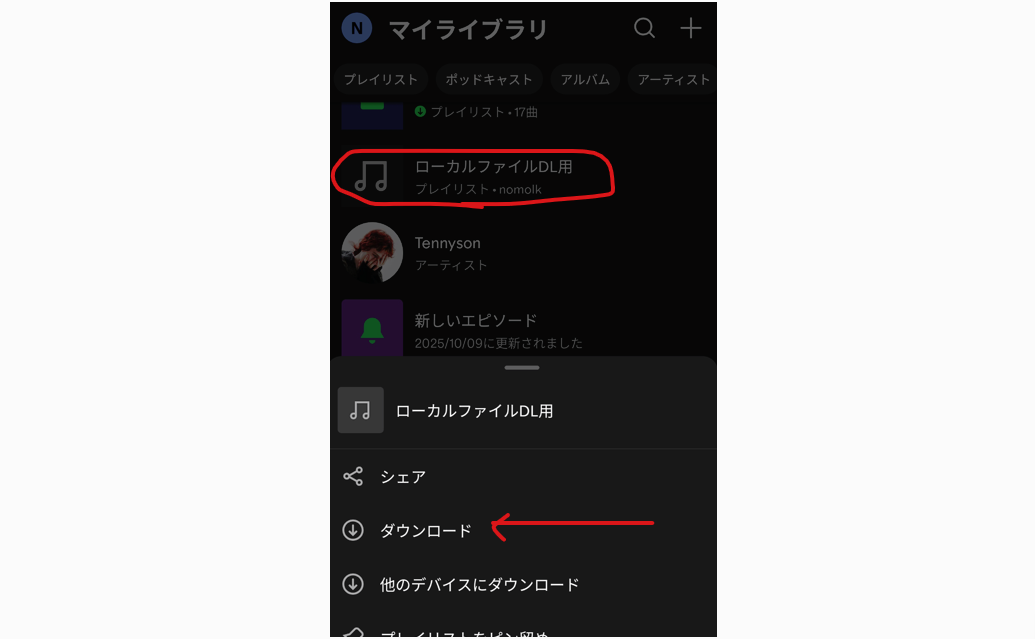
プレイリストの横、緑丸に「↓」のマークがついたら設定完了です。
②音源アップロード編
ここからは、音源を追加するたびにやる必要があります。
1. 音源を入手する
音源を入手します。今回は最近気に入っているポートランドのチップチューンアーティスト、 Hunter Van Brocklin の Past Future Present Memory です。チップチューンと聞いて想像するような8bitのサウンドと違って、インディーゲームっぽいシンセミュージック。
執筆時点でSpotifyには収録されていません。
購入しました。
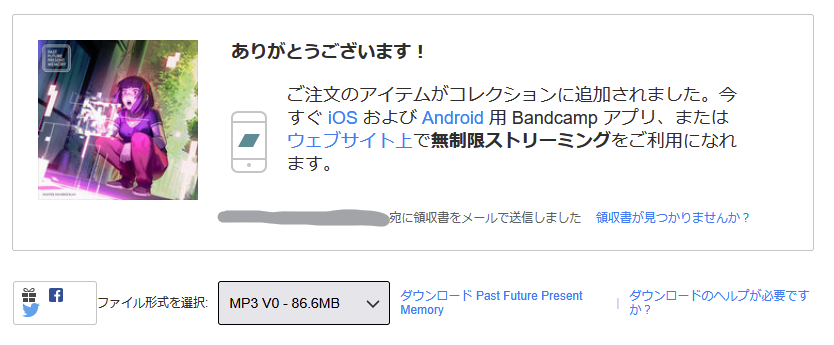
MP3でDLしましょう。
2. 音源を音源用フォルダに入れる
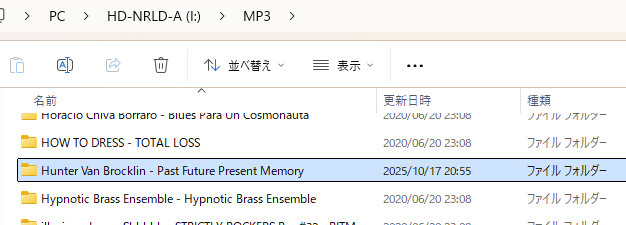
入れました。Zipは解凍してから入れてください。フォルダにまとめてあっても、バラバラでもどちらでもいいです。
3. プレイリストからアルバムを探す
アップした音源は、「ローカルファイル」というプレイリスト(※自動で作成されます。設定編3で作ったのとは別)の中に入ります。
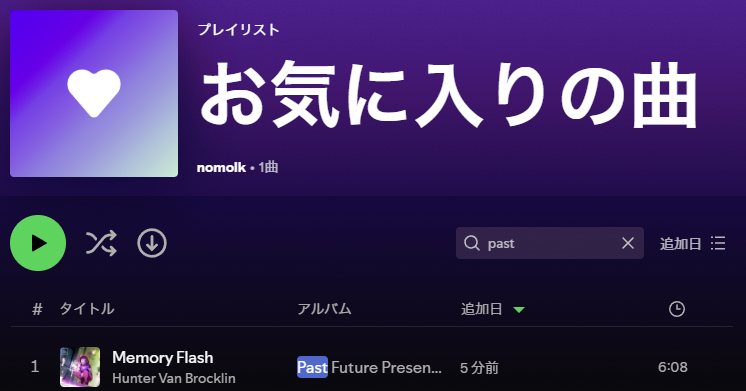
試しにプレイリスト内を検索してみましょう。音源が追加されています。
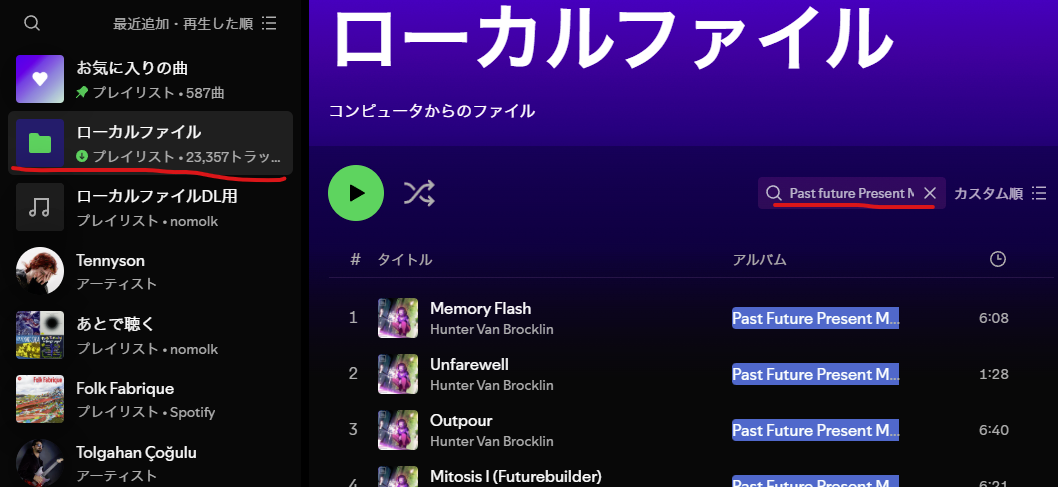
もしかしたらタイムラグがあるかもしれないので、表示されない場合は少し待って再検索してみてください。
ここまでで、PCのSpotify上ではこの音源を聴くことができます!
ただしこの時点ではローカルファイルのあるデバイス(PC)でしか聴けません。スマホでも聴くには、スマホにDLする必要があります。
他のサイトを見るとスマホ側にファイル転送してコピーを作るよう書かれていることが多いのですが、実はプレイリストを使って簡単にファイル同期できます。
4. プレイリストに追加
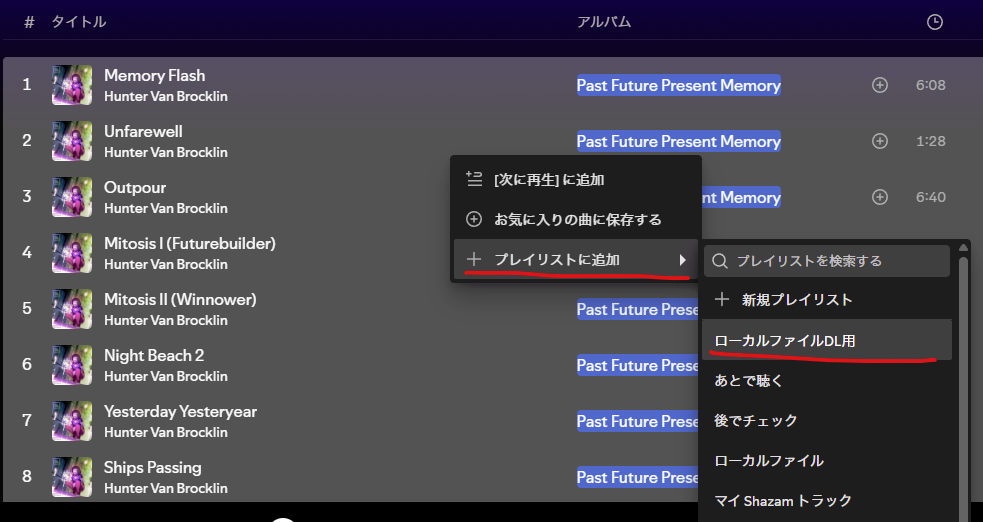
さきほどの「ローカルファイル」(自動でできた方)プレイリスト内で新しいファイルを選び、「ローカルファイルDL用」(自分で作った方)プレイリストに追加します。
Ctrl+aで全選択ののち、右クリックから追加できます。
5. スマホでプレイリストを開く
これで、自動的にスマホ側にも音源がDLされ、「ローカルファイルDL用」プレイリストから同期したファイルを再生することができます!
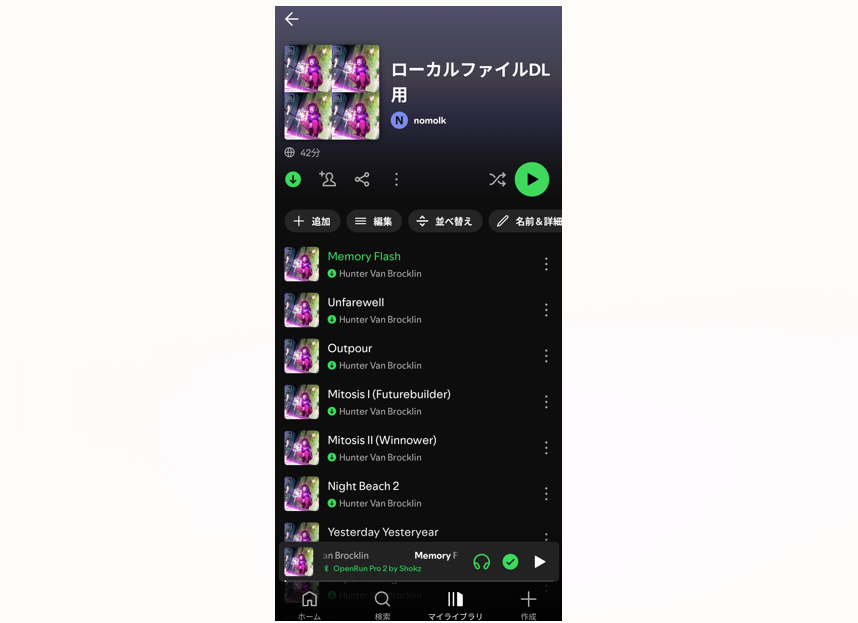
設定によってはWifiがないとDLされない場合があります(曲が半透明で表示されます)。その場合はWifiのある所で作業するか、設定を変更してください。
アップした曲の取扱いについて
アップした曲はSpotifyの収録曲と完全に同じように扱えるというわけではないようです。
できること
- プレイリストから再生する
- 「お気に入り」を含む他のプレイリストに追加する
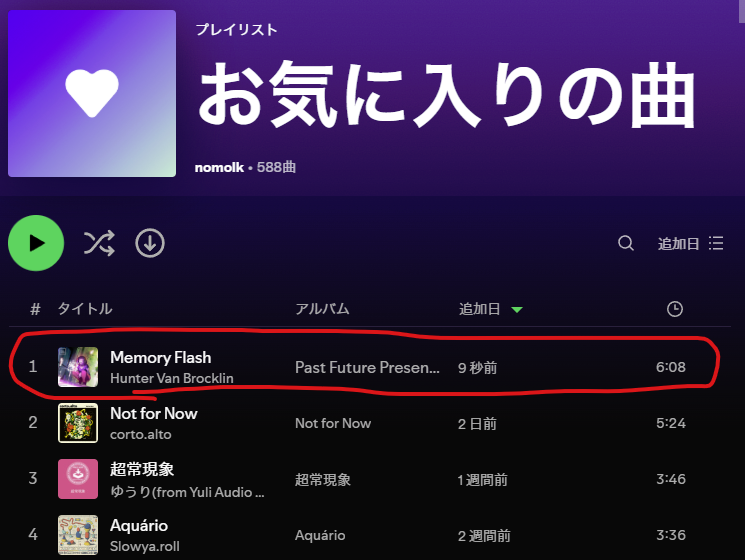
- プレイリスト内での検索で曲を探す
できないこと
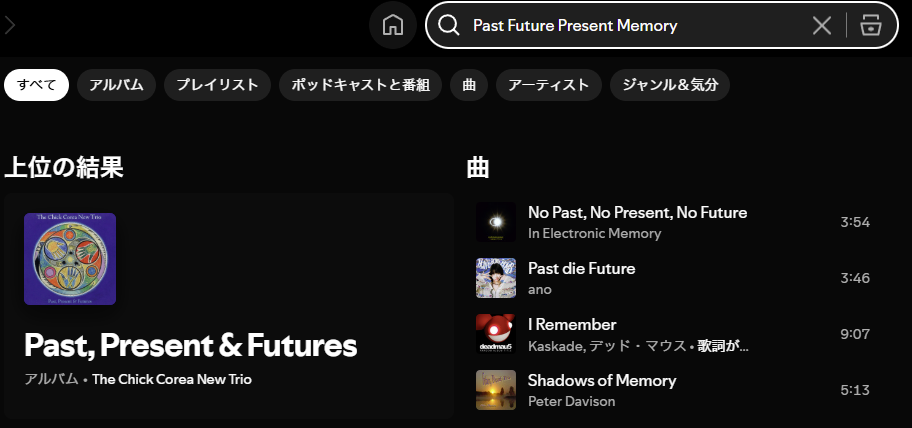
- 普通の検索に表示する
- 他の人や、他のアカウントから再生する
- 共有する、Webに曲を埋め込む
- 曲のレコメンドに表示させる
- 曲の情報を表示する
- アルバム単位で画面に表示する(これができないのがわりと不便ではある)
- DL設定をしたプレイリストから削除する、またはDL設定を解除する(スマホで表示されなくなります)
以上です。
わりと便利なので使ってみてください。
それでは。
