先日、Androidスマホで撮影した動画をPCに送ってもらう機会があったんですけど、クイックシェアでくださいって言ったら通じず「これは意外に知られてないのでは…?」と思ったので紹介します。
クイックシェア(QuickShare)とは
iPhoneにエアドロップってあるじゃないですか。ファイル送るやつ。WiFiやBluetoothを使って端末同士で直接転送するので、他の転送方法(Googleドライブにアップして共有とか)より手軽かつ圧倒的に速いです。
で、実はAndroidにも標準で同等の機能があるんですよ。それがクイックシェア(Quick Share)です。Android端末同士は設定なしですぐ送れます。標準機能だから。そしてWindowsへもクライアントアプリをインストールすれば送れます。これがけっこう便利。使ったことないですがMac、Linuxでもいけるっぽい。
残念ながらAirDrop同様Android⇔iPhone間でだけは使えません。なんとかしてくれよ。
僕は、撮影した動画を他人に送るとき……は残念ながらクイックシェアの知名度が低いため使っておらず、もっぱら自分のPCに大きめの動画や取材の録音データ等を送るのに使っています。有線接続なしでサッと高速転送できて便利。ギガ単位でも数十秒で送れます。
余談ですが以前はニアバイシェアという名前でした。
以下、使い方です。
使い方(ざっくり)
- 受信側が「共有を許可」して、送信側から検索可能にする
- 送信側でファイルと送信先を選んで送信許可を申請
- 受信側が承認するとファイルが転送される
Androidでの使い方
受け取るとき
①画面のいちばん上を下にスワイプしてメニューを出し、クイックシェアのアイコンを探します。(非表示にしている場合は出ないので設定しなおそう)
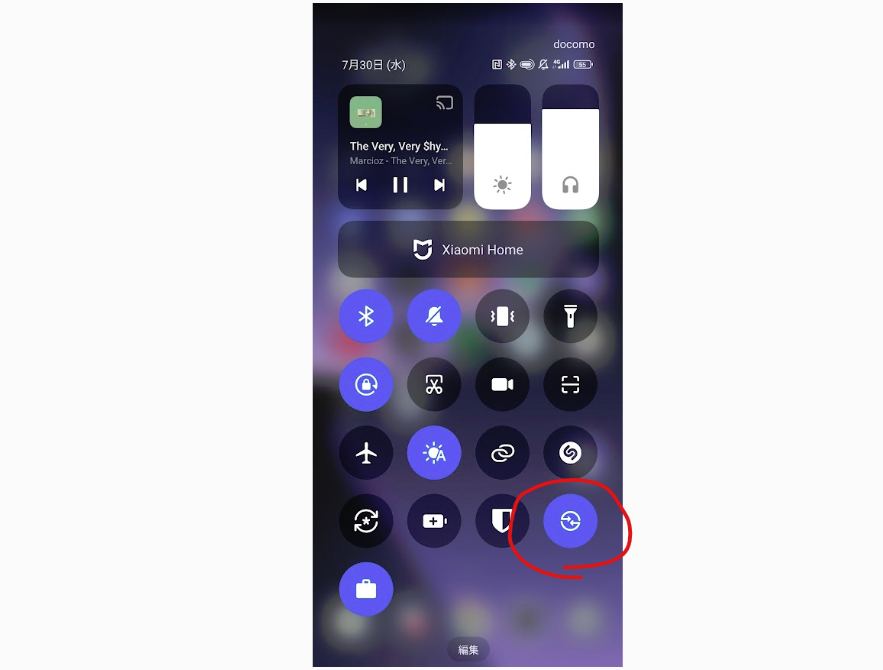
②クイックシェアのメニューが出てくるので、「全ユーザー」を選びます。
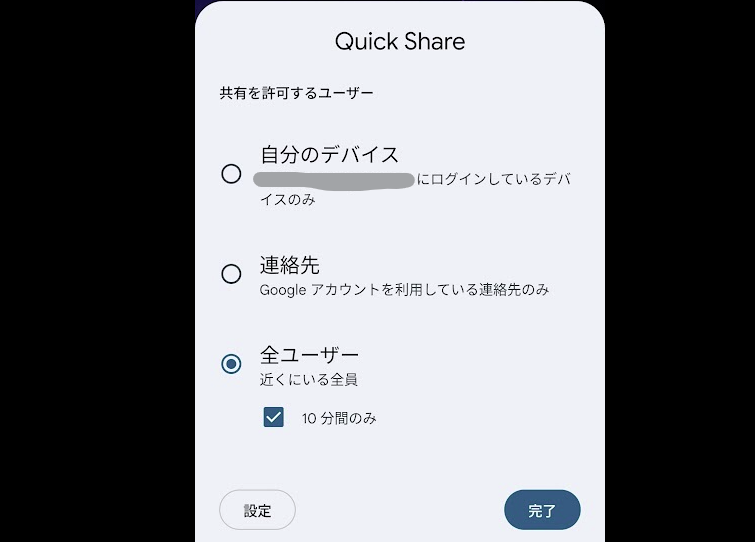
これで受信できるようになったので、送信側から送る操作をします。
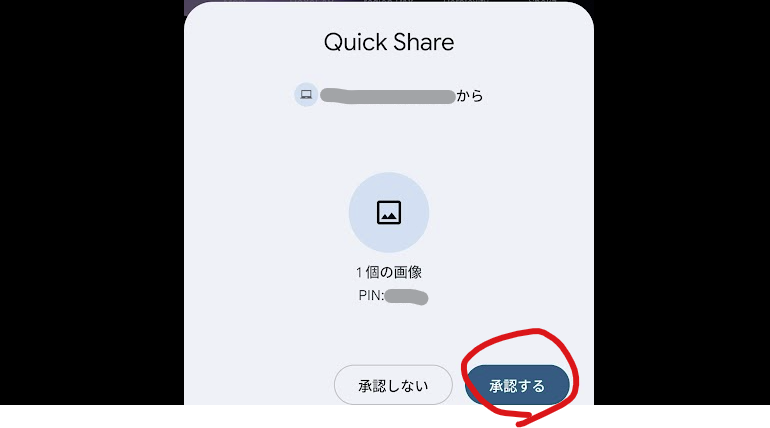
③すると受信メニューが出てくるので「承認する」を押します。
④受信完了です。
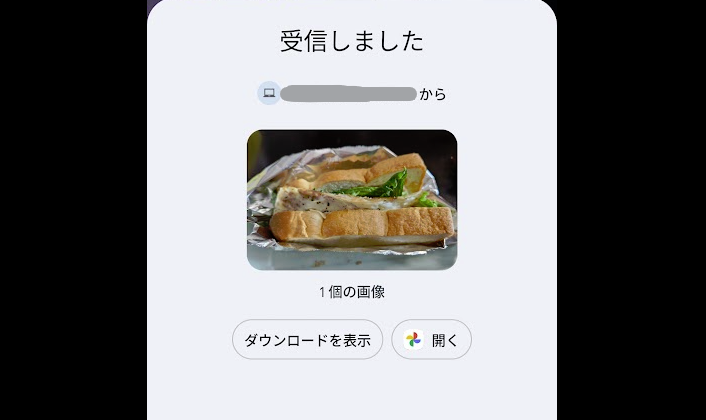
ダウンロードしたファイルはダウンロードフォルダに入ります。
送るとき
①何のアプリでもいいので送りたいファイルの共有メニュー(だいたい このアイコンか、「︙」→共有)を開き、「Quick Share」を選びます。
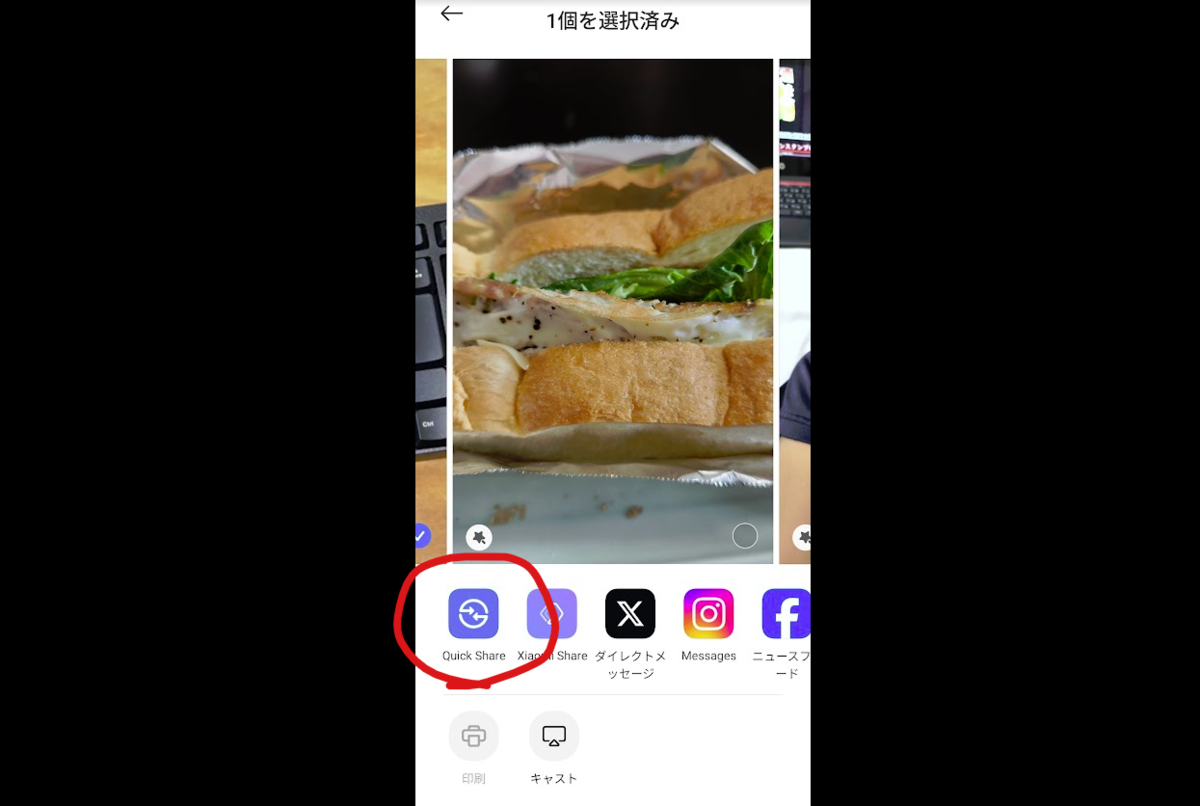
その後、受信側で、受信可能にする操作(「受け取る」の①②)をしてください。
②すると受信可能にした端末が画面に出てくるので、選んでください
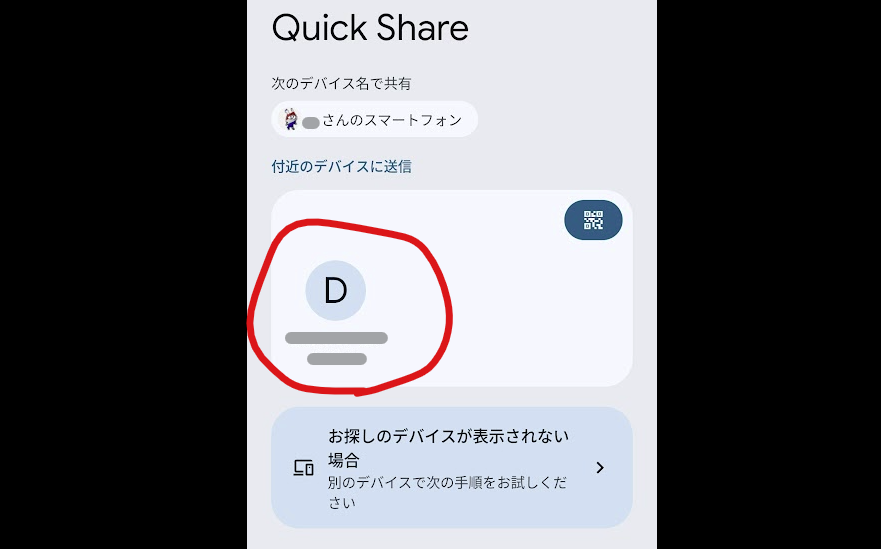
そうすると受信側の画面にファイル受信のポップアップが出るので、「承認する」を押すとファイルが転送されます。
Windowsでの使い方
準備
事前にQuick Share クライアントをインストールしておきます。
www.android.com
ログイン機能がありますがしなくても使えます。
受け取る
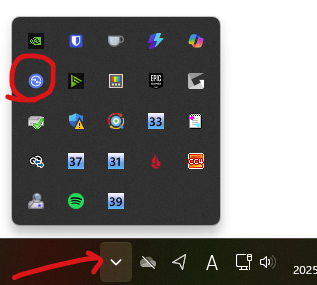
①タスクトレイの中にクイックシェアのアイコンがあるので探します
②右クリックして「公開設定→全員に公開」を選びます
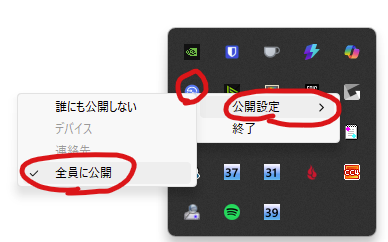
これで受信できるようになったので、送信側から送る操作をします。
③すると受信メニューが出てくるので「承認」を押します。
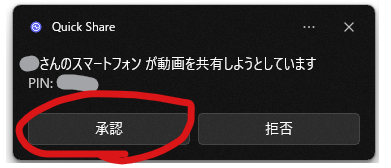
④受信完了です。
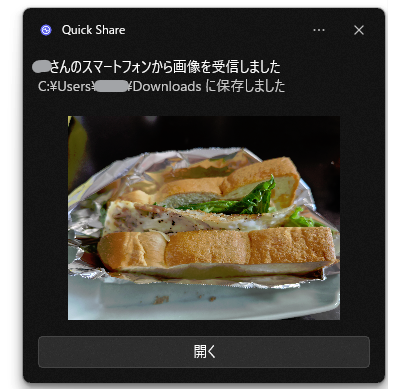
ダウンロードしたファイルはダウンロードフォルダに入ります。
送る
①タスクトレイからクイックシェアのアイコンを左クリックして、開きます。
右下の枠に送りたいファイルをドラッグ&ドロップします。
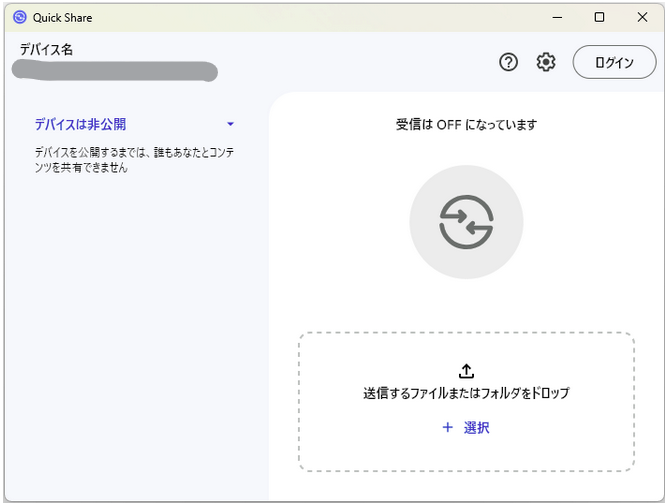
その後、受信側で、受信可能にする操作(「受け取る」の①②)をしてください。
②すると受信可能にした端末が画面に出てくるので、選んでください
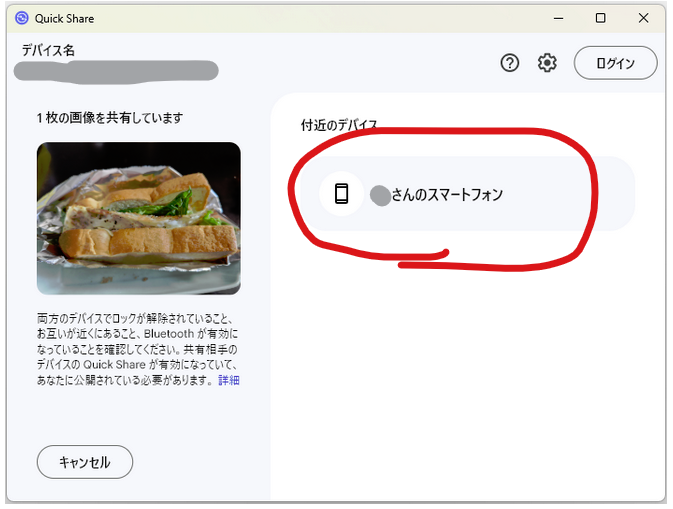
そうすると受信側の画面にファイル受信のポップアップが出るので、「承認する」を押すとファイルが転送されます。
Mac、Linux
やったことないのであくまで検索しただけの情報ですが…
Macはこれでできるっぽい
QuickDrop - Share from Android on the Mac App Store
Linuxについてはこのへん見てみてください
NearbyShare/QuickShare を Linux で使ってみた備忘録 | hyt adversaria
送信許可について
AndroidでもWindowsでも、共有を許可したあと10分後に自動でクローズされます(端末を検索できなくなります)。
ただ10分間は近くにいる人だれでもファイル送信のリクエストができてしまう(拒否すれば転送自体はされませんが)ということなので、いやな場合は連絡先登録しているアカウントのみに絞ったり、自分に送る場合は同じアカウントにログインしているデバイスに絞ったりできます。適宜使い分けてください。
以上です。バイバイ。
おまけ
液晶付きのUSBケーブルがものすごくいいので紹介します。
デバイスの充電中、いま何ワットで充電されているかが表示されます。急速充電の動作確認にもなるし、大きい数字が出ると「ヨシヨシ充電されとるな」という感じで満足感がすごい。わざわざデバイスの画面を点けなくても充電完了がわかるのもいい。
最初、液晶側をデバイスに挿していたのですが、最近は

こういう感じで充電器側を液晶にすることで、何を充電していてもここをチラ見するだけで充電完了がわかるようになってすごい便利になりました。
急速充電器とセットでどうぞ。
↓こっちに詳しく書いた
