美味しいものには、動きがある。飲み物もダイナミックに動いたらもっと美味しいかもしれないね。今日は、渦巻きを飲むよ。
動画の技術解説、6本目です。
本数を重ねるごとにニコニコのコメントがつくペースが明らかに速くなっていて、ありがたい限りです。Youtubeの方もチャンネル登録が増えています。うれし~
今回のトピックはこんな感じ。
※ちなみに5本目は解説することがないので書きません。動画だけ見てね。
www.youtube.com
マグネティックスターラーの作り方・補足
スターラー自作は実は2018年にデイリーポータルZで一回書いていて、
コンテンツとして公開するのは2回目です。前回も先人の記事を参考にしたので、わりと昔からある工作のようです。
作り方は上の記事や動画本編に載ってるのでそっちを見ていただくとして、ここではPCファンの回し方、そして記事のときと今回で作り方をアップデートした箇所があるので軽く紹介します。
PCファンの回し方・選び方
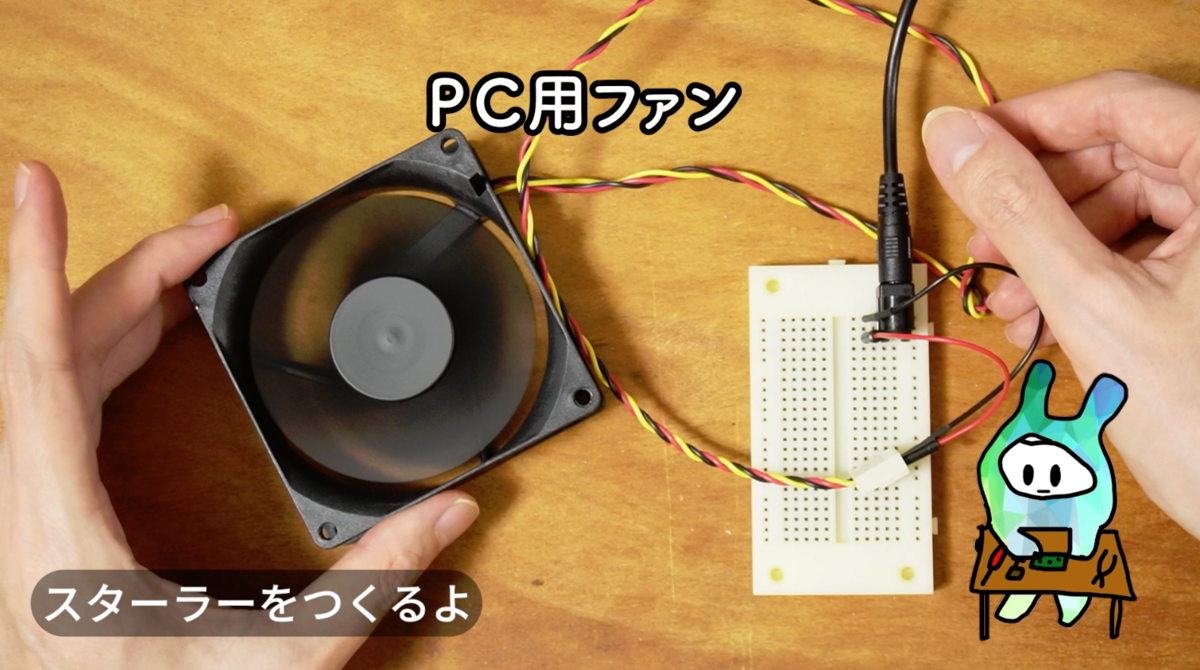
シンプルに回すだけなら、単に電源をつなげばOKです。写真で右上についてるのがDCジャック。ACアダプタをつなぐためのジャックです。
スイッチサイエンスにブレッドボード用のものが売られてるので、これを使います。(ユニバーサル基板にも使えて便利)
ブレッドボードで使えるDCジャック(2.1mm) — スイッチサイエンス
ただ押さえてないとすぐ外れるので、安定して動かしたい人はこういう電源モジュールを買った方がいいかも。
DCジャックの配線は写真のとおりです。一番プラグ側?外側?の端子がマイナス、お尻側?内側?がプラスです。(センタープラスのACアダプタを使う場合)
DCジャックをよく見るとその間にもうひとつ端子がありますが、これは電源切替用のマイナスです。ふだんは別途搭載したバッテリーを使い、ACアダプタをつないだときだけそこから給電する、というようなことができます。今回は使ってないので詳細は割愛。
ファンは動作電圧が決まっているので、それに合わせた電圧のACアダプタを使いましょう。今回使ったものは12Vでした。
で、意外にわかりにくいのがファン側の端子で
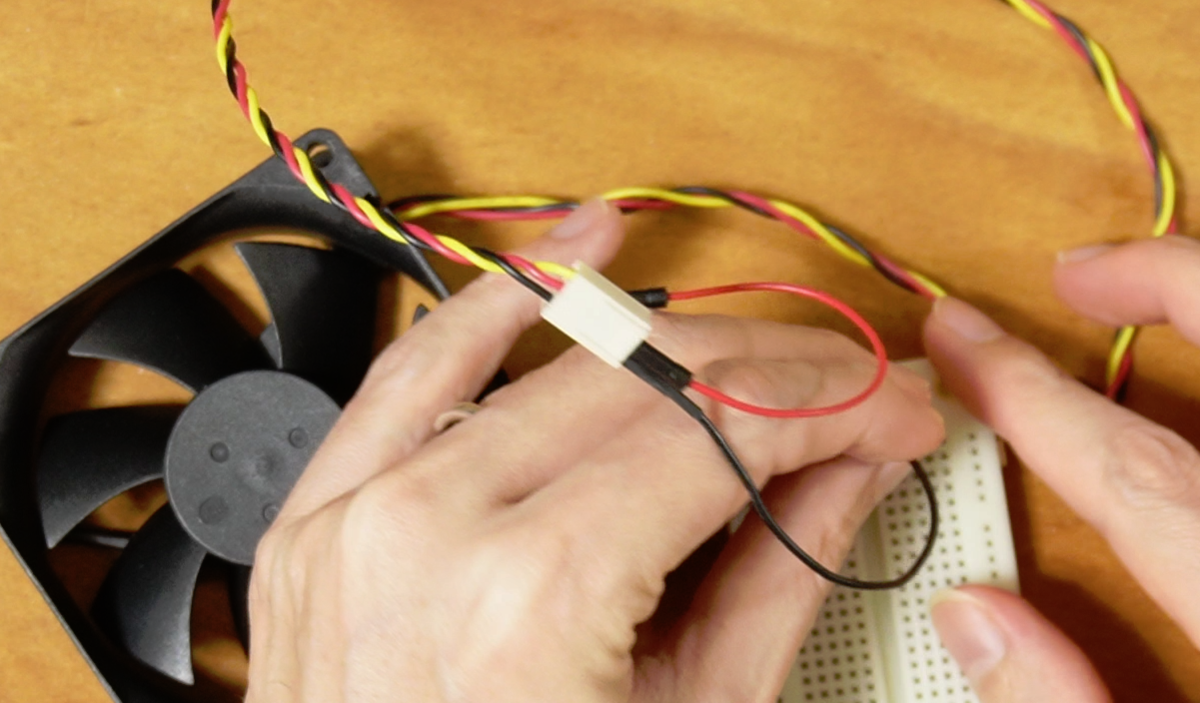
こんな感じで、ちょっと見にくいですが僕が使ったのは3ピン分、挿すところがあったんですね。ほかに2端子のもの、4端子のものもあるようです。
いずれにせよ、赤い線のつながっているところにプラスを、黒い線のつながっているところにマイナスをつなぐだけで100%の力で回ります。他の端子は信号を入れることで速度制御用に使えるようです。
ファンは例えばこのへんが使えます。これは2800RPM(回転の速さ)なので「教育」必須ですね。
最初から回転数が遅い1200RPMのものも。これだったら教育しなくて済むかも。
5VのものだとUSBで電源取れて便利かもしれないですね。
前回からのアップデート
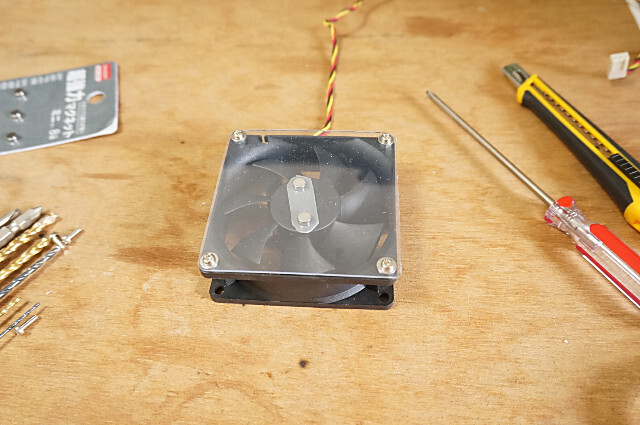
記事のときは磁石の台紙ごと切って両面テープで貼ってました。こっちの方が加工は簡単なんですけど、磁石の極性が両方同じになっちゃうんですね。そうすると回転が速くなったときに外れやすい気がします。
なので今回は向きを交互にしてホットボンドで留めました。(ちゃんと検証したわけじゃないので本当に意味があるかは不明)
あと、撹拌子なのですが、

前回はストローの両端をアイロンがけして密封してたんですね。今回はストローの素材が違うせいか温度調節のせいか、ストローが溶けすぎてしまいうまくいきませんでした。
いやどうしよっかなと思ってたらこの記事を見つけ、ライターで密封することができました。
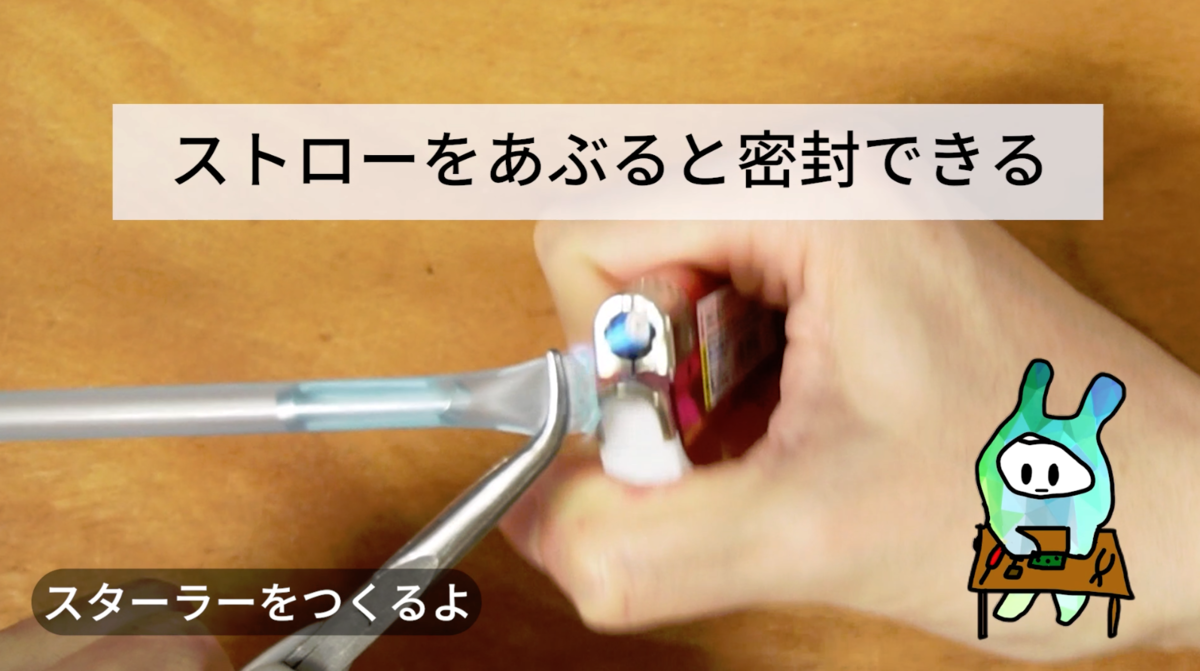
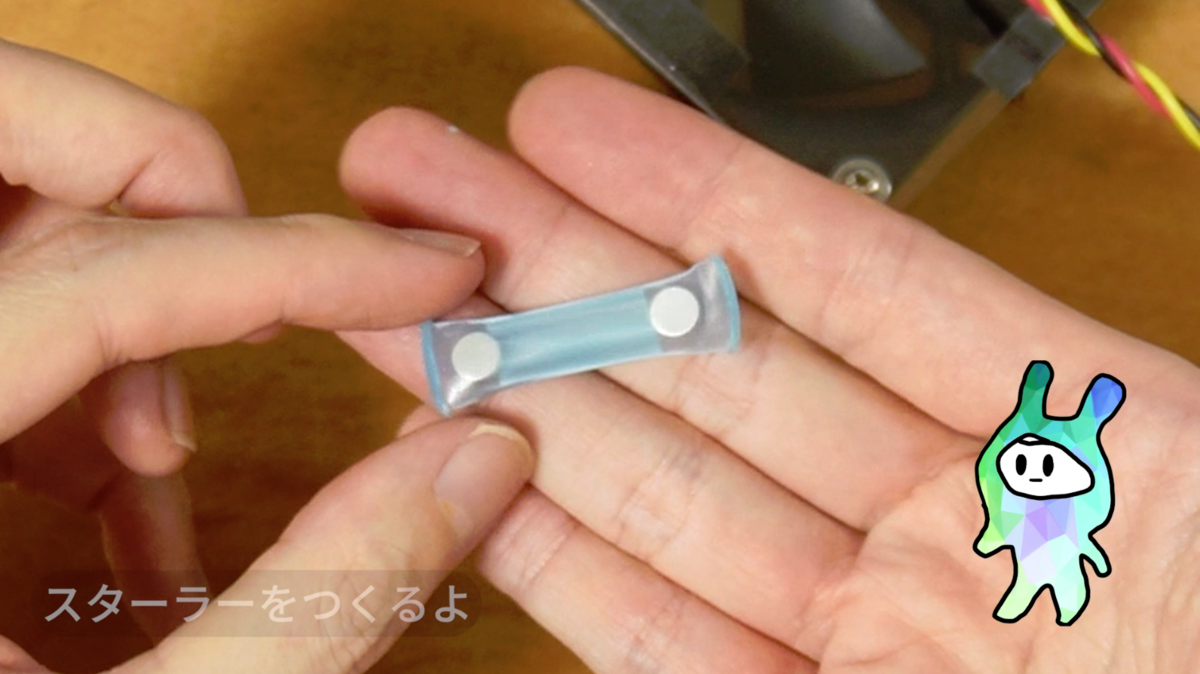
樹脂の加工はなかなか手を出しにくいですが、こういうTips的な小技で加工できるのは楽しいですね。
「教育」なしで回す
動画では、ファンの回転が速すぎるために、「教育」と称してモータードライバを使った回転速度調整を行っています。これをやると技術的な難しさがワンランク上がるんですよね。できれば無しでやりたい。だけど今回は無理でした。
しかし前回記事でやったときは、実は「教育」なしでうまく動作したんです。しかも使ってるファンは同じ。何が違うのか。
考えられる要素としては…
- ファンとコップの距離
- コップの形状
です。ファンとコップの距離については、同じファンを使いつつスターラーとしては作り直しているので、フタ部分のスペーサーの厚みの違い等で差が出ている可能性があります。
ただそれ以上に大事なのが、コップの形状。大事なのは下記です。
- コップの底が平らであること。(曲面になっていないこと、でっぱりが無いこと)
- コップの底が広いこと
- コップの底が薄いこと
上から順に大事。
記事で使った
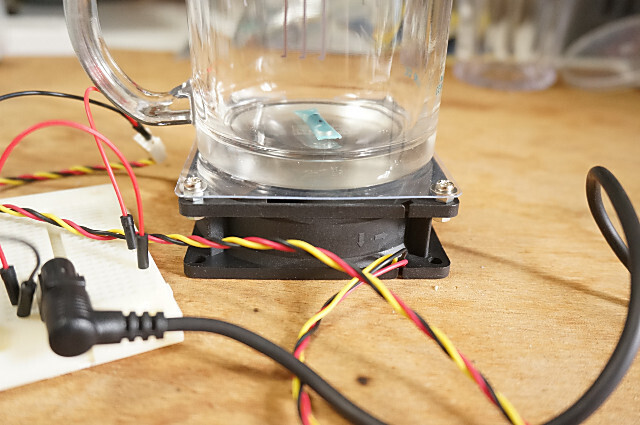
この耐熱ガラスのマグカップが最高だったのですが、数年前に割れてしまったので、今回は100均でグラスを買いました。
真似してみたい方は、上記を参考にいいコップを探し、そしてコップの下に紙を敷いて距離を調整てみたりすると、「教育」不要でいけるかもしれません。
あとはさっきも載せましたが、最初から回転数の低いファンを使うというのも手かと思います。
モーター速度制御の実装
作り方
Arduinoとモータードライバを組み合わせると、PWM制御という技でモーターの回転速度を調節できます。
ざっくり説明すると、モーターに電流を流しっぱなしにしないで、流したり止めたりを高速で切り替えることによってゆっくり回すというものです。
モータードライバはこれ
つなぎ方はこんな感じです。
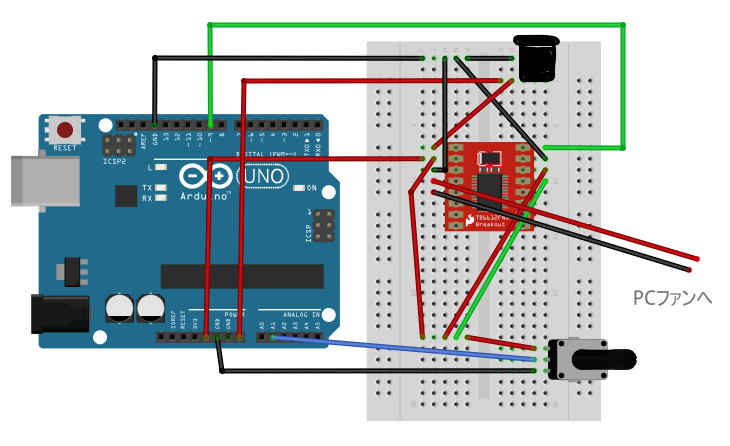
ArduinoにもDCジャック→VIN経由で給電しているのでUSB接続不要です。
ツマミとして使っているのは半固定抵抗というやつですね。この場合抵抗値はわりと何でもいいと思いますが、今回使ったのは10kΩです。
スケッチはこんなです。
// ピン設定
const int motorPin = 9;    // モーター制御用のPWMピン
const int potPin = A1;     // 可変抵抗のピン

void setup() {
  pinMode(motorPin, OUTPUT);  // モーター用のピンを出力設定

  // ※Arduino Uno R3の場合のみ。Timer1のプリスケーラを変更(例:31kHzくらいに上げる)
  // TCCR1B = TCCR1B & 0b11111000 | 0x01;

}

void loop() {
  int potValue = analogRead(potPin);  // 可変抵抗の値を読み取る
  int pwmValue = map(potValue, 0, 1023, 0, 255);  // 0〜255に変換

  analogWrite(motorPin, pwmValue);  // モーターにPWM信号を送る

  delay(10);  // 少し待機
}
PWMの機能自体はArduinoについていて、デジタルピン(ここではD9)からの出力のON/OFF(マイコン的にはHIGH/LOW)を高速で切り替えることが可能です。
じゃあなんでモータードライバが要るの?っていう話なのですが、LEDであればArduinoのデジタルピンに直結できますが、モーターは大電流を必要とするのでPWM以前にそもそもデジタルピンにモーターをつないでも動かないんですね。
そこで今回はモータードライバを使うことで「モーターの電源には外部電源を使いつつ、Arduinoで生成したPWMをその外部電源にも適用する」ということをしています。
モータードライバは他にもモーターの回転を反転したり止めたりといろいろできるので、またそのうち登場するかもしれません。
使用するArduinoについて
Arduinoですが、実は動画の途中ですり替わっています。最初はUno R4 Minima
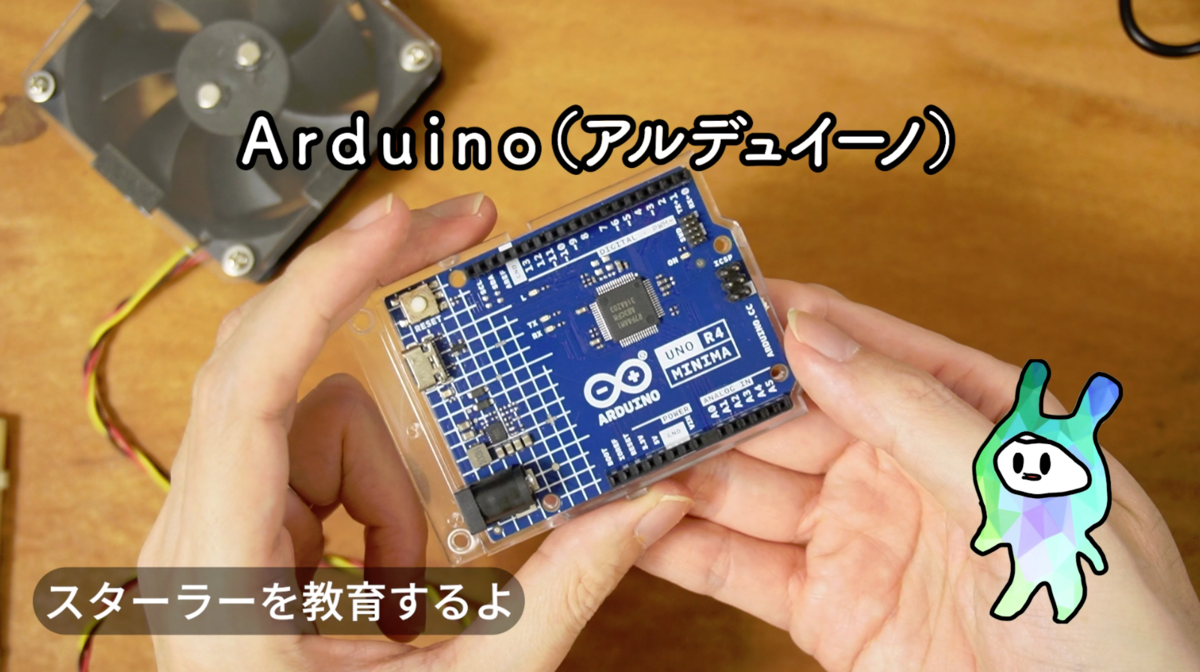
回しているときはUno R3。
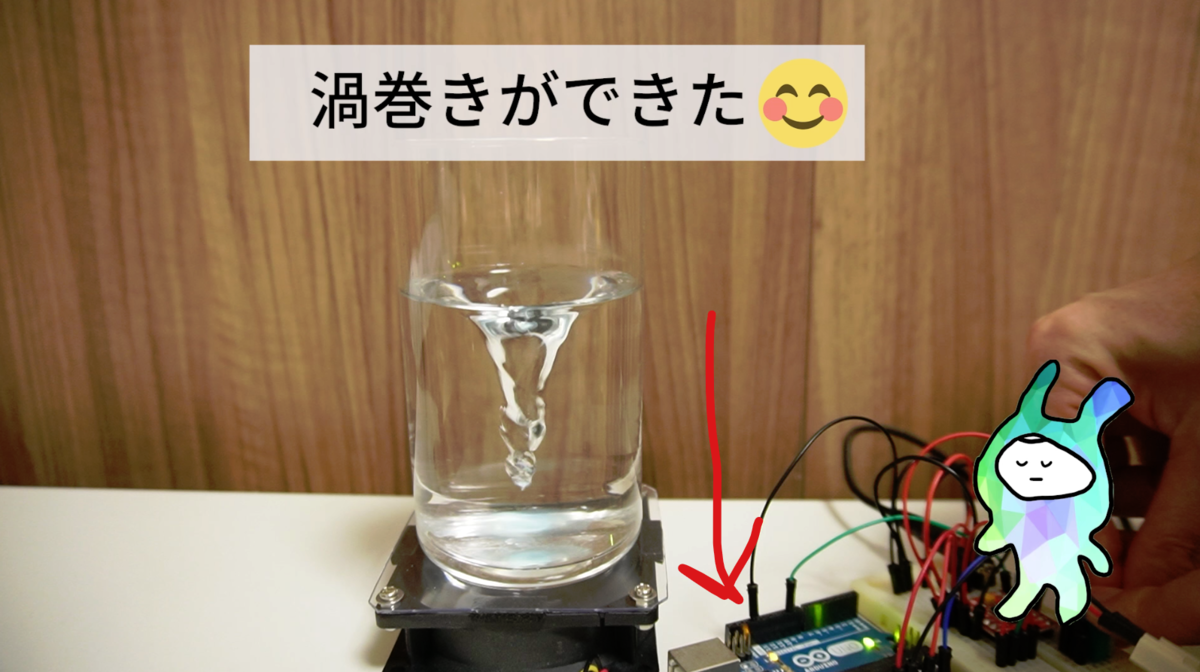
なぜかというと、動画の2:48あたりを見てもらうとわかるのですが、ミーンっていう音が出ていて、ツマミを回したときにその高さがちょっと変わっています。
これはPWMの周波数が人間の可聴域であるために、音が出ちゃうようです。
これを止めるために周波数を変更したいのですが、簡単に実装できるやり方(タイマレジスタ設定)がUno R4 Minimaでは動かなかったため、Uno R3に変えました。(PWM自体はR4でもできます)
上記のスケッチはR4でも動くようにしてあるので、動かすと音が出るはず。Uno R3を使う方はコメントアウトされている「TCCR1B = TCCR1B & 0b11111000 | 0x01;」の前の「//」を消すと、音が出なくなります。
あと今回はPWMでやりましたが、ほかの手段として、回転数を落とすだけなら電圧を下げることでも可能です。そっちの方が安定性は低いですが簡単ではあるかも。
以上、技術解説でした。
高評価とチャンネル登録してもいいからね。
またね。
