こんにちは、のちたままです。
ideapad duetでpythonプログラミングしているのですが、今までブラウザの自動操作ができずに困っていました。
試行錯誤した結果、やっと解決したのでその方法を紹介します。
解決方法
まず、Seleniumを使ってブラウザの自動操作またはWebスクレイピングをするには以下の3つが必要です。
それぞれ説明していきます。
1. chromiumのインストール
Chromebookでプログラミングをするにはcrostiniという環境で行います。
crostiniはDebianというlinuxディストリビューションを使っているので、linux用のWebブラウザが必要です。
GoogleChromeにもlinux用のものあるのですが、ideapad duetでは使えません。
理由はまた別の機会に記載します。
※20201/2/27追記
記事を書きました。
nochitamama.hatenablog.com
要は、Ideapad duet用のGoogle Chromeが無いのでChromiumを使ってくださいということです。
ですので、chromiumをインストールしてください。
以下のURLからダウンロードしてください。
https://packages.debian.org/ja/buster/arm64/chromium/download
「要求のファイルは〜」の下にあるURLからダウンロードできます。
ダウンロードが終わったら以下のコマンドを実行してください。
$ sudo dpkg -i chromium_88.0.4324.182-1_deb10u1_arm64.deb
これでインストール完了です。
以下のコマンドを打ってchromiumが正常に起動することを確認してください。
$ chromium
無事に開けたら下の画像のように右上のボタンから「About Chromium」もしくは「Chromiumについて」という項目をクリックしてください。
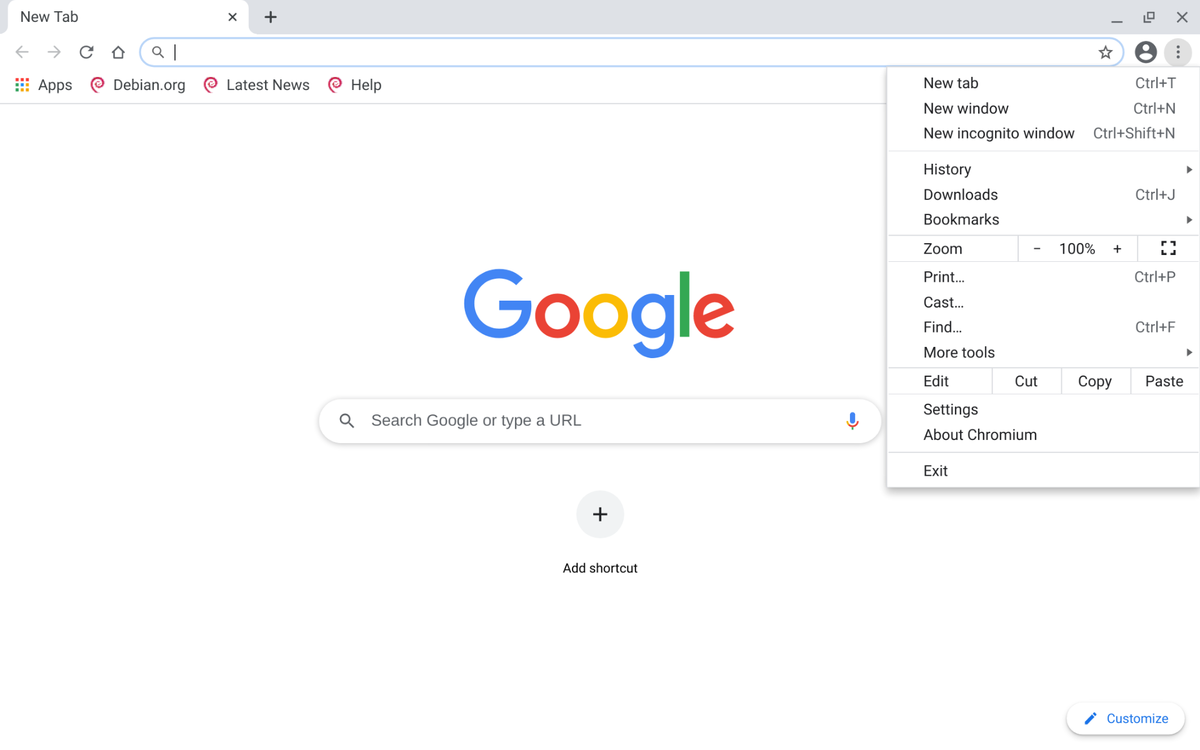
そうすると、chromiumのバージョンがわかるので上2桁を覚えておいてください。
(この場合は88だけで良いです。)
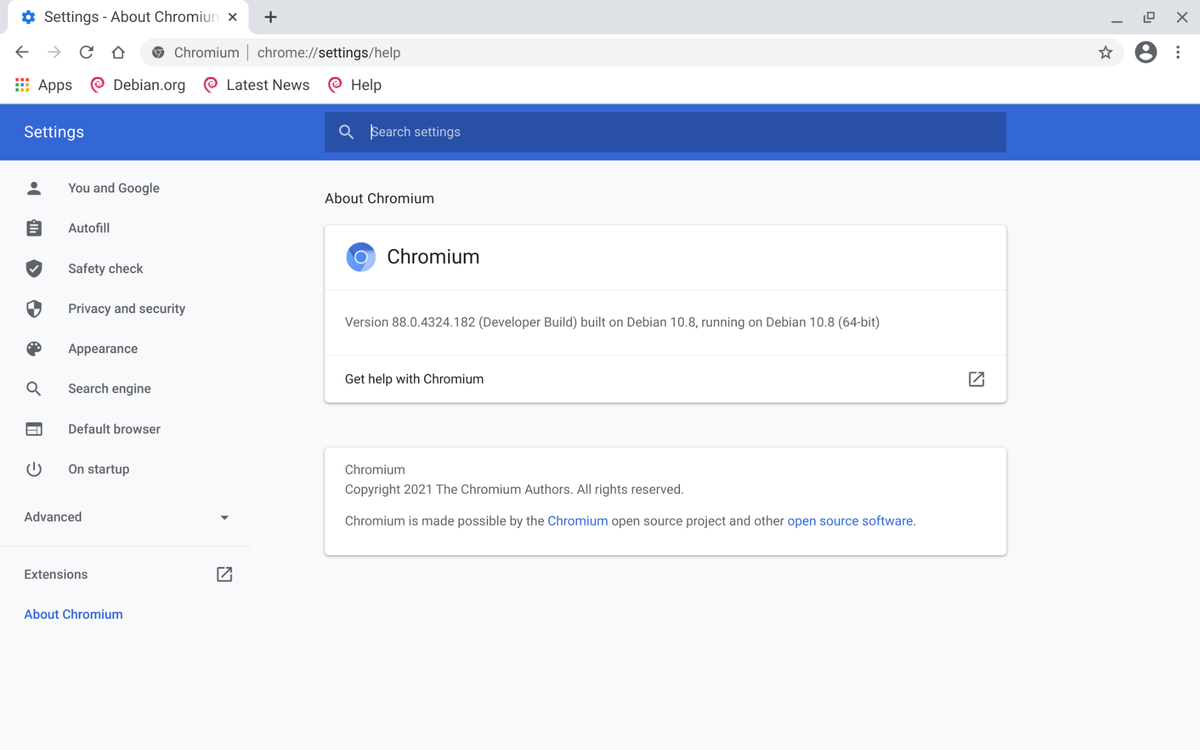
別のやり方として$ chromium --versionと打つ方法もあります。
2. chromium-driverのインストール
chromiumが使えるようになったら、対応するドライバーをインストールする必要があります。
以下のURLからダウンロードしてください。
https://packages.debian.org/ja/buster/arm64/chromium-driver/download
ダウンロードが終わったら以下のコマンドを実行してください。
$ sudo dpkg -i chromium-driver_88.0.4324.182-1_deb10u1_arm64.deb
これでインストールは終わりです。
一応、以下のコマンドでdriverが正常に動作するか確認しましょう。
$ chromedriver
確認できたらCtrl+Cか何かで戻りましょう。
3. Seleniumのインストール
これは以下のコマンドを実行したら終わりです。
$ pip install selenium
お疲れ様でした。
エラーが出た場合は?
$sudo dpkg -iで解凍しているとエラーがでることがあります。
その場合は以下のコマンドを打ってみてください。
$ sudo apt --fix-broken install
その後、もう一度$ sudo dpkgなどで展開して、chromiumやchromium-driverを起動してみてください。
試しに動かしてみよう
すべての環境設定が整ったら簡単なpythonプログラムを動かしてみましょう。 以下のコードを使って動かしてみましょう。
from selenium import webdriver

driver = webdriver.Chrome()
driver.get('https://google.com')
環境が整っていればchromiumが起動してGoogleのページが開くはずです。
(うまく行かなかったら$ sudo apt install python3-devをすると変わるかも?)
お疲れ様でした。
おまけ
Python-seleniumを使ってはてなブログに文章を自動投稿するプログラムを作りました。
こちらも見てみてください。
